Pogwarancyjny Serwis Laptopów i Komputerów HP
Pogwarancyjny Serwis Laptopów i Komputerów HP
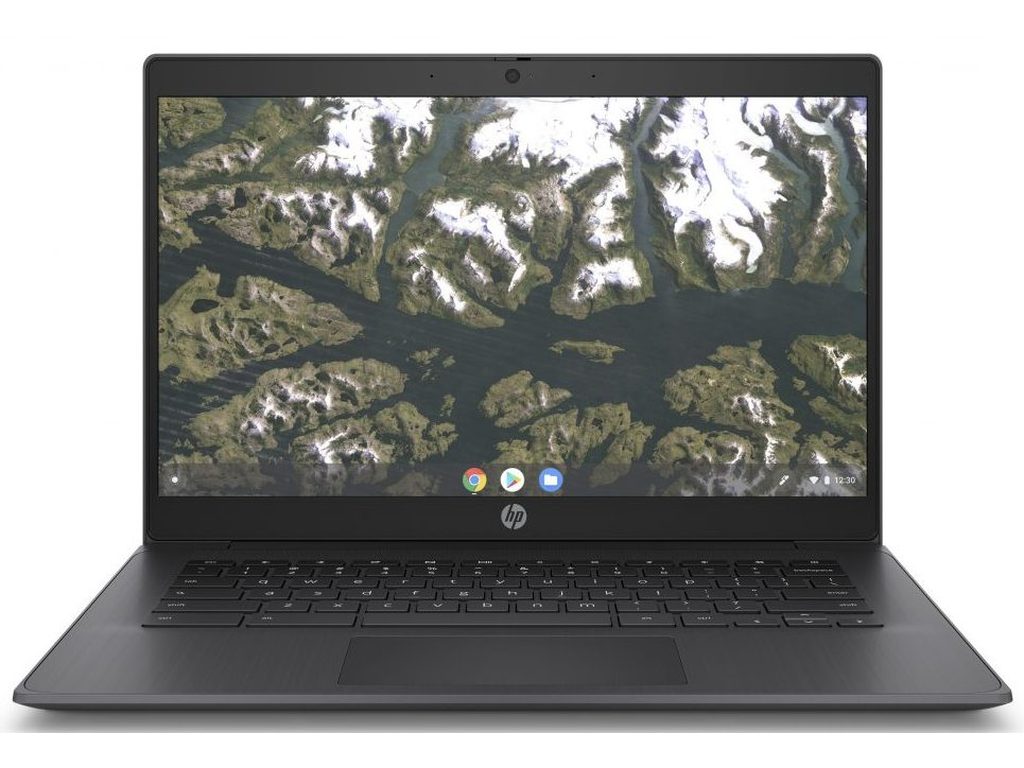
Cofnięcie aktualizacji Windows na laptopie HP może być uzasadnione, gdy bezpośrednio po instalacji poprawek pojawiają się problemy z uruchamianiem systemu, sterownikami, dźwiękiem, obrazem albo stabilnością pracy. Nie każda usterka występująca po aktualizacji jest jednak spowodowana samą poprawką, dlatego przed jej usunięciem warto sprawdzić zależność czasową, stan podzespołów i komunikaty systemowe.
Najważniejszą wskazówką jest moment pojawienia się objawów. Jeżeli laptop HP działał prawidłowo, następnie zainstalowano aktualizację, a po ponownym uruchomieniu wystąpiła awaria, można podejrzewać konflikt z poprawką lub sterownikiem. Sama kolejność zdarzeń nie stanowi jednak ostatecznego potwierdzenia. Aktualizacja często wymaga intensywnej pracy dysku, pamięci i procesora, przez co może ujawnić wcześniejsze problemy sprzętowe.
Do objawów sugerujących nieudaną albo niezgodną aktualizację należą:
Objawy mogą wyglądać inaczej w poszczególnych seriach. W HP Pavilion lub Envy częściej zauważalny bywa konflikt sterownika dźwięku albo grafiki, natomiast w EliteBook, ProBook i ZBook problem może dotyczyć funkcji zabezpieczeń, stacji dokującej lub zarządzania energią. W modelach Omen i Victus aktualizacja sterownika graficznego może wpływać na płynność obrazu i przełączanie układów graficznych. W urządzeniach Spectre, Dragonfly oraz Elite x2 szczególne znaczenie mają sterowniki ekranu dotykowego, czujników i trybu uśpienia. HP Stream może natomiast mieć trudności z ukończeniem aktualizacji z powodu małej ilości wolnego miejsca.
Usunięcie ostatniej aktualizacji ma sens przede wszystkim wtedy, gdy istnieje wyraźny związek między jej instalacją a wystąpieniem awarii. Dotyczy to zwłaszcza sytuacji, w której system uruchamia się w trybie awaryjnym, lecz nie działa prawidłowo w zwykłym trybie. Tryb awaryjny to uproszczony sposób uruchomienia Windows z ograniczonym zestawem sterowników i usług. Jeżeli w takim środowisku problem znika, podejrzenie konfliktu programowego staje się bardziej uzasadnione.
Cofnięcie może być także właściwym krokiem, gdy aktualizacja zastąpiła działający sterownik wersją niedopasowaną do konkretnej konfiguracji laptopa HP. Sterownik jest oprogramowaniem pośredniczącym między systemem a podzespołem, na przykład kartą graficzną, modułem sieciowym lub układem dźwiękowym. W takim przypadku nie zawsze trzeba usuwać całą aktualizację Windows. Niekiedy wystarcza przywrócenie poprzedniego sterownika i zablokowanie jego ponownej, automatycznej instalacji do czasu udostępnienia poprawionej wersji.
Wycofanie większej aktualizacji systemu można rozważyć również wtedy, gdy po jej instalacji przestaje działać ważne oprogramowanie używane do pracy. Przed podjęciem decyzji należy jednak sprawdzić, czy producent programu nie udostępnił już zgodnej aktualizacji. Powrót do wcześniejszej wersji systemu powinien być rozwiązaniem tymczasowym, ponieważ długotrwałe pomijanie poprawek może obniżyć poziom bezpieczeństwa.
Cofanie Windows Update nie ma uzasadnienia, jeżeli podobne objawy występowały już wcześniej. Losowe wyłączanie, migotanie obrazu, zanikanie zasilania czy problemy z uruchamianiem mogą wynikać z uszkodzenia dysku, pamięci operacyjnej, baterii, gniazda zasilania albo płyty głównej. Zbieżność z terminem instalacji poprawki może być przypadkowa.
Nie należy również zakładać, że aktualizacja jest przyczyną, gdy laptop HP nie reaguje na przycisk zasilania, nie zapalają się kontrolki i nie słychać pracy wentylatora. Windows zaczyna działać dopiero po przejściu sprzętowej procedury startowej. Całkowity brak reakcji zwykle kieruje diagnostykę w stronę zasilacza, baterii, gniazda, przycisku zasilania lub obwodów płyty głównej.
Usunięcie aktualizacji może nie pomóc także po uszkodzeniu struktury danych na dysku. System plików, czyli sposób organizowania plików i katalogów na nośniku, może zostać naruszony przez nagłe odłączenie zasilania lub awarię dysku podczas instalacji. Wtedy konieczna bywa naprawa struktury systemowej, odzyskanie plików albo wymiana nośnika, a nie samo wycofanie poprawki.
Windows Update może dostarczyć nowszy sterownik, który formalnie obsługuje daną rodzinę urządzeń, ale nie współpracuje prawidłowo z konfiguracją zastosowaną w określonym laptopie HP. Skutkiem może być brak dźwięku, niestabilne połączenie bezprzewodowe, czarny ekran albo problem z wybudzaniem. Rozwiązaniem bywa powrót do sterownika przeznaczonego dla danej serii i wersji systemu.
Aktualizacja może zostać przerwana przez rozładowanie baterii, utratę zasilania, wymuszone wyłączenie albo błąd dysku. W takiej sytuacji część plików systemowych pozostaje w nowej wersji, a część w starej. Windows może wtedy uruchamiać automatyczną naprawę, cofać zmiany lub wpadać w pętlę ponownych uruchomień.
Do instalowania poprawek potrzebne jest miejsce na pobrane pakiety, pliki tymczasowe i kopię elementów zastępowanych podczas aktualizacji. Problem jest szczególnie odczuwalny w laptopach HP Stream z ograniczoną pojemnością pamięci masowej. Samo uruchomienie instalatora nie oznacza, że dostępna przestrzeń wystarczy do bezpiecznego ukończenia procesu.
Pliki potrzebne do uruchamiania Windows mogą być uszkodzone jeszcze przed aktualizacją. Instalacja poprawki zmienia ich część i może ujawnić niespójność, która wcześniej nie dawała widocznych objawów. W takim przypadku stosuje się narzędzia sprawdzające integralność systemu, czyli zgodność i kompletność jego kluczowych składników.
Zużyty lub uszkodzony dysk może błędnie zapisywać pliki aktualizacji. Objawami towarzyszącymi bywają długie uruchamianie, zawieszanie, znikające pliki i błędy podczas kopiowania danych. Wielokrotne ponawianie instalacji bez sprawdzenia stanu nośnika może pogorszyć sytuację i utrudnić późniejsze odzyskanie danych.
Niektóre pakiety mogą obejmować aktualizację BIOS lub UEFI. BIOS i UEFI to oprogramowanie płyty głównej uruchamiane przed systemem operacyjnym. Odpowiada ono między innymi za wykrycie podzespołów i przekazanie sterowania do Windows. Przerwanie takiej aktualizacji jest poważniejsze niż błąd zwykłej poprawki systemowej, dlatego nie należy automatycznie traktować obu sytuacji tak samo.
Diagnostykę rozpoczyna się od ustalenia, co dokładnie zostało zainstalowane i kiedy pojawiły się objawy. Sprawdza się historię Windows Update, dzienniki zdarzeń oraz stan Menedżera urządzeń. Dziennik zdarzeń jest systemowym zapisem błędów, ostrzeżeń i informacji o uruchamianiu usług. Pozwala powiązać awarię ze sterownikiem, składnikiem systemu albo konkretną próbą aktualizacji.
Następnie weryfikuje się podstawowy stan sprzętu. Sprawdza się nośnik danych, pamięć operacyjną, zasilanie i temperatury. Pozwala to uniknąć sytuacji, w której problem sprzętowy zostaje błędnie uznany za usterkę Windows. W laptopach Pavilion, ProBook, EliteBook, Omen czy ZBook podobny niebieski ekran może bowiem wynikać zarówno ze sterownika, jak i z niestabilnej pamięci albo błędów dysku.
Jeśli Windows nadal się uruchamia, aktualizację można odinstalować z poziomu ustawień systemowych. Przed wykonaniem operacji zaleca się zabezpieczenie ważnych plików i zapisanie nazwy usuwanego pakietu. Po ponownym uruchomieniu sprawdza się, czy objaw ustąpił oraz czy nie pojawiły się nowe problemy.
Gdy pulpit nie jest dostępny, wykorzystuje się WinRE, czyli środowisko odzyskiwania Windows uruchamiane niezależnie od zwykłej sesji systemu. Z jego poziomu można uruchomić naprawę startu, tryb awaryjny, przywracanie systemu albo funkcję odinstalowania ostatnich aktualizacji. Punkt przywracania to zapis wybranych ustawień i plików systemowych, pozwalający wrócić do wcześniejszego stanu bez standardowego usuwania dokumentów osobistych. Mimo tego przed bardziej złożoną naprawą nadal należy uwzględnić ryzyko utraty danych.
Jeżeli przyczyną jest sterownik, cofa się jego wersję lub instaluje właściwy pakiet przeznaczony dla danego modelu HP. W razie uszkodzenia rozruchu sprawdza się BCD, czyli bazę zawierającą informacje potrzebne do uruchomienia Windows. Naprawa BCD powinna być wykonywana dopiero po potwierdzeniu, że problem rzeczywiście dotyczy konfiguracji startowej.
Po przywróceniu działania wykonuje się test ponownego uruchamiania, wyłączania, uśpienia, dźwięku, sieci i grafiki. Następnie ustala się, czy wadliwą poprawkę należy czasowo wstrzymać, czy można ponowić instalację po aktualizacji sterowników i zwolnieniu miejsca. Sam fakt uruchomienia pulpitu nie kończy diagnostyki, ponieważ część konfliktów pojawia się dopiero podczas obciążenia lub wybudzania.
Najpierw warto pozostawić laptop podłączony do sprawnego zasilacza i pozwolić systemowi zakończyć widoczną instalację. Nie należy wyłączać urządzenia tylko dlatego, że przez pewien czas nie zmienia się procentowy wskaźnik postępu. Jeżeli ekran wyraźnie informuje o trwającej aktualizacji, przerwanie zasilania może uszkodzić pliki systemowe.
Po uruchomieniu systemu można sprawdzić historię aktualizacji i zanotować nazwy ostatnio zainstalowanych elementów. Pomocne jest również zapisanie kodu wyświetlanego na niebieskim ekranie. Zamiast wielokrotnie wykonywać przypadkowe operacje, lepiej udokumentować kolejność zdarzeń: instalację, ponowne uruchomienie i pierwszy zauważony objaw.
Jeśli dostęp do pulpitu pozostaje możliwy, należy wykonać kopię ważnych dokumentów na bezpiecznym nośniku. Można także sprawdzić ilość wolnego miejsca, odłączyć niepotrzebne urządzenia podłączone do portów oraz uruchomić system ponownie w zwykły sposób. Odłączenie dodatkowych urządzeń pozwala wykluczyć konflikt z ich sterownikami podczas startu.
W przypadku braku dźwięku lub sieci można zajrzeć do Menedżera urządzeń i sprawdzić, czy przy którymś składniku widoczny jest symbol błędu. Nie zaleca się jednak pobierania sterowników z przypadkowych serwisów ani korzystania z programów automatycznie instalujących całe zestawy sterowników. Właściwy pakiet powinien odpowiadać dokładnemu modelowi HP, wersji systemu i zastosowanej konfiguracji.
Nie należy wielokrotnie wymuszać wyłączenia podczas instalowania poprawki. Twarde wyłączenie, czyli odcięcie zasilania przytrzymaniem przycisku, powinno być traktowane jako działanie awaryjne. Powtarzanie go może doprowadzić do dalszego uszkodzenia systemu plików i utraty możliwości automatycznego cofnięcia zmian.
Nie powinno się usuwać ręcznie katalogów aktualizacji ani plików znajdujących się w folderach systemowych. Mogą one być nadal używane przez mechanizmy serwisowe Windows. Przypadkowe skasowanie niewłaściwych danych może uniemożliwić zarówno dokończenie instalacji, jak i prawidłowy powrót do poprzedniego stanu.
Ryzykowne jest również wykonywanie przypadkowych poleceń naprawczych znalezionych bez kontekstu. Operacje zmieniające partycje, konfigurację rozruchu lub uprawnienia do plików mogą utrudnić odzyskanie systemu. Szczególnej ostrożności wymaga szyfrowanie dysku, ponieważ część działań może doprowadzić do wyświetlenia żądania klucza odzyskiwania.
Nie należy otwierać obudowy laptopa tylko po to, aby rozwiązać podejrzewany problem z aktualizacją. Demontaż baterii, dysku lub pamięci bez właściwych narzędzi może spowodować uszkodzenie złączy, taśm i elementów obudowy. W smukłych modelach HP Spectre, Envy, Dragonfly i Elite x2 dostęp do podzespołów bywa szczególnie ograniczony.
Nie wolno przerywać aktualizacji BIOS lub UEFI. Jeżeli po takiej operacji laptop nie uruchamia się prawidłowo, potrzebna jest diagnostyka procedury startowej płyty głównej. Próby wgrywania przypadkowego pliku oprogramowania mogą doprowadzić do całkowitego braku obrazu i reakcji systemu.
Przed kolejną próbą instalacji należy zapewnić wolne miejsce na dysku, stabilne zasilanie i aktualną kopię ważnych danych. Warto też zakończyć oczekujące ponowne uruchomienia oraz sprawdzić, czy w systemie nie występują wcześniejsze błędy dysku lub sterowników. Aktualizacji nie powinno się rozpoczynać w chwili, gdy laptop pracuje niestabilnie.
Po cofnięciu wadliwej poprawki nie zaleca się wyłączania Windows Update na stałe. Bezpieczniejsze jest czasowe wstrzymanie instalacji i oczekiwanie na poprawioną wersję. Jeżeli konflikt dotyczył sterownika, przed ponowną aktualizacją można zainstalować właściwą wersję przygotowaną dla laptopa HP i sprawdzić jej działanie.
W modelach intensywnie wykorzystywanych do pracy, takich jak EliteBook, ProBook i ZBook, warto regularnie wykonywać kopie danych. W Omen i Victus przed dużą aktualizacją znaczenie ma sprawdzenie sterowników grafiki. W Pavilion, Envy i Spectre należy uwzględnić obsługę dźwięku, kamery, ekranu dotykowego i zarządzania energią. Chromebook działa według innego mechanizmu aktualizacji niż typowy laptop HP z Windows, dlatego opisane cofanie poprawek Windows nie ma w nim zastosowania.
Standardowe odinstalowanie poprawki systemowej nie powinno usuwać dokumentów osobistych. Ryzyko wzrasta jednak, gdy dysk jest uszkodzony, instalacja została przerwana albo konieczne są dodatkowe działania naprawcze. Przed rozpoczęciem operacji należy wykonać kopię danych, jeżeli system nadal umożliwia dostęp do plików.
Aktualizacji nie powinno się blokować bezterminowo. Po potwierdzeniu konfliktu można czasowo wstrzymać problematyczny pakiet, zaktualizować odpowiednie sterowniki i poczekać na poprawioną wersję. Poprawki bezpieczeństwa nadal mają znaczenie dla ochrony systemu i danych.
W takiej sytuacji należy najpierw ustalić, czy problem dotyczy dysku, konfiguracji rozruchu, systemu operacyjnego czy podzespołów. Dalsze wymuszanie startu i przypadkowe modyfikowanie partycji może utrudnić odzyskanie danych.
Nie. Jeżeli problem dotyczy jednego urządzenia, wystarczające może być cofnięcie sterownika, ponowna instalacja właściwego pakietu albo naprawa określonego składnika systemu. Pełne wycofanie większej aktualizacji ma sens dopiero wtedy, gdy potwierdzono szerszą niezgodność lub system nie daje się ustabilizować prostszą metodą.
Cofnięcie aktualizacji Windows na laptopie HP jest uzasadnione, gdy objawy pojawiły się bezpośrednio po instalacji, a diagnostyka wskazuje na konflikt systemowy lub sterownikowy. Przed usunięciem poprawki należy zabezpieczyć dane, sprawdzić stan sprzętu i ustalić dokładny zakres zmian. Prawidłowo wykonane cofnięcie powinno prowadzić nie tylko do ponownego uruchomienia systemu, lecz także do usunięcia przyczyny, która mogłaby powrócić przy kolejnej aktualizacji.
Odbiór i zwrot sprzętu
Darmowa diagnoza laptopa
Laptopy zastępcze
Dojazd do klienta
Serwis laptopów HP
Telefon: 22 378 46 53
Czynne całą dobę, 7 dni w tygodniu — weekendy i święta włącznie. Przed wizytą w punkcie prosimy o kontakt telefoniczny — zgłoszenia przyjmujemy całodobowo.
Kierowca odbiera i odwozi sprzęt albo na miejsce przyjeżdża serwisant.
Obszar: cała Warszawa i 40 km wokół — sprawdź obszar.