Pogwarancyjny Serwis Laptopów i Komputerów HP
Pogwarancyjny Serwis Laptopów i Komputerów HP
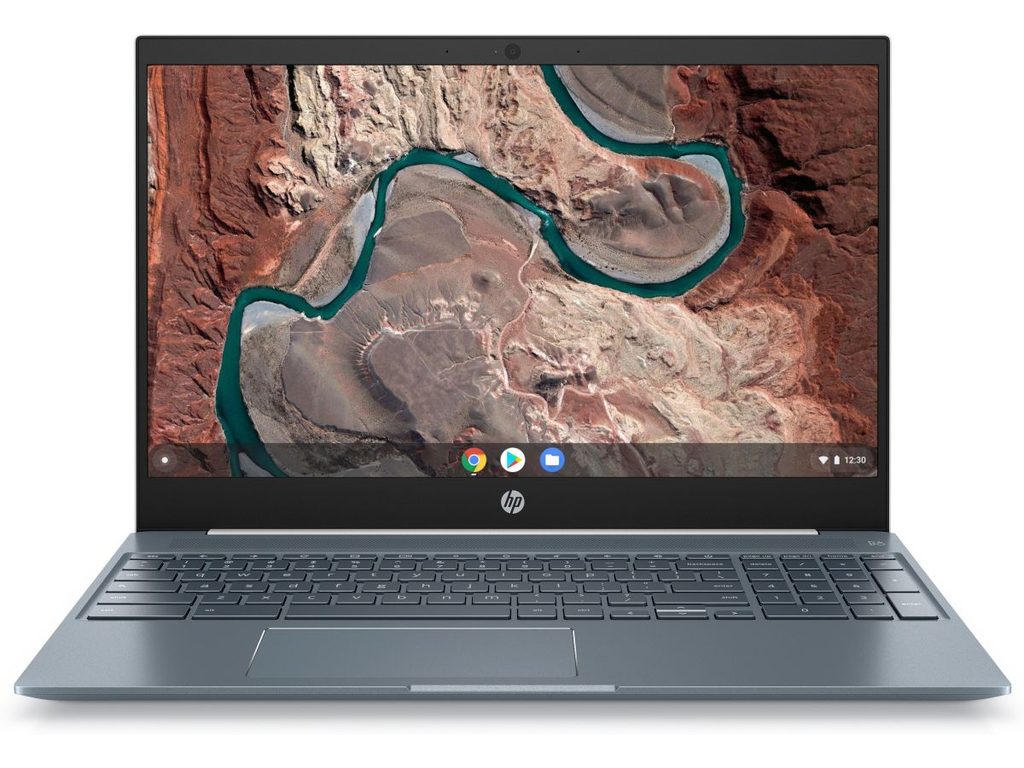
Spowolnienie laptopa HP po instalacji aktualizacji Windows Update może pojawić się bezpośrednio po ponownym uruchomieniu albo dopiero podczas późniejszej pracy. Nie zawsze oznacza uszkodzenie sprzętu. System może kończyć konfigurację składników, odbudowywać indeks wyszukiwania lub instalować sterowniki, ale podobne objawy mogą także wskazywać na konflikt oprogramowania, brak wolnego miejsca albo problem z dyskiem.
Najczęściej zauważa się wyraźnie dłuższe uruchamianie systemu, wolniejsze otwieranie programów oraz opóźnioną reakcję menu Start, paska zadań lub Eksploratora plików. Laptop HP może przez dłuższy czas wyświetlać czarny ekran przed pojawieniem się pulpitu. Zdarza się również, że pulpit jest już widoczny, lecz przez pewien czas nie można swobodnie korzystać z aplikacji.
Innym typowym sygnałem jest ciągła praca wentylatora, mimo że nie uruchomiono wymagającego programu. Obudowa może stać się cieplejsza, a czas pracy na baterii ulega skróceniu. W modelach HP Pavilion, Envy, Spectre, EliteBook i ProBook takie zachowanie często wynika z intensywnej pracy procesów systemowych działających w tle. W laptopach Omen, Victus i ZBook odczuwalny może być również spadek wydajności podczas obciążenia, jeżeli aktualizacja zmieniła sterownik grafiki, ustawienia zasilania albo sposób zarządzania temperaturą.
Spowolnieniu mogą towarzyszyć chwilowe zawieszanie obrazu, przerywanie dźwięku, opóźnienia klawiatury wbudowanej, problemy z wybudzaniem oraz nieprawidłowe działanie trybu uśpienia. Niekiedy Menedżer zadań pokazuje wysokie użycie procesora, pamięci lub dysku. W modelach HP Stream oraz innych konfiguracjach z niewielką ilością pamięci masowej łatwo zauważyć brak miejsca na pliki tymczasowe, co dodatkowo utrudnia dokończenie aktualizacji.
Poważniejszym objawem jest zapętlenie uruchamiania, powtarzające się wyświetlanie komunikatu o cofaniu zmian albo przechodzenie do automatycznej naprawy. Może również pojawić się ekran odzyskiwania zamiast pulpitu. W takim przypadku problem nie dotyczy już wyłącznie wydajności, ponieważ system może mieć trudność z poprawnym uruchomieniem.
Po pojawieniu się pulpitu aktualizacja nie zawsze jest całkowicie zakończona. Windows może nadal optymalizować składniki, usuwać poprzednie pliki instalacyjne, sprawdzać zgodność aplikacji i przygotowywać pamięć podręczną. Pamięć podręczna to obszar przechowujący tymczasowe dane, dzięki którym kolejne operacje mogą przebiegać szybciej. Podczas jej przebudowy laptop może działać wolniej, a wentylator może pracować intensywniej.
Indeksowanie polega na tworzeniu katalogu informacji o plikach, aby wyszukiwanie dokumentów i ustawień było sprawniejsze. Większa aktualizacja może spowodować ponowne przeliczenie części indeksu. Proces obciąża przede wszystkim dysk i procesor, dlatego jest szczególnie odczuwalny w starszych laptopach HP Pavilion, ProBook lub EliteBook wyposażonych w wolniejszy nośnik danych.
Sterownik to oprogramowanie pośredniczące między systemem a podzespołem, na przykład kartą graficzną, układem dźwiękowym lub modułem sieciowym. Windows Update może zainstalować nowszy sterownik, który nie współpracuje prawidłowo z konfiguracją laptopa HP. Skutkiem bywa wolne uruchamianie, zacinanie obrazu, spadek płynności interfejsu, niestabilna sieć albo podwyższone obciążenie procesora.
Znaczenie mają także sterowniki chipsetu, czyli zestawu elementów odpowiadających za komunikację między głównymi podzespołami. Nieprawidłowe dopasowanie takiego sterownika może wpływać na zarządzanie energią, obsługę portów i działanie trybu uśpienia. W modelach Spectre, Envy, Elite x2 oraz Dragonfly dodatkową rolę mogą odgrywać sterowniki ekranu dotykowego, czujników i mechanizmów zmiany trybu pracy.
Instalacja aktualizacji wymaga przestrzeni na pakiety, kopie poprzednich składników i pliki tymczasowe. Jeżeli dysk jest prawie pełny, system ma ograniczone możliwości wykonywania operacji porządkowych. Może także intensywniej korzystać z pliku stronicowania, czyli wydzielonego miejsca na dysku używanego jako uzupełnienie pamięci operacyjnej. Ponieważ dysk działa wolniej niż pamięć operacyjna, częste przenoszenie danych między nimi powoduje zauważalne opóźnienia.
Po aktualizacji część aplikacji może ponownie włączyć swoje procesy startowe, przeprowadzać kontrolę zgodności albo aktualizować własne składniki. Kilka takich operacji wykonywanych jednocześnie może sprawiać wrażenie, że sam Windows Update trwale obniżył wydajność. Przyczyną bywa jednak suma obciążeń pochodzących z systemu, programu zabezpieczającego, synchronizacji plików i narzędzi producenta.
Aktualizacja może zmienić aktywny profil zasilania albo przywrócić część ustawień domyślnych. Profil zasilania określa sposób równoważenia wydajności, temperatury i zużycia energii. Jeżeli laptop HP pracuje w trybie oszczędnym, procesor może wolniej reagować na obciążenie. Z kolei nieprawidłowe zarządzanie energią może powodować nadmierną pracę wentylatora i krótsze działanie na baterii.
Przerwanie aktualizacji przez rozładowanie baterii, wymuszone wyłączenie albo błąd zapisu może pozostawić niespójne składniki systemu. Windows próbuje wówczas wielokrotnie kończyć konfigurację lub naprawiać brakujące pliki. Powtarzające się operacje zwiększają obciążenie i mogą prowadzić do zawieszania systemu.
Windows Update intensywnie zapisuje i odczytuje dane, dlatego może ujawnić wcześniejsze zużycie dysku albo problem z pamięcią operacyjną. Aktualizacja nie musi być bezpośrednią przyczyną awarii, nawet jeśli objawy wystąpiły w tym samym czasie. Przegrzewanie również może stać się bardziej widoczne, gdy długotrwałe obciążenie uruchomi throttling. Throttling to automatyczne obniżanie wydajności podzespołu po osiągnięciu zbyt wysokiej temperatury.
Diagnostykę rozpoczyna się od ustalenia, jaka aktualizacja została zainstalowana oraz kiedy pojawiły się objawy. Sprawdza się historię Windows Update, stan kolejki instalacyjnej i komunikaty o błędach. Ważne jest rozróżnienie chwilowego obciążenia po aktualizacji od trwałej nieprawidłowości, która powtarza się po każdym uruchomieniu.
Następnie kontroluje się Menedżer zadań i Monitor zasobów. Są to narzędzia systemowe pokazujące, które procesy wykorzystują procesor, pamięć, dysk i sieć. Pozwala to ustalić, czy spowolnienie powoduje instalator aktualizacji, indeksowanie, program zabezpieczający, usługa synchronizacji czy aplikacja startowa. Samo wysokie użycie zasobów nie przesądza jeszcze o usterce, dlatego znaczenie ma nazwa procesu, czas trwania obciążenia i zachowanie systemu po ponownym uruchomieniu.
Sprawdza się również ilość wolnego miejsca i kondycję nośnika. Odczyt parametrów diagnostycznych dysku pomaga wykryć błędy zapisu, problemy z komunikacją i oznaki zużycia. Jeżeli laptop HP ma tradycyjny dysk mechaniczny, ocenia się także wpływ jego naturalnie mniejszej wydajności na działanie współczesnego systemu. W przypadku nośnika półprzewodnikowego kontroluje się stabilność pracy i ewentualne błędy zgłaszane przez urządzenie.
Kolejnym etapem jest weryfikacja sterowników właściwych dla konkretnego modelu HP. Porównuje się wersje obsługujące grafikę, dźwięk, sieć, chipset i zarządzanie energią. Jeżeli problem rozpoczął się po wymianie sterownika przez Windows Update, można przeprowadzić jego kontrolowane wycofanie. Wycofanie sterownika oznacza przywrócenie poprzedniej, poprawnie działającej wersji. W razie potrzeby instaluje się zgodny pakiet przeznaczony dla danego wariantu sprzętowego.
Integralność systemu sprawdza się narzędziami naprawczymi Windows. Kontrola integralności polega na porównaniu chronionych plików systemowych z prawidłowymi kopiami i zastąpieniu uszkodzonych elementów. Jeżeli system nie uruchamia się prawidłowo, wykorzystuje się WinRE, czyli środowisko odzyskiwania Windows dostępne poza zwykłym pulpitem. Można w nim uruchomić naprawę startu, przywrócić system lub odinstalować problematyczną aktualizację.
Gdy pojawia się zapętlenie uruchamiania, kontroluje się także BCD. Jest to magazyn danych rozruchowych zawierający informacje potrzebne do uruchomienia systemu. Uszkodzone wpisy mogą prowadzić do automatycznej naprawy, ekranów odzyskiwania albo braku dostępu do Windows. Naprawę wykonuje się ostrożnie, ponieważ błędna zmiana konfiguracji rozruchowej może całkowicie uniemożliwić start.
Jeżeli testy programowe nie wyjaśniają problemu, bada się pamięć operacyjną, temperatury, układ chłodzenia i zasilanie. Kontroluje się, czy radiator odprowadza ciepło, wentylator pracuje prawidłowo, a procesor nie ogranicza wydajności z powodu przegrzewania. W laptopach HP Omen, Victus i ZBook istotne jest odróżnienie problemu systemowego od ograniczenia wydajności pod długim obciążeniem. W modelach Stream oraz Chromebook należy natomiast uwzględnić niewielką przestrzeń na dane i odmienny sposób aktualizowania systemu; opisane narzędzia Windows odnoszą się wyłącznie do urządzeń HP pracujących pod kontrolą Windows.
Jeżeli wymagane jest usunięcie wadliwej aktualizacji, przywrócenie systemu albo ponowna instalacja, wcześniej zabezpiecza się dostępne dane. Przywracanie systemu cofa wybrane ustawienia i składniki do wcześniejszego stanu, lecz nie zastępuje kopii ważnych plików. Ponowną instalację traktuje się jako rozwiązanie końcowe, gdy naprawa składników i sterowników nie przynosi rezultatu lub system jest poważnie uszkodzony.
Nie należy wymuszać wyłączenia podczas wyświetlania informacji o instalowaniu lub cofaniu zmian, o ile urządzenie nadal reaguje i pracuje. Przerwanie zapisu może uszkodzić pliki systemowe albo dane rozruchowe. Wielokrotne wyłączanie zasilania przy każdym dłuższym oczekiwaniu zwykle utrudnia późniejsze odzyskanie sprawnego systemu.
Nie powinno się usuwać ręcznie folderów Windows Update, plików sterowników ani składników katalogu systemowego. Internetowe instrukcje często dotyczą innej wersji systemu lub odmiennej konfiguracji. Usunięcie niewłaściwego elementu może pozornie zwolnić miejsce, ale jednocześnie zablokować aktualizacje, uszkodzić funkcje odzyskiwania albo uniemożliwić uruchomienie.
Przypadkowe aktualizowanie BIOS-u również niesie ryzyko. To podstawowe oprogramowanie płyty głównej uruchamia się przed systemem operacyjnym. Aktualizację można uzasadnić dopiero po potwierdzeniu zgodności z dokładnym modelem i wariantem płyty. Niewłaściwy plik lub przerwanie procesu mogą skutkować brakiem obrazu i koniecznością programowania pamięci na płycie.
Nie zaleca się otwierania obudowy w celu odłączania baterii, dysku lub pamięci bez odpowiednich narzędzi i wiedzy. W smukłych modelach HP Spectre, Envy, Dragonfly i Elite x2 łatwo uszkodzić zaczepy, taśmy sygnałowe lub złącze baterii. Samodzielna wymiana pasty termoprzewodzącej także nie rozwiąże problemu, jeśli rzeczywistą przyczyną jest sterownik, uszkodzenie systemu albo zużycie nośnika.
Nie należy instalować przypadkowych programów obiecujących automatyczną naprawę sterowników, rejestru lub wszystkich błędów systemowych. Takie narzędzia mogą dobrać niewłaściwe pakiety, usunąć potrzebne wpisy albo dołączyć niepożądane oprogramowanie. Bezpieczniej oprzeć diagnostykę na narzędziach systemowych i pakietach zgodnych z konkretnym modelem HP.
Nie. Często przyczyną jest tymczasowe kończenie instalacji, indeksowanie albo aktualizowanie aplikacji w tle. Jeżeli jednak niska wydajność utrzymuje się po kolejnych ponownych uruchomieniach, występują błędy lub system się zawiesza, potrzebna jest dokładniejsza diagnostyka.
Jest to możliwe, ale decyzję warto oprzeć na historii instalacji i rozpoznanych objawach. Usunięcie składnika bez ustalenia przyczyny może przywrócić starszy błąd bezpieczeństwa, a problem wynikający ze zużytego dysku lub niezgodnego programu pozostanie nierozwiązany. Przed zmianą zaleca się zabezpieczenie danych.
System może wykonywać wiele zadań w tle, przez co procesor i dysk pracują intensywniej. Jeżeli podwyższona temperatura nie ustępuje albo pojawiają się nagłe spadki wydajności, sprawdza się procesy systemowe, profil zasilania, sterowniki oraz drożność układu chłodzenia.
Spowolniony po aktualizacji laptop może zostać odebrany przez kierowcę na terenie Warszawy i okolic. Po uzgodnionej naprawie urządzenie wraca do użytkownika. Warunki dotyczące części i ewentualnej gwarancji są omawiane przy zleceniu.
Spowolnienie laptopa HP po Windows Update może wynikać zarówno z normalnych czynności wykonywanych po instalacji, jak i z konfliktu sterownika, braku miejsca, uszkodzenia systemu albo problemu sprzętowego. Bezpieczna diagnostyka polega na sprawdzeniu obciążenia, historii aktualizacji, kondycji dysku i zgodności sterowników, bez przypadkowego usuwania składników systemowych. Jeżeli objawy nie ustępują lub system przestaje się uruchamiać, dalsze próby warto poprzedzić zabezpieczeniem danych i rozpoznaniem rzeczywistej przyczyny.
Odbiór i zwrot sprzętu
Darmowa diagnoza laptopa
Laptopy zastępcze
Dojazd do klienta
Serwis laptopów HP
Telefon: 22 378 46 53
Czynne całą dobę, 7 dni w tygodniu — weekendy i święta włącznie. Przed wizytą w punkcie prosimy o kontakt telefoniczny — zgłoszenia przyjmujemy całodobowo.
Kierowca odbiera i odwozi sprzęt albo na miejsce przyjeżdża serwisant.
Obszar: cała Warszawa i 40 km wokół — sprawdź obszar.