Pogwarancyjny Serwis Laptopów i Komputerów HP
Pogwarancyjny Serwis Laptopów i Komputerów HP
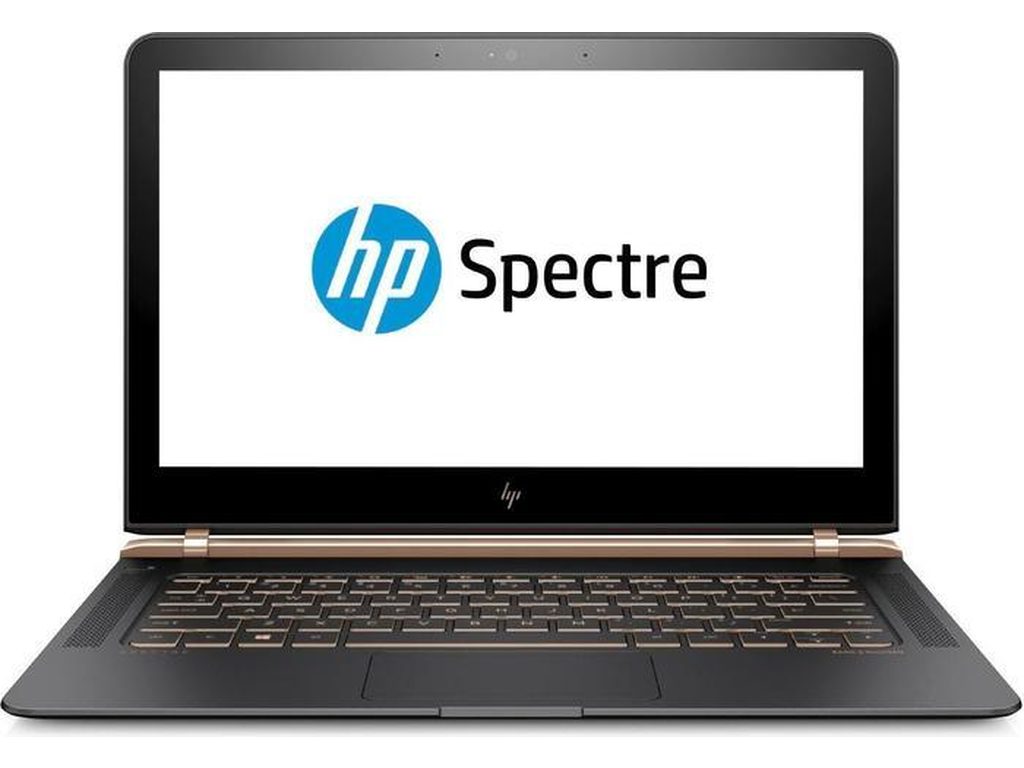
Aktywacja systemu Windows w laptopie HP Spectre decyduje o tym, czy system działa zgodnie z warunkami licencji i może otrzymywać aktualizacje. W większości fabrycznie przygotowanych laptopów HP Spectre licencja jest powiązana ze sprzętem, jednak po reinstalacji systemu, wymianie płyty głównej albo większej zmianie konfiguracji może pojawić się komunikat o konieczności aktywacji.
Problemy z licencją nie zawsze oznaczają, że system został zainstalowany nielegalnie. Często przyczyną jest błędny wybór edycji Windows, brak połączenia z internetem, zmiana elementu odpowiedzialnego za identyfikację urządzenia albo użycie niewłaściwego klucza produktu. Poniżej opisano, jak rozpoznać problem, co można bezpiecznie sprawdzić oraz kiedy potrzebna jest diagnostyka laptopa.
Najbardziej charakterystycznym objawem jest komunikat wyświetlany w ustawieniach systemu, informujący o braku aktywacji albo o konieczności połączenia z serwerem aktywacji. W niektórych przypadkach na pulpicie pojawia się również znak wodny przypominający o aktywowaniu systemu. Sam laptop może przy tym działać pozornie normalnie, dlatego problem bywa zauważony dopiero po zmianie ustawień albo ponownym uruchomieniu systemu.
Możliwe objawy obejmują także:
Warto rozróżnić problem z aktywacją od problemu z działaniem systemu. Brak aktywacji nie musi powodować zawieszania laptopa, wolnej pracy ani samoczynnego wyłączania. Jeżeli HP Spectre jednocześnie nie uruchamia się, wyłącza pod obciążeniem lub nie ładuje baterii, przyczyna może leżeć w sprzęcie, a nie w samej licencji.
W laptopach HP Spectre stosuje się kilka sposobów zapisania informacji o licencji. W przypadku systemu dostarczonego razem z laptopem często wykorzystywana jest licencja OEM. Skrót OEM oznacza licencję przypisaną do konkretnego urządzenia przez producenta, a nie swobodnie przenoszoną między różnymi komputerami. Informacja o takiej licencji może być zapisana w oprogramowaniu układowym laptopa.
Oprogramowanie układowe, nazywane również firmware, to warstwa programowa uruchamiana jeszcze przed startem systemu Windows. W nowoczesnych laptopach odpowiada za podstawową komunikację między sprzętem a systemem. Jeżeli zapis licencji znajduje się w firmware, poprawnie dobrana instalacja Windows może odczytać go automatycznie bez ręcznego wpisywania klucza produktu.
Klucz produktu jest ciągiem znaków służącym do potwierdzenia prawa do korzystania z określonej edycji systemu. Licencja cyfrowa działa inaczej, ponieważ uprawnienie do aktywacji może być powiązane z konfiguracją urządzenia albo z kontem użytkownika. Wtedy po ponownej instalacji właściwej edycji systemu aktywacja może nastąpić po połączeniu z internetem.
Aktywacja nie jest tym samym co instalacja systemu. Instalacja polega na zapisaniu plików Windows na dysku. Aktywacja jest procesem potwierdzenia, że używana kopia systemu ma odpowiednią licencję. Laptop może więc uruchamiać Windows, ale nadal wyświetlać informację o nieukończonej aktywacji.
Jedną z częstszych przyczyn jest zainstalowanie edycji systemu, która nie odpowiada licencji zapisanej dla danego HP Spectre. Licencja przeznaczona dla jednej edycji Windows nie zawsze aktywuje inną edycję. Problem może pojawić się po instalacji systemu z nośnika pobranego z niepewnego źródła, po ręcznym wyborze edycji albo po przywróceniu kopii systemu utworzonej dla innego urządzenia.
Aktywacja cyfrowa może wymagać połączenia z serwerem aktywacji. Jeżeli Wi-Fi nie działa, sterownik karty sieciowej nie został zainstalowany albo ustawienia sieci blokują komunikację, system może chwilowo zgłaszać brak licencji. Taki komunikat nie zawsze oznacza trwały problem. Po przywróceniu połączenia i ponownym uruchomieniu procedury aktywacja może zakończyć się prawidłowo.
Płyta główna jest głównym obwodem laptopa, na którym znajdują się między innymi układy sterujące, gniazda i elementy odpowiedzialne za komunikację z pozostałymi podzespołami. Wymiana płyty głównej może spowodować, że serwery aktywacji rozpoznają urządzenie jako inną konfigurację. Dotyczy to zwłaszcza napraw, podczas których wymienia się cały moduł zamiast naprawiać konkretny układ.
Nieprawidłowa aktualizacja firmware, przerwanie procesu zapisu albo ingerencja w ustawienia startowe może utrudnić odczyt informacji licencyjnych. W takiej sytuacji problem z aktywacją może wystąpić razem z trudnościami w uruchamianiu laptopa, resetowaniem ustawień albo komunikatem o błędzie podczas startu.
Po instalacji Windows z nieodpowiedniego obrazu systemu mogą pozostać błędne ustawienia, uszkodzone pliki aktywacji albo nieprawidłowe dane startowe. Dane startowe to informacje, które wskazują komputerowi, z jakiej instalacji systemu ma uruchomić urządzenie. Ich uszkodzenie nie zawsze powoduje całkowity brak startu, ale może utrudniać prawidłowe działanie systemu.
Klucz kupiony z nieznanego źródła może być już wykorzystany, przeznaczony do innego rodzaju licencji albo zablokowany przez system aktywacji. Programy obiecujące natychmiastową aktywację również mogą zmienić ustawienia systemu, zainstalować niepożądane składniki albo utrudnić późniejszą diagnostykę.
Dysk przechowuje instalację Windows oraz dane potrzebne do prawidłowej pracy systemu. Jeżeli występują błędy odczytu, uszkodzone sektory albo przerwane aktualizacje, informacje związane z aktywacją mogą nie być poprawnie wykorzystywane. Wtedy problem licencyjny może być tylko jednym z objawów szerszej usterki systemu lub nośnika danych.
Diagnostykę rozpoczyna się od ustalenia, czy problem dotyczy samej aktywacji, instalacji systemu, ustawień firmware czy sprzętu. Sprawdza się komunikat wyświetlany w ustawieniach Windows, kod błędu, edycję systemu oraz historię zmian wykonanych przed pojawieniem się problemu.
Następnie weryfikuje się identyfikację laptopa HP Spectre i zgodność zainstalowanej edycji Windows z licencją przewidzianą dla danego modelu. Nie oznacza to zgadywania klucza produktu ani korzystania z przypadkowych generatorów. Sprawdza się, czy system ma możliwość odczytania właściwej licencji oraz czy dane zapisane w urządzeniu są spójne.
Kolejnym krokiem jest kontrola połączenia z internetem, daty i czasu systemowego oraz podstawowych usług odpowiedzialnych za aktywację. Nieprawidłowa data może powodować odrzucenie połączenia szyfrowanego, czyli zabezpieczonej komunikacji między laptopem a serwerem. Weryfikuje się również, czy zapora systemowa albo program ochronny nie blokuje potrzebnych połączeń.
Jeżeli system został zainstalowany nieprawidłowo, można przygotować właściwą instalację Windows, zachowując ostrożność wobec danych użytkownika. Przed reinstalacją należy ustalić, czy pliki zapisane na dysku mają kopię zapasową. Kopia zapasowa to dodatkowa kopia dokumentów i innych ważnych danych przechowywana niezależnie od głównego dysku.
W przypadku problemów z uruchamianiem można wykorzystać środowisko odzyskiwania Windows, określane skrótem WinRE. Jest to specjalny zestaw narzędzi uruchamiany poza normalnym systemem, służący między innymi do naprawy startu, przywracania punktu kontrolnego i sprawdzania instalacji. Narzędzia WinRE dobiera się do rodzaju problemu, ponieważ nieprawidłowe użycie opcji przywracania może usunąć późniejsze zmiany albo pogorszyć stan danych.
Jeżeli przyczyną jest płyta główna lub układ firmware, sama reinstalacja Windows nie rozwiąże problemu. Wtedy wykonuje się diagnostykę sprzętową, kontrolę układów odpowiedzialnych za start i zasilanie oraz weryfikację poprawności zapisu firmware. W razie potrzeby stosuje się naprawę płyty głównej, programowanie pamięci firmware albo wymianę uszkodzonego elementu. Takie czynności wymagają odpowiednich narzędzi i doświadczenia, ponieważ błędny zapis może całkowicie uniemożliwić uruchomienie HP Spectre.
W razie kłopotów z aktywacją HP Spectre należy sprawdzić połączenie internetowe oraz działanie innych stron lub usług. Warto też ponownie uruchomić system: po aktualizacji niektóre informacje o licencji odświeżają się dopiero podczas kolejnego startu. Obie czynności można wykonać samodzielnie.
W ustawieniach Windows można sprawdzić stan aktywacji oraz dokładną edycję systemu. Należy zanotować treść komunikatu i kod błędu, bez kopiowania przypadkowych poleceń z forów internetowych. Takie informacje ułatwiają późniejszą diagnostykę i pozwalają odróżnić problem licencyjny od uszkodzenia systemu.
Warto sprawdzić, czy problem pojawił się po reinstalacji, aktualizacji, przywróceniu ustawień fabrycznych albo naprawie sprzętowej. Informacja o kolejności zdarzeń jest często ważniejsza niż sam komunikat na ekranie. Jeżeli laptop był wcześniej naprawiany, przydatne może być ustalenie, czy wymieniono płytę główną, dysk albo inne elementy mające wpływ na identyfikację urządzenia.
Przed większymi zmianami należy wykonać kopię ważnych danych. Dokumenty, zdjęcia, projekty i pliki przechowywane wyłącznie na laptopie mogą zostać utracone podczas reinstalacji lub naprawy dysku. Jeżeli Windows nadal działa, kopię powinno się wykonać przed próbą przywracania systemu.
Można także sprawdzić, czy data, godzina i strefa czasowa są ustawione prawidłowo. Warto zweryfikować, czy system nie działa w trybie ograniczonym przez nietypowe oprogramowanie zabezpieczające. Nie należy jednak wyłączać ochrony na stałe ani usuwać składników systemu tylko dlatego, że komunikat sugeruje problem z aktywacją.
Nie należy korzystać z nielegalnych aktywatorów, generatorów kluczy ani skryptów obiecujących pominięcie procesu aktywacji. Takie programy mogą modyfikować pliki systemowe, dodawać niepożądane zadania uruchamiane w tle i utrudniać ustalenie prawdziwej przyczyny problemu. Mogą też doprowadzić do utraty aktualizacji lub niestabilnego działania HP Spectre.
Ryzykowne jest również wielokrotne wpisywanie przypadkowych kluczy produktu. Jeżeli klucz nie odpowiada edycji systemu, kolejne próby nie rozwiążą problemu, a mogą zaciemnić historię zmian. W przypadku klucza pochodzącego z niepewnego źródła należy zachować potwierdzenie zakupu i nie instalować dodatkowych programów dostarczanych razem z takim kluczem.
Nie powinno się samodzielnie aktualizować firmware z pliku przeznaczonego dla innego modelu HP Spectre. Nawet podobnie wyglądające urządzenia mogą mieć odmienną płytę główną i inne wymagania dotyczące oprogramowania układowego. Przerwanie aktualizacji przez odłączenie zasilania lub zamknięcie pokrywy może spowodować brak uruchamiania laptopa.
Nie należy też kasować partycji odzyskiwania bez wcześniejszego zabezpieczenia danych i sprawdzenia, czy istnieje prawidłowy nośnik instalacyjny. Partycja odzyskiwania zawiera narzędzia oraz pliki pomocne przy przywracaniu systemu. Jej usunięcie może ograniczyć dostęp do części metod naprawy.
Po prawidłowej reinstalacji właściwej edycji Windows aktywacja często odbywa się automatycznie po połączeniu z internetem. Nie zawsze następuje natychmiast, dlatego pojedynczy komunikat pojawiający się zaraz po instalacji nie musi oznaczać trwałej utraty licencji. Jeżeli stan aktywacji nie zmienia się, należy sprawdzić zgodność edycji, stan konta oraz historię zmian sprzętowych.
Przywrócenie ustawień fabrycznych nie zawsze jest równoznaczne z instalacją dowolnej wersji systemu. Proces przywracania powinien być dopasowany do konkretnego HP Spectre i jego konfiguracji. W laptopach z szyfrowaniem danych należy również pamiętać o kluczu odzyskiwania. Szyfrowanie zabezpiecza zawartość dysku przed odczytem bez uprawnień, ale po zmianie sprzętu może wymagać dodatkowego potwierdzenia.
Nie zawsze. Przyczyną może być niezgodna edycja Windows, brak połączenia z internetem albo problem z licencją cyfrową. Jeżeli występują również kłopoty z uruchamianiem, ładowaniem lub stabilnością, warto sprawdzić także sprzęt.
Sama wymiana dysku nie musi powodować konieczności zakupu nowej licencji. Po instalacji właściwej edycji Windows system może rozpoznać uprawnienie przypisane do laptopa. Ostateczny wynik zależy od rodzaju licencji, stanu płyty głównej oraz poprawności instalacji.
W wielu przypadkach tak, jeżeli problem da się usunąć bez reinstalacji. Gdy konieczne jest formatowanie dysku albo naprawa nośnika, zachowanie danych nie zawsze będzie możliwe bez wcześniejszej kopii zapasowej.
Po wymianie płyty głównej laptop może być rozpoznany jako inna konfiguracja. Wtedy trzeba ustalić, czy licencja może zostać ponownie przypisana, czy wymagane jest dodatkowe potwierdzenie oraz czy problem nie wynika z błędnego firmware.
Problemy z aktywacją Windows w HP Spectre mogą wynikać zarówno z ustawień systemu, jak i ze zmian lub uszkodzeń sprzętowych. Najbezpieczniej rozpocząć od sprawdzenia edycji systemu, połączenia z internetem, treści komunikatu i historii wcześniejszych napraw.
Jeżeli konieczna jest dokładniejsza diagnostyka, laptop HP może zostać odebrany w modelu z odbiorem sprzętu z Warszawy i okolic, a następnie sprawdzony w serwisie. W tym trybie diagnoza laptopa jest bezpłatna, a naprawę wykonuje się po ustaleniu przyczyny i zakresu prac.
Odbiór i zwrot sprzętu
Darmowa diagnoza laptopa
Laptopy zastępcze
Dojazd do klienta
Serwis laptopów HP
Telefon: 22 378 46 53
Czynne całą dobę, 7 dni w tygodniu — weekendy i święta włącznie. Przed wizytą w punkcie prosimy o kontakt telefoniczny — zgłoszenia przyjmujemy całodobowo.
Kierowca odbiera i odwozi sprzęt albo na miejsce przyjeżdża serwisant.
Obszar: cała Warszawa i 40 km wokół — sprawdź obszar.