Pogwarancyjny Serwis Laptopów i Komputerów HP
Pogwarancyjny Serwis Laptopów i Komputerów HP
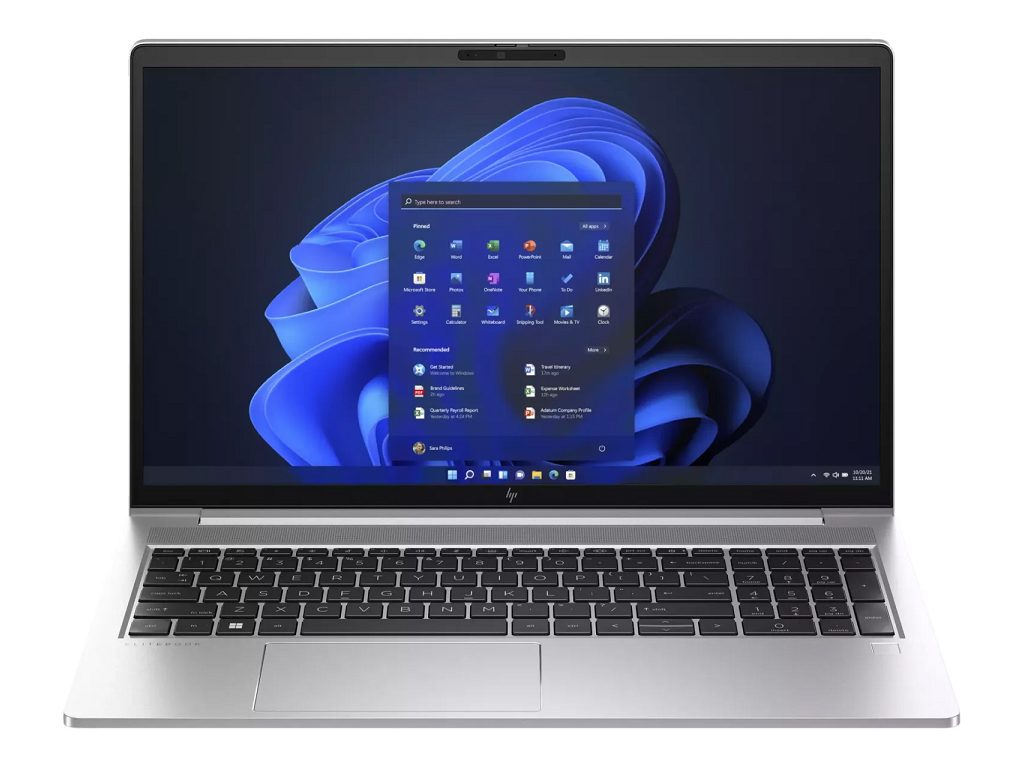
Aktywacja Windows na laptopie HP po dużej aktualizacji sprzętowej może przestać działać, gdy system rozpozna urządzenie jako komputer o innej konfiguracji. Najczęściej dzieje się tak po wymianie płyty głównej, choć podobny problem może pojawić się także po innych poważnych zmianach podzespołów. Sam komunikat o braku aktywacji nie zawsze oznacza utratę licencji. W wielu przypadkach możliwe jest ponowne powiązanie systemu z właściwym urządzeniem.
Aktywacja Windows to proces potwierdzający, że system korzysta z prawidłowej licencji przypisanej do konkretnego urządzenia albo konta użytkownika. W laptopach HP informacja o licencji może być zapisana w oprogramowaniu układowym płyty głównej, powiązana z kontem Microsoft albo przechowywana w postaci klucza produktu.
Licencja cyfrowa nie musi być widoczna jako ciąg znaków, który można przepisać ręcznie. System może rozpoznawać urządzenie na podstawie jego identyfikatorów sprzętowych i wcześniejszej aktywacji. Po zmianie istotnego elementu, szczególnie płyty głównej, identyfikacja może jednak przestać odpowiadać wcześniejszym danym.
Warto odróżnić aktywację od autoryzacji samego konta. Aktywacja dotyczy prawa do używania Windows, natomiast logowanie do konta Microsoft może ułatwiać odzyskanie licencji cyfrowej, ustawień i innych powiązanych informacji. Brak zalogowania do konta nie zawsze oznacza brak licencji, podobnie jak zalogowanie do konta nie gwarantuje automatycznego rozwiązania każdego problemu.
Najbardziej oczywistym objawem jest komunikat w ustawieniach systemu informujący, że Windows nie jest aktywowany. Może pojawić się także prośba o przejście do sekcji aktywacji, wpisanie klucza produktu albo uruchomienie narzędzia do rozwiązywania problemów.
W niektórych przypadkach komunikat pojawia się dopiero po połączeniu z internetem lub po ponownym uruchomieniu laptopa. System może działać pozornie normalnie, ale wyświetlać znak wodny na pulpicie, przypomnienia o aktywacji albo ograniczać część ustawień personalizacji.
Problem można rozpoznać również po tym, że wcześniej aktywowany laptop HP po wymianie płyty głównej jest traktowany jak nowe urządzenie. Dotyczy to między innymi serii Pavilion, Envy, Spectre, Omen, Victus, Stream, EliteBook, ProBook, ZBook, Elite x2, Dragonfly oraz Chromebook po zmianie systemu na zgodny z daną konfiguracją.
Sam fakt pojawienia się komunikatu nie przesądza jeszcze o przyczynie. Błąd może wynikać ze zmiany sprzętu, ale także z problemów z połączeniem, błędnej edycji Windows, uszkodzenia składników systemu lub użycia nieprawidłowego klucza.
Płyta główna jest podstawowym elementem identyfikującym laptop. Zawiera między innymi układy odpowiedzialne za komunikację z procesorem, pamięcią, dyskiem i układem zasilania. Wymiana tego podzespołu może spowodować, że system przestanie rozpoznawać laptop jako urządzenie, na którym wcześniej przeprowadzono aktywację.
Jeżeli zamontowano płytę przeznaczoną do innej konfiguracji lub pochodzącą z innego laptopa HP, system może odczytać inne dane licencyjne. W takiej sytuacji zwykłe wpisanie starego klucza nie zawsze będzie właściwym rozwiązaniem.
Wymiana dysku sama w sobie nie musi powodować utraty licencji cyfrowej, ale ponowna instalacja Windows może ujawnić wcześniejsze problemy. Znaczenie ma między innymi wybór edycji systemu, sposób instalacji oraz to, czy komputer łączy się z internetem.
Jeżeli na laptopie była wcześniej zainstalowana konkretna edycja Windows, zainstalowanie innej edycji może uniemożliwić automatyczną aktywację. Licencja przypisana do jednej edycji nie zawsze obejmuje inną edycję tego samego systemu.
Aktywacja zależy nie tylko od urządzenia, ale również od edycji systemu. Przejście między edycjami może wymagać odpowiedniego klucza albo licencji cyfrowej. Samo użycie klucza znalezionego w internecie nie potwierdza legalności systemu i może prowadzić do kolejnych błędów.
Jeżeli licencja cyfrowa była powiązana z kontem Microsoft, utrata dostępu do tego konta może utrudnić ponowną aktywację. Problemem może być nieprawidłowy adres używany podczas logowania, brak dostępu do metod odzyskiwania konta albo pomylenie kilku kont używanych wcześniej na tym samym laptopie.
Windows może nie potwierdzić licencji, gdy połączenie internetowe jest niestabilne, ustawienia daty i godziny są błędne albo usługi systemowe odpowiedzialne za licencjonowanie nie działają prawidłowo. Wtedy komunikat o braku aktywacji może być tymczasowy i nie musi wynikać ze zmiany sprzętu.
Nieprawidłowe zamknięcie systemu, awaria dysku lub nieudana aktualizacja mogą uszkodzić pliki potrzebne do obsługi licencji. W takim przypadku problem z aktywacją jest częścią szerszej usterki systemu, a nie niezależnym błędem klucza produktu.
Po wymianie płyty głównej mogą wystąpić także problemy z ustawieniami firmware, czyli oprogramowania sterującego podstawowymi funkcjami laptopa. Nieprawidłowa konfiguracja może utrudniać odczyt danych zapisanych w urządzeniu i powodować nieprawidłowe rozpoznanie licencji.
Diagnostykę rozpoczyna się od ustalenia, jakie zmiany wykonano w laptopie HP. Znaczenie ma rodzaj wymienionego podzespołu, sposób instalacji Windows oraz informacja, czy system był wcześniej aktywowany. Warto sprawdzić, czy problem pojawił się bezpośrednio po wymianie płyty głównej, czy dopiero po ponownej instalacji systemu.
Następnie sprawdza się stan aktywacji w ustawieniach Windows. Analizuje się komunikat systemowy, dostępne opcje rozwiązania problemu oraz informację o rodzaju licencji. Jeżeli system wskazuje na licencję cyfrową powiązaną z kontem, trzeba ustalić, czy laptop jest zalogowany do właściwego konta.
Kolejnym etapem jest weryfikacja edycji Windows. Sprawdza się, czy zainstalowana edycja odpowiada licencji przypisanej do laptopa HP. Nie należy zakładać, że każda edycja będzie aktywować się automatycznie tylko dlatego, że system został zainstalowany na tym samym dysku.
W dalszej kolejności analizuje się stan połączenia internetowego, datę i godzinę, usługi licencjonowania oraz integralność plików systemowych. Integralność oznacza sprawdzenie, czy pliki Windows są kompletne i nie zostały zmienione w sposób uniemożliwiający prawidłową pracę systemu.
Jeżeli podejrzewa się problem z kluczem produktu, weryfikuje się jego źródło i zgodność z edycją systemu. Klucz zapisany na dokumentach zakupu, w wiadomości elektronicznej lub w materiałach dołączonych do laptopa może być przydatny, ale powinien być traktowany jako informacja wymagająca potwierdzenia, a nie jako automatyczny dowód poprawnej aktywacji.
Po wymianie płyty głównej sprawdza się również, czy zamontowany element jest właściwy dla danego modelu HP i czy firmware został poprawnie skonfigurowany. Celem nie jest jedynie usunięcie komunikatu, ale ustalenie, czy system korzysta z właściwej licencji i prawidłowo rozpoznaje urządzenie.
Jeżeli przyczyną jest chwilowy błąd systemu, wystarczające może być przywrócenie prawidłowych ustawień, zalogowanie do właściwego konta lub uruchomienie systemowego narzędzia do rozwiązywania problemów. Działania powinny być dopasowane do rodzaju licencji i komunikatu wyświetlanego przez Windows.
W przypadku uszkodzonych plików systemowych wykonuje się kontrolę i naprawę składników Windows. Jeżeli system został zainstalowany w niewłaściwej edycji, konieczne może być przywrócenie edycji zgodnej z licencją albo zastosowanie prawidłowego klucza produktu.
Gdy problem wynika z wymiany płyty głównej, sama reinstalacja systemu może nie wystarczyć. Potrzebna jest weryfikacja dokumentów licencyjnych, danych urządzenia oraz okoliczności wymiany. W niektórych sytuacjach dalsze postępowanie zależy od tego, czy płyta została wymieniona w ramach naprawy tego samego laptopa, czy pochodzi z innego urządzenia.
Naprawę wykonuje się tak, aby nie obchodzić mechanizmów aktywacji. Nielegalne aktywatory, zmodyfikowane obrazy systemu i skrypty pobrane z nieznanych stron mogą zmienić pliki Windows, narazić dane na utratę oraz spowodować dodatkowe problemy z bezpieczeństwem.
Kierowca odbiera laptop HP w Warszawie i okolicach, a po diagnozie i naprawie zwraca urządzenie. Jeśli sprzęt ma pozostać w serwisie, można omówić dostępność laptopa zastępczego z Windows. Warunki diagnozy, zakres prac i gwarancji ustala się przy zleceniu.
Przed przekazaniem laptopa do diagnostyki można otworzyć ustawienia aktywacji Windows i dokładnie zapisać wyświetlany komunikat. Przydatne jest również sprawdzenie, czy laptop ma dostęp do internetu oraz czy data i godzina są ustawione prawidłowo.
Można zalogować się do konta Microsoft używanego wcześniej na tym laptopie HP i uruchomić systemowe narzędzie do rozwiązywania problemów z aktywacją. Warto sprawdzić, czy konto jest właściwe, szczególnie gdy w przeszłości używano więcej niż jednego adresu.
Należy odczytać edycję zainstalowanego Windows i porównać ją z informacją znajdującą się w dokumentacji zakupu lub wcześniejszych zapisach. Nie powinno się jednak wpisywać przypadkowych kluczy znalezionych w internecie.
Przed dalszymi czynnościami dobrze jest wykonać kopię ważnych danych. Aktywacja zwykle nie wymaga kasowania plików, ale jeżeli okaże się konieczna naprawa systemu lub ponowna instalacja, kopia ograniczy ryzyko utraty dokumentów.
Warto także przygotować informacje o modelu laptopa HP, wykonanej wymianie podzespołów oraz wcześniejszym sposobie aktywacji. Takie dane ułatwiają odróżnienie problemu licencyjnego od usterki systemowej albo sprzętowej.
Nie należy używać nieautoryzowanych aktywatorów, generatorów kluczy ani zmodyfikowanych narzędzi licencyjnych. Takie programy mogą instalować złośliwe oprogramowanie, wyłączać zabezpieczenia systemu i modyfikować pliki odpowiedzialne za działanie Windows.
Nie powinno się wielokrotnie wpisywać przypadkowych kluczy produktu. Może to utrudnić późniejszą analizę i doprowadzić do konfliktu między edycją systemu a posiadaną licencją.
Ryzykowne jest także samodzielne przeprogramowywanie firmware płyty głównej bez pewności, że używany plik odpowiada dokładnemu modelowi HP. Błędne oprogramowanie układowe może unieruchomić laptop, zakłócić działanie układu zasilania albo spowodować problemy z uruchamianiem.
Nie należy usuwać partycji odzyskiwania ani formatować dysku przed zabezpieczeniem danych i ustaleniem, jaka licencja była używana wcześniej. Pochopna reinstalacja może usunąć informacje potrzebne do odtworzenia właściwej konfiguracji.
Nie. Sama wymiana dysku nie musi oznaczać utraty licencji, szczególnie gdy laptop zachowuje właściwą płytę główną, a instalowana jest zgodna edycja Windows. Problem może jednak ujawnić się po ponownej instalacji systemu albo przy braku dostępu do konta powiązanego z licencją.
Nie zawsze. Znaczenie ma rodzaj licencji, przyczyna wymiany, pochodzenie płyty oraz możliwość potwierdzenia wcześniejszej aktywacji. Najpierw wykonuje się diagnostykę i sprawdza, czy licencję można prawidłowo przypisać do naprawionego laptopa HP.
Nie. Brak aktywacji najczęściej wiąże się z rozpoznaniem urządzenia, edycją systemu, kontem lub zmianą sprzętu. Jeżeli jednak wcześniej używano nieznanych aktywatorów, warto sprawdzić również bezpieczeństwo systemu i integralność jego plików.
Niektóre procedury mogą korzystać z innych metod potwierdzenia licencji, ale dostępne możliwości zależą od rodzaju licencji i stanu systemu. Połączenie z internetem zwykle ułatwia automatyczną weryfikację danych aktywacyjnych.
Aktywacja Windows po dużej aktualizacji sprzętowej laptopa HP zależy od rodzaju zmienionego podzespołu, edycji systemu oraz sposobu powiązania licencji z urządzeniem lub kontem. Najbezpieczniej rozpocząć od odczytania komunikatu aktywacji, zabezpieczenia danych i sprawdzenia podstawowych ustawień, bez używania nieautoryzowanych aktywatorów.
Jeżeli problem pojawił się po wymianie płyty głównej albo ponownej instalacji Windows, potrzebna może być pełna diagnostyka systemu i konfiguracji laptopa. W modelu z odbiorem sprzętu sprzęt HP można przekazać do sprawdzenia i naprawy bez wizyty w punkcie stacjonarnym.
Odbiór i zwrot sprzętu
Darmowa diagnoza laptopa
Laptopy zastępcze
Dojazd do klienta
Serwis laptopów HP
Telefon: 22 378 46 53
Czynne całą dobę, 7 dni w tygodniu — weekendy i święta włącznie. Przed wizytą w punkcie prosimy o kontakt telefoniczny — zgłoszenia przyjmujemy całodobowo.
Kierowca odbiera i odwozi sprzęt albo na miejsce przyjeżdża serwisant.
Obszar: cała Warszawa i 40 km wokół — sprawdź obszar.