Pogwarancyjny Serwis Laptopów i Komputerów HP
Pogwarancyjny Serwis Laptopów i Komputerów HP
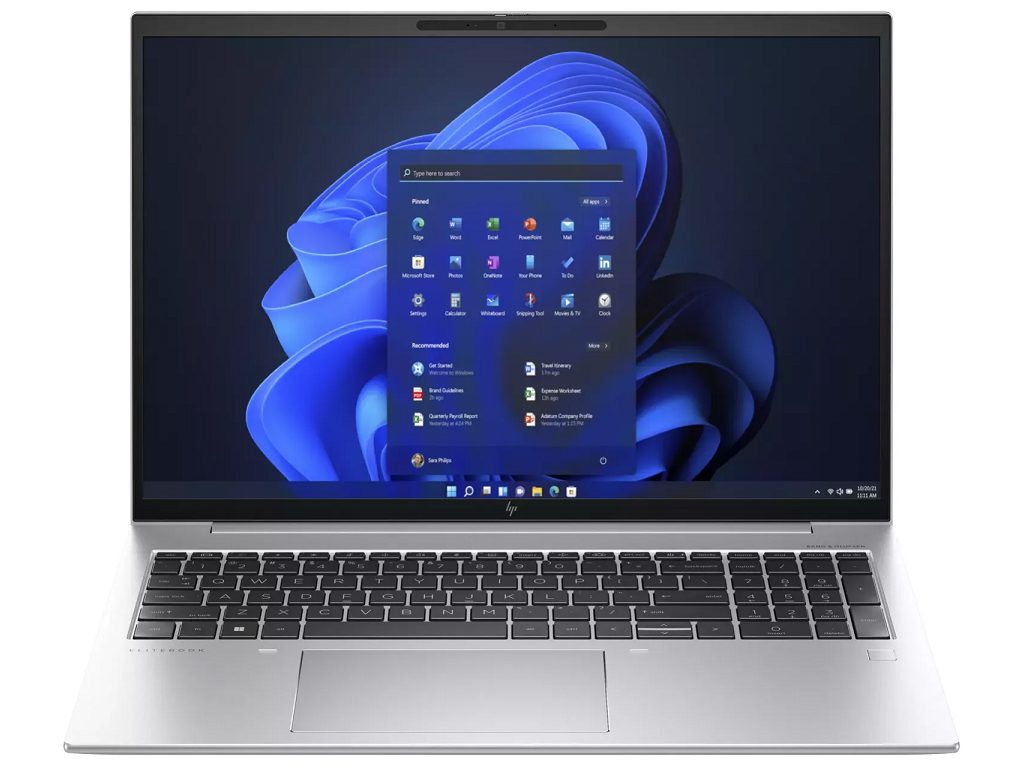
Klucz licencyjny Windows na laptopie HP nie zawsze znajduje się na naklejce albo w dokumentach dołączonych do urządzenia. W wielu nowszych laptopach informacja o licencji jest zapisana w oprogramowaniu układowym komputera i odczytywana automatycznie podczas instalacji systemu. Z tego powodu brak widocznego kodu nie musi oznaczać braku legalnej licencji.
W laptopach HP klucz licencyjny może być zapisany w kilku miejscach. Sposób jego przechowywania zależy między innymi od wieku urządzenia, rodzaju zakupionej licencji oraz tego, czy system był fabrycznie zainstalowany przez producenta.
W przypadku fabrycznej instalacji Windows na laptopie HP najbardziej prawdopodobny jest klucz zapisany w UEFI albo cyfrowe uprawnienie do aktywacji. Oznacza to, że podczas ponownej instalacji właściwej edycji systemu aktywacja może nastąpić automatycznie po połączeniu z internetem.
Przed szukaniem pełnego klucza warto sprawdzić stan aktywacji. W systemie Windows należy otworzyć ustawienia, przejść do sekcji dotyczącej systemu i odszukać informacje o aktywacji. Nazwy poszczególnych ekranów mogą się nieznacznie różnić w zależności od wydania systemu i jego konfiguracji.
Jeżeli pojawia się komunikat informujący o aktywacji systemu, klucz może nie być potrzebny do codziennego korzystania z laptopa. Szczególnie ważne jest rozróżnienie między:
Sama informacja o aktywacji nie zawsze pokazuje pełny klucz. System może prezentować jedynie jego fragment albo identyfikator licencji. Jest to normalne zabezpieczenie, ponieważ pełny klucz powinien być traktowany jak poufna informacja.
Jeżeli laptop HP został sprzedany z fabrycznie zainstalowanym systemem Windows, klucz może być zapisany w UEFI. Można spróbować odczytać go za pomocą wiersza polecenia uruchomionego z uprawnieniami administratora.
Wyszukiwanie należy rozpocząć od wpisania w menu Start hasła „wiersz polecenia”. Po znalezieniu programu trzeba uruchomić go jako administrator. Następnie można użyć polecenia systemowego przeznaczonego do odczytu klucza zapisanej licencji. Jeżeli urządzenie udostępnia taki klucz, system wyświetli go w wyniku działania polecenia.
Brak wyniku nie oznacza automatycznie, że laptop HP nie ma licencji. Przyczyną może być między innymi:
Warto zachować ostrożność przy kopiowaniu wyniku. Klucz produktu nie powinien być publikowany w internecie ani przesyłany osobom, które nie uczestniczą w procesie legalnej aktywacji. Nie należy również zapisywać go w ogólnodostępnym pliku bez odpowiedniego zabezpieczenia.
W starszych laptopach HP klucz mógł być umieszczony na etykiecie licencyjnej. Najczęściej znajdował się na spodzie obudowy, w pobliżu informacji o modelu i numerze seryjnym. W konstrukcjach z wymienną baterią etykieta mogła znajdować się pod baterią.
Etykieta może być wytarta, uszkodzona albo częściowo nieczytelna. Nie należy odrywać jej na siłę ani podgrzewać obudowy w celu odzyskania brakujących znaków. Takie działania mogą uszkodzić oznaczenia albo samą obudowę. Jeżeli widoczny jest tylko fragment kodu, nie powinno się zgadywać pozostałych znaków.
W nowszych laptopach HP brak naklejki jest typowy. Producent często korzysta z licencji cyfrowej albo klucza zapisanego w UEFI, dlatego kod nie musi być umieszczany na zewnętrznej części urządzenia.
Rodzaj licencji ma znaczenie przy ponownej instalacji systemu i wymianie podzespołów. Licencja OEM jest zwykle związana z konkretnym laptopem HP. Może być zapisana w UEFI albo powiązana z fabryczną konfiguracją urządzenia.
Licencja detaliczna, nazywana także licencją przenośną w zakresie określonym przez warunki jej zakupu, może być dostarczona osobno. Klucz znajduje się wtedy w dokumentacji zakupu, wiadomości elektronicznej albo na koncie sprzedawcy. Możliwość przeniesienia takiej licencji zależy od jej warunków, dlatego nie należy zakładać, że każdy klucz można dowolnie wykorzystać na innym urządzeniu.
W środowisku firmowym może być używana licencja zarządzana centralnie. W takim przypadku aktywacja może zależeć od serwera organizacji, konta służbowego albo ustalonej polityki administracyjnej. Samodzielne odczytanie pojedynczego klucza nie musi rozwiązać problemu z aktywacją.
Wymiana dysku nie zawsze powoduje utratę licencji. Jeżeli klucz jest zapisany w UEFI, instalator systemu może rozpoznać go automatycznie. Jeżeli aktywacja jest cyfrowa, system może zostać aktywowany po zalogowaniu na właściwe konto i połączeniu z internetem.
Najważniejsze jest zainstalowanie właściwej edycji systemu. Licencja przypisana do jednej edycji nie musi aktywować innej edycji, nawet jeżeli instalacja przebiegła prawidłowo. Podczas instalacji może pojawić się pytanie o klucz. W przypadku licencji zapisanej w urządzeniu można wybrać opcję pominięcia tego kroku, a system spróbuje odczytać dane po zakończeniu instalacji.
Przed rozpoczęciem ponownej instalacji należy wykonać kopię zapasową ważnych plików oraz upewnić się, że dostępne są sterowniki do konkretnej serii HP. Dotyczy to między innymi laptopów Pavilion, Envy, Spectre, Omen, Victus, Stream, EliteBook, ProBook, ZBook, Elite x2, Dragonfly i Chromebook. W przypadku Chromebooka sposób działania licencji i systemu różni się od klasycznej instalacji Windows, dlatego nie należy stosować procedur przeznaczonych dla zwykłych laptopów bez sprawdzenia zgodności.
Bezpieczne sprawdzenie źródła licencji nie wymaga rozbierania laptopa. W pierwszej kolejności można:
Jeżeli laptop działa, ale pojawia się komunikat o konieczności aktywacji, warto zapisać jego dokładną treść. Inne postępowanie będzie potrzebne przy błędzie po reinstalacji, inne po wymianie płyty głównej, a jeszcze inne przy problemie z kontem lub po zmianie edycji systemu.
Nie należy instalować przypadkowych programów obiecujących „odzyskanie każdego klucza”. Część takich aplikacji może odczytywać jedynie ogólny klucz instalacyjny, który nie służy do aktywacji, a część może zawierać niepożądane dodatki. Sam fakt wyświetlenia ciągu znaków nie potwierdza jego ważności.
Nie powinno się również korzystać z generatorów kluczy, aktywatorów ani nieoficjalnych skryptów. Takie narzędzia mogą zmieniać ustawienia systemu, wyłączać zabezpieczenia i powodować problemy z aktualizacjami. Mogą także naruszać warunki licencyjne.
Ryzykowne jest odłączanie kości pamięci, wymiana układów na płycie głównej albo modyfikowanie UEFI bez wyraźnej potrzeby. UEFI odpowiada za uruchamianie laptopa, dlatego nieprawidłowa ingerencja może doprowadzić do problemów z rozruchem. Klucz zapisany w UEFI nie powinien być usuwany ani modyfikowany ręcznie.
Nie. W laptopach HP licencja może być zapisana w UEFI albo działać jako cyfrowe uprawnienie. Brak etykiety jest szczególnie częsty w nowszych konstrukcjach.
Niekoniecznie. Jeżeli licencja jest przypisana do płyty głównej albo konta, wymiana dysku sama w sobie nie musi wpływać na aktywację. Trzeba jednak zainstalować właściwą edycję systemu i zastosować legalną procedurę aktywacji.
Możliwą przyczyną jest niezgodna edycja Windows, licencja cyfrowa, zmiana płyty głównej albo klucz przeznaczony wyłącznie do instalacji. Znaczenie ma także źródło licencji i jej warunki.
Jeżeli płyta główna działa, klucz zapisany w UEFI może być możliwy do odczytania. Przy poważnym uszkodzeniu potrzebna jest ocena stanu urządzenia i sprawdzenie dokumentów zakupu lub konta, z którym powiązano licencję.
Klucz licencyjny Windows na laptopie HP najczęściej znajduje się w UEFI, na starszej etykiecie licencyjnej, w dokumentach zakupu albo jest zastąpiony licencją cyfrową. Przed zakupem nowej licencji warto sprawdzić stan aktywacji, edycję systemu i sposób powiązania licencji z urządzeniem.
Jeżeli nie można ustalić przyczyny problemu, laptop HP można przekazać do diagnozy w modelu z odbiorem sprzętu w Warszawie i okolicach. Kierowca odbiera urządzenie, a diagnoza laptopa w tym trybie jest bezpłatna.
Odbiór i zwrot sprzętu
Darmowa diagnoza laptopa
Laptopy zastępcze
Dojazd do klienta
Serwis laptopów HP
Telefon: 22 378 46 53
Czynne całą dobę, 7 dni w tygodniu — weekendy i święta włącznie. Przed wizytą w punkcie prosimy o kontakt telefoniczny — zgłoszenia przyjmujemy całodobowo.
Kierowca odbiera i odwozi sprzęt albo na miejsce przyjeżdża serwisant.
Obszar: cała Warszawa i 40 km wokół — sprawdź obszar.