Pogwarancyjny Serwis Laptopów i Komputerów HP
Pogwarancyjny Serwis Laptopów i Komputerów HP
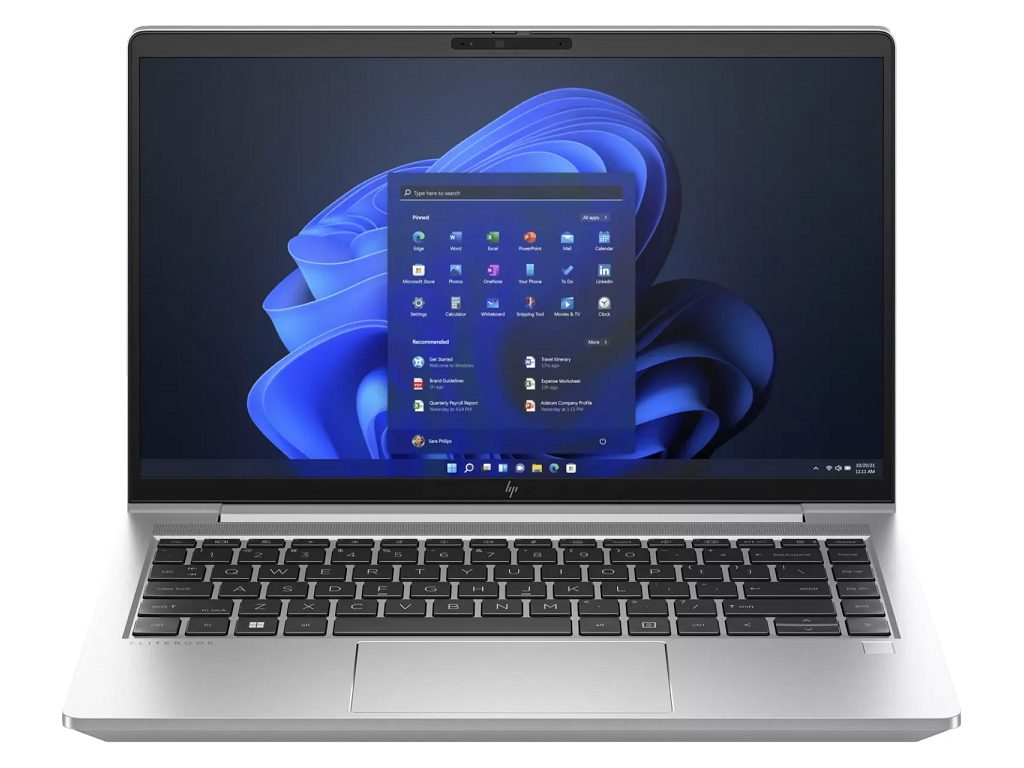
Komunikat o braku aktywacji systemu Windows 11 na laptopie HP może pojawić się po ponownej instalacji systemu, większej zmianie sprzętowej, aktualizacji albo przywróceniu ustawień fabrycznych. Nie zawsze oznacza to brak legalnej licencji. Często problem wynika z nieprawidłowego odczytania klucza produktu, błędnego konta użytkownika, połączenia z internetem albo różnicy między zainstalowaną a posiadaną edycją systemu.
Najbardziej widocznym objawem jest komunikat wyświetlany w ustawieniach systemu, zwykle w sekcji dotyczącej aktywacji. W prawym dolnym rogu pulpitu może pojawić się znak wodny informujący o konieczności aktywowania systemu. Czasami system przypomina o aktywacji przy każdym uruchomieniu albo wyświetla powiadomienia po zalogowaniu.
W zależności od przyczyny mogą wystąpić także inne objawy:
Sam komunikat nie przesądza jeszcze, że konieczny jest zakup nowej licencji. Przed podjęciem takiej decyzji należy sprawdzić historię urządzenia, jego wcześniejszą edycję systemu oraz sposób aktywowania Windows na danym laptopie HP.
Aktywacja wymaga komunikacji z serwerem licencyjnym. Jeżeli laptop HP jest połączony z siecią niestabilnie, korzysta z ograniczonego połączenia albo nie ma dostępu do wymaganych usług systemowych, proces może zakończyć się błędem. Problem może pojawić się również wtedy, gdy data i godzina systemowa są ustawione nieprawidłowo.
Windows występuje w kilku edycjach, a licencja przypisana do jednej z nich nie zawsze aktywuje inną. Przykładowo, jeżeli laptop HP był pierwotnie wyposażony w edycję przeznaczoną do zastosowań domowych, instalacja edycji biznesowej może spowodować komunikat o niezgodności licencji. System może działać, ale aktywacja nie zostanie zaakceptowana.
Klucz produktu to ciąg znaków potwierdzający uprawnienie do korzystania z określonej edycji Windows. Błąd w jednym znaku, użycie klucza przeznaczonego dla innego urządzenia albo wpisanie klucza z niepewnego źródła może uniemożliwić aktywację. W przypadku laptopów HP klucz może być zapisany w oprogramowaniu układowym urządzenia, więc nie zawsze znajduje się na osobnej naklejce lub karcie.
Licencja cyfrowa to zapis uprawnienia do aktywacji systemu powiązany z konfiguracją urządzenia albo kontem użytkownika, bez konieczności każdorazowego wpisywania klucza. Po instalacji system powinien spróbować odtworzyć ten zapis automatycznie. Jeżeli zmieniono edycję Windows, wyczyszczono dane aktywacyjne albo użyto innego konta, rozpoznanie licencji może się nie udać.
Aktywacja może zostać ponownie zweryfikowana po wymianie płyty głównej lub innych elementów wpływających na identyfikację urządzenia. Wymiana dysku zwykle nie ma takiego samego znaczenia jak wymiana płyty głównej, ale ponowna instalacja systemu może ujawnić wcześniejsze problemy z licencją. W laptopach HP Pavilion, Envy, Spectre, Omen i Victus sposób reakcji może zależeć od pierwotnej konfiguracji oraz rodzaju licencji.
Pliki odpowiedzialne za obsługę licencji mogą zostać uszkodzone przez nieudaną aktualizację, błędy dysku, złośliwe oprogramowanie albo nieprawidłowe narzędzie do modyfikacji systemu. W takiej sytuacji klucz może być prawidłowy, ale system nie potrafi poprawnie przeprowadzić weryfikacji.
Na używanym laptopie HP może znajdować się system aktywowany wcześniej narzędziem, które nie zapewnia prawidłowego uprawnienia. Po aktualizacji lub ponownej instalacji taki status może zostać utracony. Wtedy komunikat o braku aktywacji nie jest awarią samego laptopa, lecz informacją o problemie z pochodzeniem licencji.
Diagnostykę zaczyna się od sprawdzenia dokładnego komunikatu w ustawieniach aktywacji. Ważne jest odróżnienie informacji o chwilowym problemie z serwerem od komunikatu o niezgodnym kluczu lub niewłaściwej edycji systemu. Sama treść błędu często wskazuje, czy należy rozpocząć od ustawień sieci, edycji Windows, konta użytkownika czy nośnika instalacyjnego.
Następnie sprawdza się podstawowe informacje o systemie:
Przydatne może być narzędzie diagnostyczne dostępne w ustawieniach aktywacji. Analizuje ono typowe problemy i próbuje wskazać możliwą przyczynę. Jeżeli system korzysta z licencji cyfrowej, sprawdza się również, czy użytkownik loguje się do właściwego konta oraz czy urządzenie było wcześniej z nim powiązane.
Kolejnym etapem jest kontrola środowiska uruchomieniowego laptopa. UEFI to nowoczesne oprogramowanie startowe płyty głównej, które zastąpiło starszy mechanizm BIOS i może przechowywać informacje potrzebne do automatycznej aktywacji. W wybranych laptopach HP sprawdza się, czy ustawienia UEFI nie zostały zmienione w sposób utrudniający odczyt zapisanej licencji. Nie należy jednak zmieniać tych ustawień przypadkowo, ponieważ mogą wpływać także na rozruch systemu i bezpieczeństwo urządzenia.
Jeżeli problem dotyczy uszkodzonych plików, wykonuje się kontrolę integralności systemu. Integralność oznacza zgodność plików Windows z prawidłowym stanem zapisanym przez instalator. Narzędzia systemowe mogą odtworzyć brakujące składniki albo naprawić uszkodzone zależności. W razie potrzeby analizuje się także dzienniki zdarzeń, czyli rejestry zapisujące informacje o błędach aktywacji, usługach systemowych i aktualizacjach.
W niektórych przypadkach stosuje się polecenia administracyjne związane z licencją. Przykładem jest narzędzie służące do sprawdzenia statusu aktywacji i zainstalowanego klucza. Takie polecenia nie tworzą legalnej licencji i nie zastępują zakupu systemu. Pomagają jedynie ustalić, jak Windows interpretuje bieżącą konfigurację.
Jeżeli system był wielokrotnie modyfikowany, a naprawa plików nie przynosi rezultatu, rozważa się instalację Windows z prawidłowego nośnika. Przed takim działaniem należy zabezpieczyć dane, ustalić właściwą edycję systemu i sprawdzić, czy dostępna jest legalna licencja. Na laptopach HP EliteBook, ProBook, ZBook, Elite x2 i Dragonfly szczególne znaczenie może mieć zgodność obrazu instalacyjnego ze sterownikami oraz konfiguracją urządzenia. W przypadku serii Stream, Omen, Victus, Pavilion, Envy i Spectre również warto zachować sterowniki oraz informacje o pierwotnej edycji systemu.
Najpierw należy upewnić się, że laptop HP ma stabilne połączenie z internetem. Warto otworzyć kilka zwykłych stron, sprawdzić, czy sieć nie wymaga dodatkowego logowania, oraz odłączyć chwilowo nietypowe połączenia pośredniczące. Jeżeli używana jest sieć firmowa lub publiczna, filtr komunikacji może blokować usługi aktywacyjne.
Następnie można sprawdzić datę, godzinę i strefę czasową. Błędny czas utrudnia poprawną weryfikację certyfikatów i połączeń szyfrowanych. Po zapisaniu prawidłowych ustawień należy ponownie uruchomić laptop i sprawdzić status aktywacji.
W ustawieniach systemu warto odczytać nazwę zainstalowanej edycji Windows. Nie należy wpisywać przypadkowego klucza znalezionego w internecie tylko dlatego, że komunikat sugeruje problem z aktywacją. Klucz powinien pochodzić z dokumentacji zakupu, konta użytkownika albo legalnego źródła powiązanego z urządzeniem.
Jeżeli system był wcześniej aktywowany cyfrowo, można zalogować się do konta używanego podczas pierwotnej konfiguracji. Nie gwarantuje to rozwiązania problemu, ale pozwala systemowi ponownie sprawdzić powiązanie licencji z urządzeniem.
Przed reinstalacją należy wykonać kopię ważnych dokumentów, zdjęć, projektów i danych przeglądarki. Kopia powinna znajdować się poza dyskiem systemowym, ponieważ resetowanie lub instalacja od nowa może usunąć zapisane pliki. Warto również przygotować listę używanych programów i upewnić się, że dostępne są dane potrzebne do ponownego logowania.
Nie należy korzystać z aktywatorów, generatorów kluczy ani skryptów obiecujących natychmiastowe usunięcie komunikatu. Takie narzędzia mogą modyfikować usługi systemowe, instalować złośliwe oprogramowanie albo powodować późniejsze błędy aktualizacji. Zniknięcie znaku wodnego nie jest dowodem legalnej aktywacji.
Ryzykowne jest również wielokrotne wpisywanie przypadkowych kluczy. Może to utrudnić późniejszą diagnostykę i doprowadzić do powiązania systemu z niewłaściwą edycją. Nie powinno się także usuwać ręcznie folderów ani wpisów rejestru związanych z licencją. Rejestr systemowy to centralna baza ustawień Windows; błędna modyfikacja może wpłynąć na uruchamianie usług i programów.
Ostrożność jest potrzebna przy zmianach UEFI, resetowaniu zabezpieczeń oraz aktualizacji oprogramowania płyty głównej. Przerwanie takiej operacji może spowodować problemy z uruchamianiem laptopa. Nie należy też instalować obrazu systemu przeznaczonego dla innej edycji tylko po to, aby ominąć komunikat aktywacyjny.
Nie. Najczęściej problem dotyczy konfiguracji Windows, licencji albo komunikacji z usługą aktywacyjną. Usterka sprzętowa może mieć znaczenie po wymianie płyty głównej lub w przypadku uszkodzenia nośnika danych, ale sam komunikat nie jest wystarczającym dowodem awarii sprzętu.
Sama wymiana dysku nie musi oznaczać utraty prawa do aktywacji. Po instalacji zgodnej edycji Windows system może ponownie rozpoznać licencję cyfrową albo klucz zapisany w konfiguracji laptopa HP. Jeżeli aktywacja nie nastąpi automatycznie, potrzebna jest weryfikacja konkretnego urządzenia i dokumentów licencyjnych.
Może pomóc, jeżeli przyczyną są uszkodzone pliki lub nieprawidłowe modyfikacje systemu. Nie rozwiąże jednak problemu braku legalnego uprawnienia, niezgodnej edycji Windows ani błędnego klucza. Resetowanie zawsze powinno być poprzedzone kopią danych.
Windows może nadal się uruchamiać, ale część ustawień i funkcji może być ograniczona, a komunikaty będą powracać. Brak aktywacji warto potraktować jako sygnał do ustalenia przyczyny, szczególnie gdy laptop jest używany do pracy, nauki lub przechowywania ważnych danych.
Komunikat o braku aktywacji Windows 11 na laptopie HP wymaga rozróżnienia problemu licencyjnego, błędu edycji systemu, uszkodzenia plików oraz zmian sprzętowych. Najbezpieczniej rozpocząć od sprawdzenia połączenia, daty, edycji Windows, konta i źródła klucza, a dopiero później rozważać naprawę systemu lub ponowną instalację.
Gdy samodzielne sprawdzenie nie wystarcza, kierowca może odebrać laptop HP do diagnostyki w Warszawie i okolicach. Po zakończeniu prac sprzęt jest zwracany. Warunki diagnozy, zakres naprawy i gwarancji serwis omawia przy zleceniu.
Odbiór i zwrot sprzętu
Darmowa diagnoza laptopa
Laptopy zastępcze
Dojazd do klienta
Serwis laptopów HP
Telefon: 22 378 46 53
Czynne całą dobę, 7 dni w tygodniu — weekendy i święta włącznie. Przed wizytą w punkcie prosimy o kontakt telefoniczny — zgłoszenia przyjmujemy całodobowo.
Kierowca odbiera i odwozi sprzęt albo na miejsce przyjeżdża serwisant.
Obszar: cała Warszawa i 40 km wokół — sprawdź obszar.