Pogwarancyjny Serwis Laptopów i Komputerów HP
Pogwarancyjny Serwis Laptopów i Komputerów HP
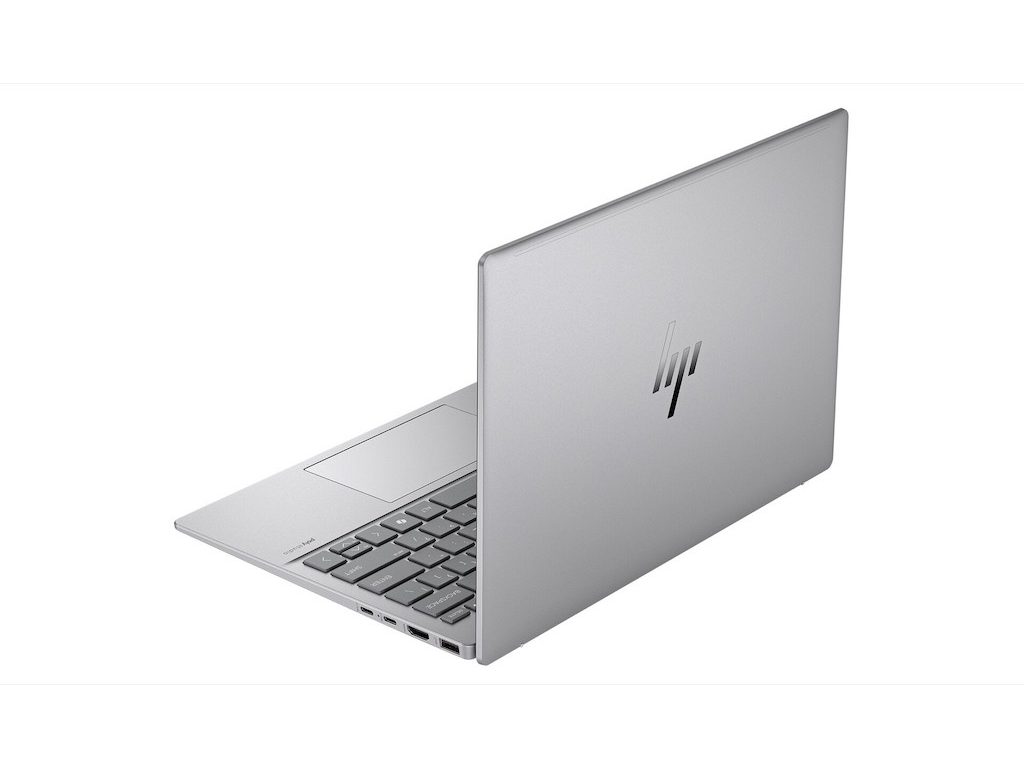
Cyfrowa licencja Windows powiązana z laptopem HP pozwala aktywować system bez wpisywania klasycznego klucza produktu. W wielu przypadkach licencja jest rozpoznawana na podstawie konfiguracji urządzenia, informacji zapisanych w oprogramowaniu układowym oraz danych przechowywanych po stronie serwerów aktywacyjnych. Dzięki temu po ponownej instalacji zgodnej edycji system może aktywować się automatycznie, ale nie oznacza to, że każda zmiana w laptopie pozostaje bez wpływu na licencję.
Cyfrowa licencja, nazywana także uprawnieniem cyfrowym, jest potwierdzeniem prawa do aktywacji określonej edycji systemu Windows na konkretnym urządzeniu. Nie zawsze występuje w postaci widocznego ciągu znaków, który można przepisać z naklejki albo dokumentu zakupu. System korzysta z zestawu informacji pozwalających rozpoznać, że dany laptop HP był wcześniej objęty aktywacją.
Aktywacja oznacza weryfikację, czy zainstalowany system może być legalnie używany w danej konfiguracji. Sam fakt, że Windows uruchamia się na laptopie HP, nie jest jeszcze pełnym wyjaśnieniem mechanizmu licencji. Znaczenie mają między innymi edycja systemu, historia urządzenia, sposób uzyskania licencji oraz to, czy nie wymieniono kluczowych elementów sprzętowych.
W praktyce cyfrowa licencja może być powiązana przede wszystkim z laptopem jako urządzeniem. W niektórych sytuacjach zostaje dodatkowo skojarzona z kontem Microsoft. Takie skojarzenie ułatwia ponowną aktywację po określonych zmianach, lecz nie zamienia licencji przypisanej do urządzenia w całkowicie przenośną licencję używaną na dowolnym komputerze.
W laptopach HP informacja o licencji może być zapisana w oprogramowaniu układowym komputera. Oprogramowanie układowe, określane jako firmware, to warstwa sterująca podstawowym uruchamianiem urządzenia, działająca jeszcze przed startem Windows. W wielu konfiguracjach system instalacyjny potrafi odczytać zapisany klucz i dobrać odpowiednią edycję systemu.
Nie każdy laptop HP ma identyczny sposób przechowywania informacji licencyjnych. Zależy to od generacji urządzenia, fabrycznej konfiguracji, rodzaju zakupionego systemu oraz historii wcześniejszych instalacji. W niektórych przypadkach klucz jest odczytywany automatycznie, a w innych aktywacja opiera się na wcześniej uzyskanym uprawnieniu cyfrowym zapisanym w infrastrukturze aktywacyjnej.
Po połączeniu z internetem Windows przekazuje dane potrzebne do weryfikacji aktywacji. Nie oznacza to, że użytkownik musi ręcznie wyszukiwać klucz w rejestrze systemu. Rejestr jest wewnętrzną bazą ustawień Windows i odczytywanie przypadkowych wpisów z tego miejsca nie zawsze prowadzi do uzyskania rzeczywistego klucza użytego do aktywacji.
Warto rozróżnić klucz produktu od licencji cyfrowej. Klucz produktu jest kodem, który można wpisać podczas instalacji lub aktywacji. Licencja cyfrowa jest natomiast informacją o uprawnieniu, które może zostać rozpoznane bez ręcznego wpisywania kodu. Jeden laptop HP może więc działać prawidłowo po reinstalacji, mimo że nie udało się znaleźć klasycznego klucza w dokumentach.
Przy poprawnej aktywacji w ustawieniach systemu pojawia się komunikat potwierdzający aktywowanie Windows. System nie prosi cyklicznie o podanie klucza, a podstawowe funkcje związane z personalizacją i aktualizacjami działają zgodnie z wybraną edycją. Po ponownej instalacji na tym samym laptopie HP aktywacja często następuje automatycznie po uzyskaniu połączenia z internetem.
Brak naklejki z kluczem nie musi oznaczać braku licencji. Współczesne laptopy HP często nie mają klasycznej etykiety umieszczonej na obudowie. Informacja może znajdować się w firmware, dokumentacji elektronicznej albo w historii aktywacji urządzenia.
O prawidłowym działaniu nie świadczy natomiast sam wygląd pulpitu ani możliwość uruchamiania programów. Windows może działać przez pewien czas z ograniczeniami aktywacji, dlatego stan licencji należy sprawdzać w ustawieniach systemu, a nie wyłącznie na podstawie codziennej pracy.
Niewłaściwa edycja systemu. Licencja może dotyczyć konkretnej edycji Windows. Jeżeli na laptopie HP zainstalowano inną edycję niż ta, do której przypisano uprawnienie, automatyczna aktywacja może się nie udać. Dotyczy to na przykład sytuacji, w której zamiast edycji przeznaczonej dla danego urządzenia wybrano bardziej rozbudowaną edycję wymagającą odrębnego prawa do używania.
Brak połączenia z internetem. Aktywacja cyfrowa wymaga komunikacji z serwerem weryfikacyjnym. Błędna konfiguracja sieci, filtr połączeń albo chwilowa niedostępność usługi mogą opóźnić rozpoznanie licencji. Samo ponowne uruchomienie systemu nie zawsze rozwiązuje problem, jeśli przyczyna leży w połączeniu.
Zmiana płyty głównej. Płyta główna jest głównym obwodem laptopa, który łączy procesor, pamięć, układ zasilania oraz wiele kontrolerów. Jej wymiana może sprawić, że urządzenie zostanie rozpoznane jako inna konfiguracja. Jest to szczególnie istotne, gdy cyfrowa licencja była powiązana z pierwotnym sprzętem.
Instalacja z nieprawidłowego nośnika. Nośnik instalacyjny może zawierać kilka edycji Windows albo obraz przygotowany dla innego sposobu licencjonowania. Obraz systemu to zestaw plików używany do instalacji. Jeżeli wybrana zostanie nieodpowiednia opcja, system może uruchomić się poprawnie, ale nie przyjmie aktywacji przypisanej do laptopa HP.
Błąd daty, czasu lub usług systemowych. Windows korzysta z usług działających w tle. Usługa systemowa to proces odpowiedzialny za określone zadanie, na przykład sprawdzanie licencji. Nieprawidłowa data, zatrzymana usługa albo uszkodzone składniki systemu mogą zakłócić proces aktywacji, mimo że sama licencja jest prawidłowa.
Niejasna historia urządzenia. Laptop HP kupiony jako używany, po wymianie płyty głównej albo po wcześniejszych modyfikacjach może mieć inną historię licencyjną niż wynikałoby to z wyglądu obudowy. W takim przypadku potrzebne jest sprawdzenie dokumentacji, edycji systemu i bieżącego stanu aktywacji.
Najbezpieczniej rozpocząć od ustawień systemu i sekcji dotyczącej aktywacji. Należy sprawdzić, czy Windows jest aktywowany, jaka edycja została zainstalowana oraz czy pojawia się informacja o licencji cyfrowej. Warto zanotować dokładne brzmienie komunikatu, ponieważ ogólne stwierdzenie „system nie działa” nie wskazuje jeszcze, czy problem dotyczy licencji, sieci, plików systemowych czy samej instalacji.
Można również sprawdzić, czy na laptopie HP używane jest właściwe konto Microsoft, jeśli licencja była z nim wcześniej powiązana. Konto Microsoft jest profilem internetowym służącym między innymi do synchronizacji wybranych ustawień i potwierdzania uprawnień. Logowanie do innego konta nie musi oznaczać utraty licencji, ale może utrudnić automatyczne rozpoznanie uprawnienia po zmianie sprzętu.
Ważne jest także ustalenie, czy laptop ma oryginalną płytę główną. Informacja o wymianie elementu może być istotniejsza niż sam fakt ponownej instalacji Windows. W przypadku urządzeń takich jak Pavilion, Envy, Spectre, Omen, Victus, Stream, EliteBook, ProBook, ZBook, Elite x2, Dragonfly i Chromebook szczegóły zależą od konkretnej konfiguracji oraz przeznaczenia urządzenia, dlatego nie należy zakładać, że wszystkie egzemplarze tej samej serii mają identyczny mechanizm aktywacji.
Nie należy usuwać partycji odzyskiwania tylko dlatego, że system zgłasza problem z aktywacją. Partycja odzyskiwania jest obszarem dysku zawierającym narzędzia przywracania. Jej usunięcie może utrudnić powrót do konfiguracji fabrycznej, a nie musi naprawić licencji.
Diagnostykę rozpoczyna się od rozdzielenia problemu licencyjnego od problemu technicznego. Sprawdza się, czy laptop HP uruchamia Windows prawidłowo, czy system widzi dysk i sieć oraz czy komunikat aktywacyjny pojawia się stale. Następnie weryfikuje się edycję systemu, historię zmian sprzętowych i dostępne informacje o licencji.
Kolejnym krokiem może być sprawdzenie firmware, identyfikatorów urządzenia oraz stanu podstawowych usług aktywacyjnych. Identyfikator urządzenia jest informacją techniczną używaną do rozpoznawania konfiguracji, ale nie powinien być publikowany w internecie ani przekazywany przypadkowym osobom. Diagnostyka obejmuje także kontrolę integralności plików Windows, czyli sprawdzenie, czy składniki systemu nie zostały uszkodzone.
Jeżeli problem powstał po reinstalacji, analizuje się użyty nośnik, wybraną edycję i sposób instalacji. W razie potrzeby system instaluje się ponownie z właściwego źródła, zachowując zgodność z licencją urządzenia. Samo wpisanie losowego klucza znalezionego w internecie nie jest metodą diagnostyczną i może dodatkowo utrudnić ustalenie rzeczywistego stanu systemu.
Nie należy kupować przypadkowych kluczy z nieznanych źródeł ani korzystać z programów obiecujących „dożywotnią aktywację”. Takie narzędzia mogą modyfikować usługi systemowe, instalować niepożądane oprogramowanie albo powodować kolejne błędy po aktualizacji Windows.
Nie powinno się także zmieniać edycji systemu za pomocą nieoficjalnych skryptów. Skrypt jest automatycznie wykonywanym zestawem poleceń. Jeżeli pochodzi z niepewnego źródła, może zmienić ustawienia licencji, zabezpieczeń lub sieci bez jasnej informacji o skutkach.
Ryzykowne jest również samodzielne wgrywanie nieznanego firmware do laptopa HP. Aktualizacja firmware przerwana albo wykonana dla innego wariantu urządzenia może doprowadzić do problemów z uruchamianiem. Nie należy też wymieniać płyty głównej wyłącznie po to, aby usunąć komunikat o aktywacji, ponieważ taka wymiana może właśnie zmienić sposób rozpoznawania laptopa.
Nie zawsze. Jeżeli instalacja dotyczy właściwej edycji, a laptop HP ma rozpoznawalną licencję cyfrową, aktywacja może nastąpić automatycznie po połączeniu z internetem. Warto jednak zachować dokumenty zakupu i informacje o poprzedniej konfiguracji, ponieważ mogą być potrzebne do wyjaśnienia nietypowego przypadku.
Sama wymiana dysku zwykle nie zmienia tożsamości całego laptopa w takim stopniu jak wymiana płyty głównej. Po instalacji właściwej edycji Windows system może ponownie rozpoznać uprawnienie urządzenia. Przed wymianą należy jednak wykonać kopię danych i upewnić się, że instalowany system będzie zgodny z wcześniejszą licencją.
Zależy to od rodzaju licencji i sposobu jej uzyskania. Licencja przypisana do urządzenia nie powinna być traktowana jak dowolny klucz do użycia na innym laptopie. W przypadku wątpliwości trzeba sprawdzić dokumentację zakupu oraz warunki konkretnego uprawnienia.
Windows może nadal się uruchamiać i pozwalać na wykonywanie wielu czynności, choć proces aktywacji nie został zakończony. Działanie systemu nie potwierdza więc automatycznie prawidłowego stanu licencji. Rozstrzygające są informacje wyświetlane w ustawieniach aktywacji oraz wynik weryfikacji konfiguracji.
Cyfrowa licencja Windows w laptopie HP opiera się na rozpoznaniu urządzenia, właściwej edycji systemu i historii aktywacji. Najczęstsze problemy wynikają z niezgodnej edycji, braku połączenia, uszkodzenia składników Windows albo zmian sprzętowych, szczególnie dotyczących płyty głównej.
Przed ponowną instalacją warto sprawdzić stan aktywacji, zabezpieczyć dane i zachować dokumentację urządzenia. Jeżeli komunikat pozostaje niezrozumiały, potrzebna jest diagnostyka obejmująca jednocześnie system Windows, firmware laptopa HP i sposób uzyskania licencji.
Odbiór i zwrot sprzętu
Darmowa diagnoza laptopa
Laptopy zastępcze
Dojazd do klienta
Serwis laptopów HP
Telefon: 22 378 46 53
Czynne całą dobę, 7 dni w tygodniu — weekendy i święta włącznie. Przed wizytą w punkcie prosimy o kontakt telefoniczny — zgłoszenia przyjmujemy całodobowo.
Kierowca odbiera i odwozi sprzęt albo na miejsce przyjeżdża serwisant.
Obszar: cała Warszawa i 40 km wokół — sprawdź obszar.