Pogwarancyjny Serwis Laptopów i Komputerów HP
Pogwarancyjny Serwis Laptopów i Komputerów HP
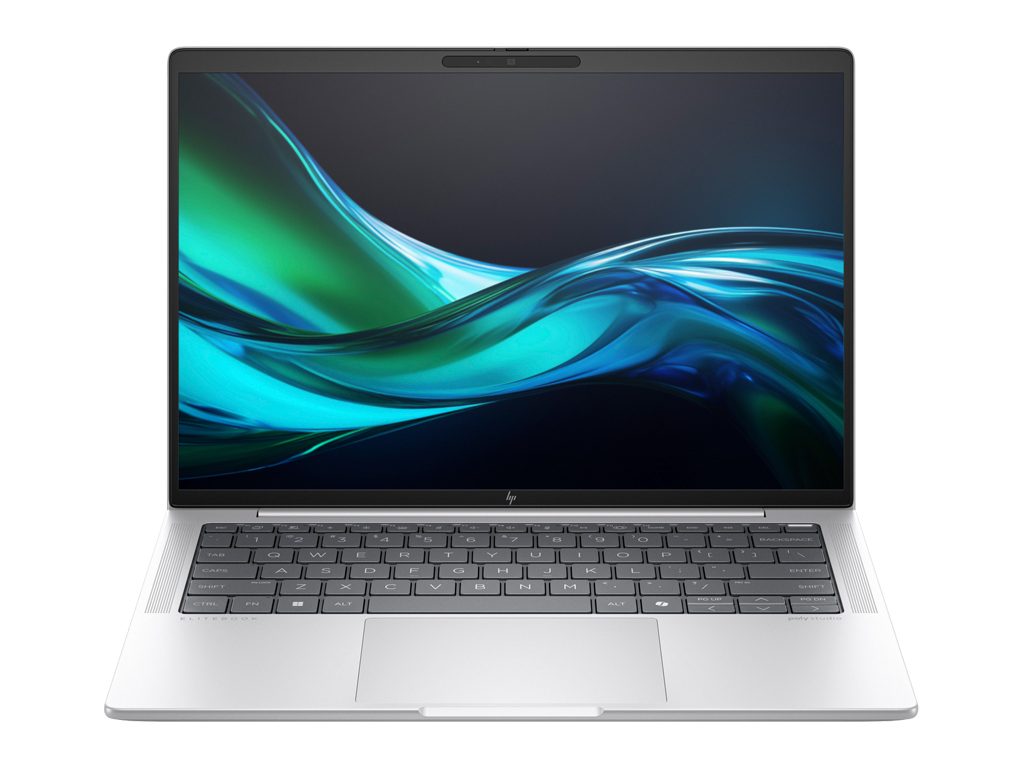
Sprawdzenie aktywacji systemu Windows na laptopie HP pozwala ustalić, czy system został prawidłowo przypisany do urządzenia i może korzystać z pełnych funkcji. Informacja o aktywacji jest dostępna bezpośrednio w ustawieniach systemu, a w bardziej szczegółowych przypadkach można wykorzystać także narzędzia administracyjne.
Aktywacja systemu Windows to proces potwierdzający, że używana kopia systemu ma prawidłową licencję. Licencja może być powiązana z kluczem produktu, kontem użytkownika albo z samym urządzeniem. W laptopach HP system często jest aktywowany już podczas pierwszej konfiguracji, ale po reinstalacji, wymianie niektórych podzespołów, zmianie ustawień lub większej aktualizacji może pojawić się komunikat o konieczności ponownej aktywacji.
Aktywacja nie jest tym samym co aktualizacja systemu, zalogowanie do konta użytkownika ani zainstalowanie sterowników. Laptop może działać i uruchamiać programy, mimo że system nie został prawidłowo aktywowany. Dlatego przy pojawieniu się komunikatu o licencji warto sprawdzić dokładny stan w ustawieniach, zamiast oceniać go wyłącznie po sposobie działania komputera.
Brak aktywacji może być widoczny w kilku miejscach. Najbardziej typowy jest komunikat informujący, że system Windows nie został aktywowany albo że należy przejść do ustawień w celu rozwiązania problemu. Czasami na pulpicie pojawia się znak wodny przypominający o aktywacji. Może również wyświetlać się powiadomienie sugerujące wprowadzenie klucza produktu.
W ustawieniach personalizacji mogą być niedostępne niektóre opcje zmiany wyglądu pulpitu. Nie zawsze oznacza to jednak wyłącznie problem z licencją, ponieważ podobne ograniczenia mogą wynikać z ustawień konta, polityki organizacji albo błędów systemowych. Sam brak możliwości zmiany tapety nie stanowi więc wystarczającego dowodu, że Windows jest nieaktywowany.
W niektórych sytuacjach system działa pozornie normalnie, ale aktywacja zostaje utracona po przywróceniu ustawień fabrycznych, instalacji innej edycji Windows albo wymianie płyty głównej. Możliwe jest także pojawienie się komunikatu o niezgodności klucza produktu z edycją systemu. Taki komunikat wymaga sprawdzenia, jaka edycja Windows jest zainstalowana i do jakiej edycji odnosi się licencja.
Najprostsza metoda polega na użyciu aplikacji Ustawienia. Należy otworzyć menu Start, przejść do ustawień systemowych, a następnie odszukać sekcję dotyczącą systemu i aktywacji. Nazwy poszczególnych pozycji mogą nieznacznie różnić się zależnie od kompilacji Windows oraz języka interfejsu.
W sekcji aktywacji powinien znajdować się komunikat opisujący stan licencji. Prawidłowa aktywacja jest zwykle oznaczona informacją, że system Windows został aktywowany. W tym samym miejscu można sprawdzić, czy aktywacja jest powiązana z licencją cyfrową. Licencja cyfrowa to zapis uprawnienia do korzystania z określonej edycji Windows, który może być przypisany do urządzenia albo konta użytkownika i nie zawsze wymaga ręcznego wpisywania klucza.
Jeżeli system zgłasza problem, w sekcji aktywacji może pojawić się przycisk uruchamiający narzędzie do rozwiązywania problemów. Takie narzędzie analizuje podstawowe informacje o licencji, edycji systemu oraz urządzeniu. Może pomóc wtedy, gdy aktywacja została utracona po zmianie sprzętu albo gdy system nie może połączyć się z usługą aktywacyjną.
Przed użyciem narzędzia warto sprawdzić połączenie z internetem oraz upewnić się, że data i godzina w laptopie są ustawione prawidłowo. Błędny czas systemowy może utrudniać komunikację z usługami Microsoft odpowiedzialnymi za weryfikację licencji. Jeżeli laptop korzysta z sieci firmowej, zapory sieciowej albo specjalnych ustawień połączenia, również one mogą wpływać na przebieg aktywacji.
Dokładniejsze informacje można uzyskać za pomocą wbudowanego polecenia systemowego. Wyszukiwarka menu Start pozwala znaleźć Wiersz polecenia albo Terminal Windows. Po uruchomieniu narzędzia można użyć polecenia slmgr /xpr. Skrót „slmgr” pochodzi od nazwy narzędzia do zarządzania licencjonowaniem oprogramowania, a parametr „/xpr” wyświetla informację o trwałości aktywacji.
Wynik powinien pojawić się w osobnym oknie. Jeżeli system jest aktywowany bezterminowo, komunikat potwierdzi trwałą aktywację. Jeżeli występuje ograniczenie, wygaśnięcie albo błąd, treść komunikatu może wskazać, że licencja wymaga dodatkowej weryfikacji. Wersja tego polecenia nie pokazuje pełnej historii licencji, ale jest przydatna jako niezależne potwierdzenie informacji widocznej w ustawieniach.
Można również użyć polecenia slmgr /dli, które wyświetla podstawowe informacje o kanale licencjonowania i częściowym identyfikatorze klucza produktu. Klucz produktu to ciąg znaków służący do potwierdzenia prawa do używania określonej edycji Windows. Ze względów bezpieczeństwa system zwykle nie pokazuje całego klucza wprost.
W przypadku laptopa HP warto zachować ostrożność przy publikowaniu zrzutów ekranu z takich narzędzi. Częściowy identyfikator, nazwa organizacji lub inne dane licencyjne nie powinny być udostępniane publicznie bez potrzeby. Nie należy również wpisywać znalezionego klucza produktu do przypadkowych stron internetowych ani przekazywać go osobom oferującym zdalną „aktywację”.
Licencja cyfrowa pozwala aktywować system bez każdorazowego ręcznego wpisywania klucza produktu. Uprawnienie może zostać rozpoznane na podstawie konfiguracji urządzenia i wcześniejszej aktywacji. Po prawidłowej reinstalacji tej samej edycji Windows aktywacja często następuje automatycznie po połączeniu z internetem.
Automatyczna aktywacja nie oznacza, że można bez ograniczeń instalować dowolną edycję systemu. Licencja przypisana do jednej edycji Windows nie musi obejmować innej edycji. Jeżeli na laptopie HP zainstalowano system niezgodny z posiadanym uprawnieniem, pojawi się problem z aktywacją mimo sprawnego połączenia z internetem.
Powiązanie licencji z kontem Microsoft może ułatwić odzyskanie aktywacji po istotnej zmianie sprzętu. Nie każda zmiana zostanie jednak zakwalifikowana w ten sam sposób. Szczególne znaczenie może mieć wymiana płyty głównej, ponieważ jest to podzespół wpływający na identyfikację urządzenia. W takiej sytuacji narzędzie do rozwiązywania problemów może wymagać zalogowania do właściwego konta i potwierdzenia, że używany laptop jest tym samym urządzeniem.
Nieprawidłowa edycja Windows. Na laptopie może znajdować się edycja, której nie obejmuje posiadana licencja. Problem często pojawia się po ręcznej instalacji systemu z nośnika pobranego z internetu.
Brak połączenia z internetem. Aktywacja wymaga kontaktu z usługą weryfikującą licencję. Uszkodzona konfiguracja sieci, zapora albo chwilowa niedostępność usługi mogą opóźnić potwierdzenie uprawnień.
Zmiana płyty głównej. System może potraktować laptop jako inne urządzenie. Wtedy wcześniejsza licencja cyfrowa nie zawsze zostanie rozpoznana automatycznie.
Błędna data i godzina. Niezgodny czas systemowy może powodować błędy podczas bezpiecznego połączenia z usługą aktywacyjną.
Uszkodzone składniki systemu. Pliki odpowiedzialne za licencjonowanie mogą zostać uszkodzone przez nieudaną aktualizację, awarię dysku albo nieprawidłową modyfikację systemu.
Licencja używana na innym urządzeniu. Klucz produktu pochodzący z niepewnego źródła może być już wykorzystany, zablokowany albo przypisany do innego rodzaju licencji. Samo przyjęcie klucza przez formularz nie zawsze oznacza, że aktywacja jest prawidłowa i trwała.
Jeżeli laptop HP został kupiony z preinstalowanym systemem, warto zachować dokument zakupu i informacje przekazane razem z urządzeniem. W przypadku reinstalacji należy wybierać tę samą edycję Windows, która była wcześniej przypisana do laptopa. Przed rozpoczęciem instalacji dobrze jest wykonać kopię ważnych danych, ponieważ proces może usunąć zawartość dysku.
Nie należy używać nieoficjalnych aktywatorów, generatorów kluczy ani skryptów znalezionych na przypadkowych stronach. Takie narzędzia mogą modyfikować pliki systemowe, instalować niepożądane oprogramowanie albo otwierać dostęp do komputera. Mogą także utrudnić późniejsze ustalenie, czy problem dotyczy licencji, systemu czy bezpieczeństwa laptopa.
Nie powinno się wielokrotnie wpisywać przypadkowych kluczy produktu. Klucz przeznaczony do innej edycji systemu nie rozwiąże problemu, a kolejne nieudane próby mogą zaciemnić obraz sytuacji. Nie należy również usuwać ręcznie usług licencjonowania ani modyfikować rejestru Windows bez znajomości skutków takiej zmiany.
Ryzykowna jest także reinstalacja systemu bez wcześniejszego ustalenia edycji Windows i wykonania kopii danych. Sam proces instalacyjny może przebiec poprawnie, lecz po jego zakończeniu aktywacja nadal nie zadziała, jeśli wybrano niewłaściwą edycję albo użyto nieodpowiedniego klucza.
Diagnostyka polega na porównaniu komunikatu aktywacji z edycją systemu, historią zmian w laptopie i informacjami o licencji. Sprawdza się również stan podstawowych usług systemowych, integralność plików Windows oraz możliwość komunikacji z usługami aktywacyjnymi. Jeżeli problem pojawił się po awarii sprzętowej, analizuje się także, czy zmiana podzespołu mogła wpłynąć na rozpoznanie urządzenia.
W razie potrzeby system może zostać naprawiony albo zainstalowany ponownie z zachowaniem właściwej edycji. Przed taką czynnością ustala się sposób zabezpieczenia danych i źródło uprawnienia do korzystania z Windows. Nie powinno się obiecywać aktywacji bez sprawdzenia licencji, ponieważ prawidłowy wynik zależy od konkretnego laptopa HP i stanu systemu.
Nie. System może uruchamiać się i pozwalać na pracę mimo problemu z aktywacją. Stan licencji należy sprawdzić w ustawieniach aktywacji albo za pomocą wbudowanego polecenia systemowego.
Może tak się stać, jeśli zostanie zainstalowana właściwa edycja Windows, a licencja jest przypisana do laptopa HP lub odpowiedniego konta. Reinstalacja nie naprawi jednak braku uprawnienia ani nieprawidłowego klucza produktu.
Sama wymiana dysku nie musi oznaczać utraty licencji cyfrowej. Po instalacji właściwej edycji Windows system może rozpoznać urządzenie ponownie. Warto wcześniej ustalić dane licencyjne i przygotować kopię ważnych plików.
Nie zawsze. Przyczyną może być ustawienie systemowe, niewłaściwa edycja Windows, problem z usługą aktywacyjną albo zmiana podzespołu. Dopiero diagnostyka pozwala odróżnić problem licencyjny od uszkodzenia systemu lub sprzętu.
Stan aktywacji Windows na laptopie HP można zazwyczaj sprawdzić w ustawieniach i narzędziach systemu. Jeśli komunikat jest niejasny, aktywacja zniknęła po zmianie sprzętu lub system był modyfikowany, warto ustalić przyczynę przed kolejną instalacją albo wpisywaniem przypadkowego klucza. Kierowca może odebrać laptop do diagnostyki i zwrócić go po ustaleniach.
Odbiór i zwrot sprzętu
Darmowa diagnoza laptopa
Laptopy zastępcze
Dojazd do klienta
Serwis laptopów HP
Telefon: 22 378 46 53
Czynne całą dobę, 7 dni w tygodniu — weekendy i święta włącznie. Przed wizytą w punkcie prosimy o kontakt telefoniczny — zgłoszenia przyjmujemy całodobowo.
Kierowca odbiera i odwozi sprzęt albo na miejsce przyjeżdża serwisant.
Obszar: cała Warszawa i 40 km wokół — sprawdź obszar.