Pogwarancyjny Serwis Laptopów i Komputerów HP
Pogwarancyjny Serwis Laptopów i Komputerów HP
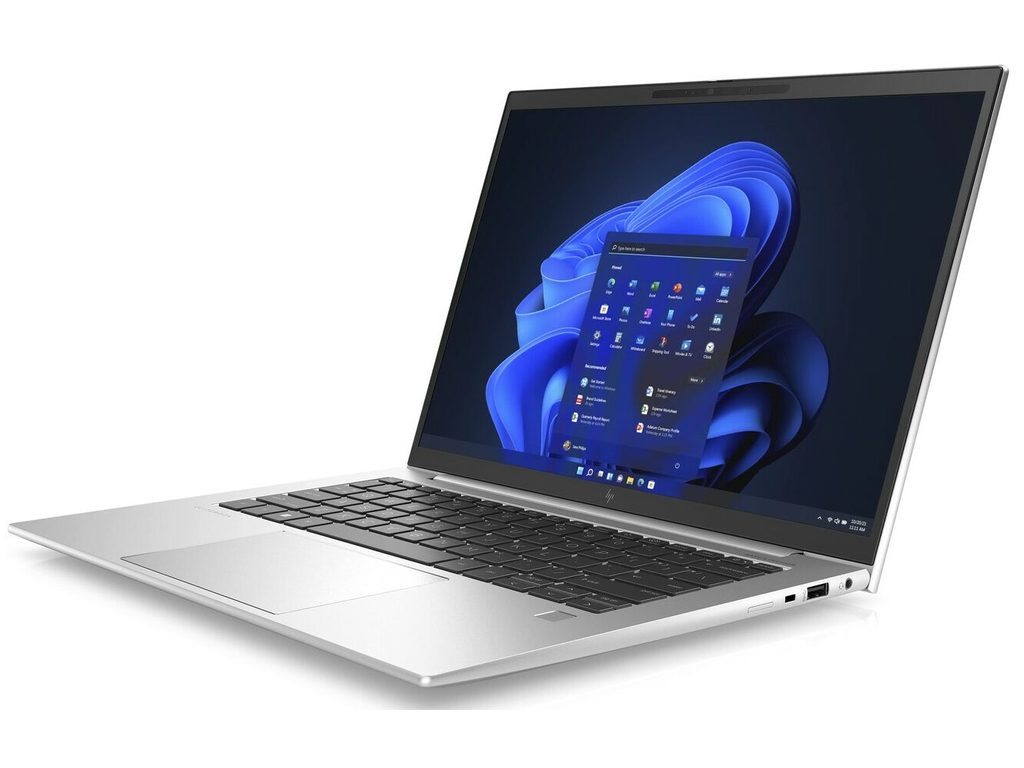
Backup przed naprawą laptopa HP EliteBook pozwala zabezpieczyć dokumenty, zdjęcia, pocztę, projekty i ustawienia na wypadek awarii dysku, błędu systemu albo konieczności wymiany podzespołu. Kopia zapasowa nie zastępuje naprawy, ale ogranicza ryzyko utraty danych podczas czynności serwisowych. Warto przygotować ją szczególnie wtedy, gdy laptop ma zostać odebrany w ramach usługi z odbiorem sprzętu, czyli z odbiorem urządzenia przez kierowcę, diagnozą i naprawą w serwisie oraz późniejszym zwrotem.
Laptop HP EliteBook jest często używany do pracy, nauki, prowadzenia dokumentacji, obsługi poczty i przechowywania plików firmowych. Dane mogą znajdować się nie tylko w folderze Dokumenty, lecz także na pulpicie, w katalogu Pobrane, w folderach aplikacji, w lokalnej skrzynce pocztowej oraz w programach używanych do pracy. Awaria systemu, uszkodzenie dysku albo problem z płytą główną może utrudnić dostęp do tych informacji.
W wielu naprawach nie ma potrzeby usuwania danych. Mimo to podczas wymiany dysku, przywracania systemu, naprawy układu zasilania lub usuwania poważnej usterki systemowej może powstać konieczność wykonania dodatkowych czynności. Z tego powodu kopię zapasową przygotowuje się przed przekazaniem sprzętu, a nie dopiero po wystąpieniu problemu.
Najbezpieczniejsza kopia zapasowa obejmuje nie tylko same pliki, ale również informacje potrzebne do dalszej pracy: hasła zapisane w menedżerze haseł, klucze odzyskiwania, ustawienia poczty, listę używanych programów oraz dane dostępowe przechowywane zgodnie z zasadami bezpieczeństwa. Nie należy jednak kopiować haseł w postaci jawnego pliku tekstowego bez dodatkowego zabezpieczenia.
Nie zawsze da się przygotować kopię w dogodnym momencie. Czasami laptop HP EliteBook działa jeszcze poprawnie, ale pojawiają się sygnały wskazujące na pogarszający się stan urządzenia. W takiej sytuacji priorytetem powinno być zabezpieczenie najważniejszych danych, a dopiero później dalsze testy.
Jeżeli urządzenie wydaje nietypowe odgłosy, nie należy wielokrotnie go uruchamiać tylko po to, aby sprawdzić, czy problem ustąpił. Powtarzające się próby mogą utrudnić późniejsze odzyskanie danych z uszkodzonego nośnika. W razie podejrzenia awarii dysku najlepiej skopiować najważniejsze pliki w pierwszej kolejności i przerwać pracę, gdy pojawiają się kolejne objawy.
Zakres backupu zależy od sposobu używania laptopa. W przypadku HP EliteBook używanego służbowo szczególne znaczenie mogą mieć dokumenty, arkusze, projekty, pliki klientów, korespondencja oraz dane zapisane lokalnie przez programy firmowe. Nie należy zakładać, że wszystko znajduje się w chmurze. Synchronizacja mogła zostać wyłączona, konto mogło utracić połączenie albo część folderów mogła nigdy nie zostać objęta synchronizacją.
Warto sprawdzić również katalogi synchronizowane z usługami internetowymi. Sam fakt obecności pliku w takim folderze nie zawsze oznacza, że jego pełna kopia znajduje się poza laptopem. Ikona synchronizacji może wskazywać plik dostępny tylko online albo plik, którego przesyłanie jeszcze się nie zakończyło.
Najprostszy jest backup plików, czyli ręczne skopiowanie danych na zewnętrzny nośnik lub do zaufanej usługi chmurowej. Takie rozwiązanie sprawdza się, gdy najważniejsze jest szybkie zabezpieczenie dokumentów, zdjęć i innych plików osobistych. Po skopiowaniu należy otworzyć wybrane pliki na innym urządzeniu, aby sprawdzić, czy kopia rzeczywiście działa.
Drugim rozwiązaniem jest obraz systemu. Obraz to zapis całej zawartości wybranej partycji, obejmujący system, programy, ustawienia i pliki. Przywrócenie obrazu może odtworzyć środowisko pracy w stanie zbliżonym do wcześniejszego, ale wymaga odpowiedniego narzędzia, wystarczającej ilości miejsca i zachowania ostrożności. Jeżeli nośnik w laptopie jest uszkodzony, wykonanie obrazu może być niemożliwe albo obciążyć dysk dodatkowymi operacjami.
W przypadku danych przechowywanych w aplikacjach lepszy może być eksport wykonany z poziomu programu. Dotyczy to na przykład lokalnych archiwów pocztowych, baz danych, zakładek przeglądarki lub ustawień aplikacji. Samo skopiowanie folderu programu nie zawsze wystarcza, ponieważ część informacji może być zapisana w innym miejscu.
Przed rozpoczęciem kopiowania należy podłączyć laptop HP EliteBook do sprawnego zasilacza. Jeżeli bateria jest zużyta, przerwanie pracy w trakcie zapisu może spowodować uszkodzenie plików albo niepełną kopię. Nośnik przeznaczony do backupu powinien mieć wystarczającą ilość wolnego miejsca i być sprawdzony pod kątem błędów.
Najpierw należy sporządzić listę danych, których utrata byłaby najbardziej dotkliwa. Pomaga to uniknąć sytuacji, w której kopiowane są duże pliki mniej istotne, a pomijane są dokumenty zapisane w nietypowej lokalizacji. Następnie można rozpocząć kopiowanie od najważniejszych folderów, a później uzupełnić kopię o pozostałe dane.
Jeżeli używany jest nośnik zewnętrzny, pliki powinny zostać skopiowane w sposób zachowujący strukturę folderów. Po zakończeniu należy bezpiecznie odłączyć nośnik i sprawdzić kopię na innym komputerze lub w innym środowisku. Test powinien obejmować otwarcie dokumentów, odtworzenie wybranych zdjęć oraz sprawdzenie, czy nazwy plików i folderów są czytelne.
Przy korzystaniu z chmury trzeba poczekać na zakończenie synchronizacji. Warto sprawdzić panel usługi i upewnić się, że nie ma komunikatu o błędzie, konflikcie nazw lub braku miejsca. Pliki wymagające ochrony powinny być przechowywane w zabezpieczonym koncie, z włączonym dodatkowym składnikiem logowania, jeżeli usługa go obsługuje.
Przed przekazaniem laptopa należy zamknąć aplikacje, wylogować się z kont, które nie są potrzebne do diagnostyki, oraz poinformować serwis o sposobie zabezpieczenia danych. Jeżeli dostęp do systemu jest konieczny do wykonania testów, dane logowania można przekazać w bezpieczny sposób, a po zakończeniu naprawy zmienić hasło. Nie należy umieszczać haseł na kartce przyklejonej do obudowy ani przekazywać ich osobom nieupoważnionym.
W laptopach HP EliteBook może być włączone szyfrowanie dysku. Szyfrowanie przekształca dane w taki sposób, aby bez odpowiedniego klucza nie można było ich odczytać po wyjęciu nośnika i podłączeniu go do innego urządzenia. BitLocker to funkcja systemu Windows służąca do szyfrowania dysku. Zwiększa ochronę danych, ale wymaga zachowania klucza odzyskiwania.
Klucz odzyskiwania jest specjalnym kodem używanym wtedy, gdy system nie może automatycznie potwierdzić, że uruchamia się na właściwym urządzeniu. Bez tego klucza dostęp do zaszyfrowanych danych może być niemożliwy. Przed przekazaniem laptopa należy sprawdzić, czy klucz został zapisany na koncie, wydrukowany lub przechowany w innym bezpiecznym miejscu. Nie powinno się przechowywać jedynej kopii klucza na tym samym dysku, którego dotyczy szyfrowanie.
Samo szyfrowanie nie jest backupem. Jeżeli dysk ulegnie awarii, szyfrowane dane nadal mogą zostać utracone. Backup powinien być przygotowany niezależnie od tego, czy BitLocker lub inne zabezpieczenie dysku jest aktywne.
Przed przekazaniem HP EliteBook do naprawy można bezpiecznie wykonać kilka czynności kontrolnych. Nie wymagają one otwierania obudowy ani ingerencji w podzespoły.
Jeżeli system uruchamia się niestabilnie, nie należy wykonywać długich testów obciążeniowych ani instalować wielu programów diagnostycznych. Najpierw powinno się zabezpieczyć pliki, a dopiero później opisywać objawy. Gdy laptop nie uruchamia się wcale, samodzielne próby odzyskania danych mogą pogorszyć stan nośnika, dlatego dalsze działania powinny zostać dobrane po ocenie usterki.
Nie należy otwierać laptopa tylko po to, aby sprawdzić, czy dysk jest prawidłowo podłączony, jeżeli nie ma doświadczenia w demontażu konkretnej obudowy HP EliteBook. Wewnątrz znajdują się delikatne przewody, taśmy i elementy mocujące. Uszkodzenie złącza albo niewłaściwe zamknięcie obudowy może rozszerzyć zakres naprawy.
Nie powinno się formatować dysku, usuwać partycji odzyskiwania ani instalować systemu od nowa przed wykonaniem backupu. Takie czynności mogą nadpisać informacje potrzebne do odzyskania danych. Nie zaleca się również korzystania z przypadkowych programów obiecujących natychmiastową naprawę dysku, szczególnie gdy nośnik wydaje nietypowe odgłosy lub znika z systemu.
Nie należy nagrzewać laptopa, dociskać obudowy, potrząsać urządzeniem ani stosować domowych metod naprawy płyty głównej. Takie działania nie przywracają danych i mogą uszkodzić połączenia, układ zasilania lub nośnik. W przypadku zalania nie powinno się włączać laptopa w celu sprawdzenia, czy jeszcze działa. Najbezpieczniej odłączyć zasilanie i przekazać informację o zdarzeniu podczas zgłoszenia naprawy.
Po odebraniu laptopa w modelu z odbiorem sprzętu serwis rozpoczyna od opisu objawów i oceny stanu urządzenia. Następnie sprawdza się, czy problem dotyczy systemu, nośnika danych, układu zasilania, pamięci operacyjnej, chłodzenia czy płyty głównej. Zakres czynności zależy od objawów i od tego, czy laptop uruchamia się prawidłowo.
Jeżeli backup został przygotowany, można bezpieczniej zaplanować działania serwisowe. Wymiana dysku, naprawa systemu lub przywrócenie jego działania nie powodują wtedy tak dużego ryzyka dla ważnych plików. Jeżeli kopii nie ma, zakres czynności może zostać ograniczony do niezbędnej diagnostyki, a w przypadku uszkodzenia nośnika konieczne może być osobne postępowanie związane z odzyskiwaniem danych.
Po naprawie należy sprawdzić uruchamianie systemu, działanie zasilania, stabilność pracy, ładowanie baterii, sieć bezprzewodową, klawiaturę, ekran oraz podstawowe funkcje potrzebne do codziennej pracy. Jeżeli używany jest laptop zastępczy, może on pomóc zachować ciągłość pracy na czas naprawy. W modelu z odbiorem sprzętu diagnoza laptopa jest bezpłatna, a naprawa z reguły zajmuje do trzech dni, zależnie od rodzaju usterki i dostępności części.
W naprawach stosuje się wyłącznie nowe części. Po zakończeniu naprawy obowiązuje gwarancja do dwunastu miesięcy, zgodnie z zakresem wykonanej pracy i użytych elementów. Większość usterek usuwa się podczas pierwszej wizyty, rozumianej w tym modelu jako jeden cykl odbioru, diagnozy, naprawy i zwrotu urządzenia, bez wizyty serwisanta na miejscu.
Tak, ponieważ sprawna praca nie gwarantuje, że awaria nie wystąpi podczas transportu, diagnostyki albo kolejnego uruchomienia. Regularnie aktualizowana kopia jest szczególnie ważna przy dokumentach służbowych i danych, których nie da się łatwo odtworzyć.
Nie. Taka czynność nie tworzy kopii zapasowej, ponieważ pliki nadal znajdują się na tym samym dysku. Backup powinien być zapisany na innym nośniku lub w bezpiecznej usłudze internetowej, a następnie sprawdzony przez otwarcie wybranych danych.
W wielu przypadkach jest to możliwe, ale zależy od rodzaju usterki. Przy problemie z ładowaniem, chłodzeniem lub elementem płyty głównej dane często pozostają na dysku. Jeżeli uszkodzony jest nośnik albo system wymaga odtworzenia, zachowanie danych może wymagać dodatkowych działań, dlatego backup pozostaje najpewniejszym zabezpieczeniem.
Nie należy wielokrotnie próbować uruchamiać urządzenia ani instalować systemu od nowa. W zgłoszeniu trzeba opisać objawy i zaznaczyć, że dane są ważne. Pozwala to rozpocząć diagnostykę z uwzględnieniem możliwości ich zachowania lub odzyskania.
Backup przed naprawą HP EliteBook jest prostą czynnością, która może uchronić przed utratą ważnych plików i długim odtwarzaniem środowiska pracy. Najlepiej przygotować kopię jeszcze wtedy, gdy system uruchamia się stabilnie, sprawdzić jej zawartość i zachować klucz odzyskiwania szyfrowania. Dzięki temu diagnostyka oraz naprawa w modelu z odbiorem sprzętu mogą przebiegać z większym bezpieczeństwem dla danych.
Odbiór i zwrot sprzętu
Darmowa diagnoza laptopa
Laptopy zastępcze
Dojazd do klienta
Serwis laptopów HP
Telefon: 22 378 46 53
Czynne całą dobę, 7 dni w tygodniu — weekendy i święta włącznie. Przed wizytą w punkcie prosimy o kontakt telefoniczny — zgłoszenia przyjmujemy całodobowo.
Kierowca odbiera i odwozi sprzęt albo na miejsce przyjeżdża serwisant.
Obszar: cała Warszawa i 40 km wokół — sprawdź obszar.