Pogwarancyjny Serwis Laptopów i Komputerów HP
Pogwarancyjny Serwis Laptopów i Komputerów HP
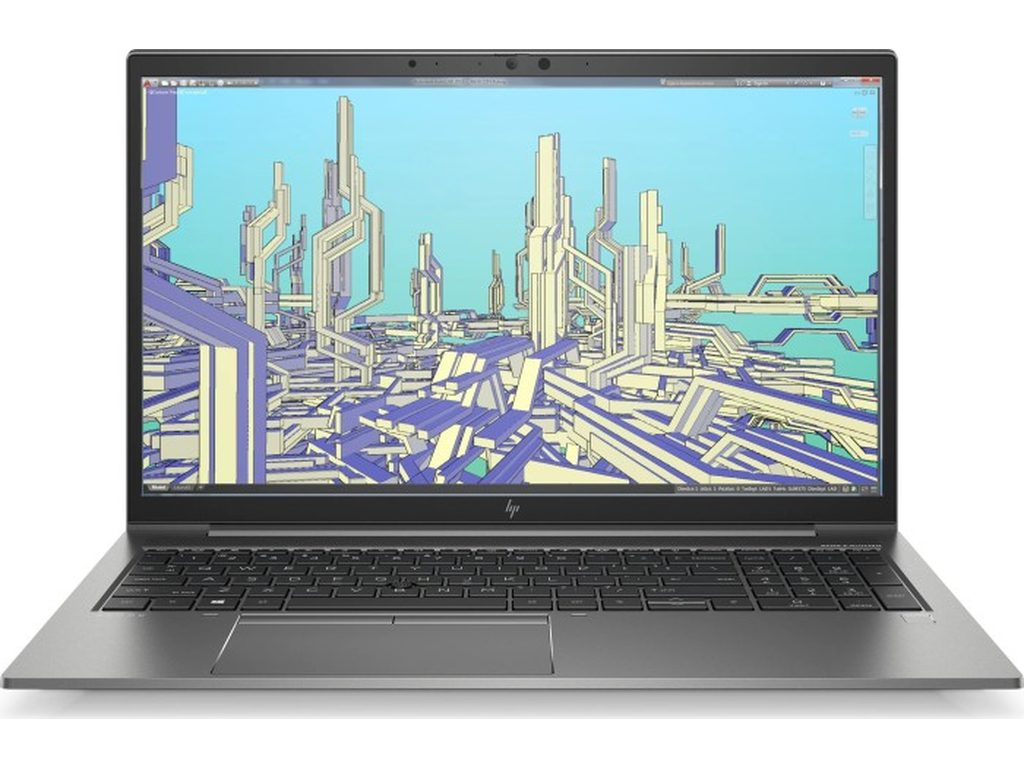
Backup przed naprawą laptopa HP ZBook pozwala zabezpieczyć dokumenty, projekty, zdjęcia i inne pliki na wypadek awarii dysku, konieczności jego wymiany albo reinstalacji systemu. Samo przekazanie laptopa do naprawy nie powinno oznaczać utraty danych, jednak przed rozpoczęciem prac warto przygotować kopię najważniejszych informacji i sprawdzić, czy można ją później otworzyć.
HP ZBook jest przeznaczony do wymagających zadań, dlatego często przechowuje pliki projektowe, dokumentację techniczną, materiały firmowe lub duże zbiory danych. Przygotowanie backupu, czyli niezależnej kopii zapasowej, zwiększa bezpieczeństwo informacji i ułatwia bezpieczne przeprowadzenie diagnostyki.
Kopia zapasowa jest wskazana przed każdą naprawą, ale szczególnego znaczenia nabiera wtedy, gdy laptop zachowuje się niestabilnie albo występują objawy mogące wskazywać na problem z nośnikiem danych. Nie zawsze można przewidzieć, czy podczas naprawy konieczne będzie odłączenie, wymiana albo sformatowanie dysku.
Brak obrazu nie zawsze oznacza utratę plików. W wielu przypadkach dane pozostają zapisane na dysku, mimo że laptop nie wyświetla obrazu albo nie reaguje na przycisk zasilania. Odzyskanie informacji może być jednak utrudnione, jeżeli nośnik jest uszkodzony, zaszyfrowany albo został dodatkowo naruszony podczas nieumiejętnej próby naprawy.
Dysk może ulec awarii niezależnie od pozostałych podzespołów laptopa. W przypadku uszkodzeń elektroniki, pamięci albo kontrolera system może przestać widzieć nośnik. Jeżeli występują błędy odczytu, wielokrotne próby uruchamiania systemu mogą dodatkowo obciążać uszkodzony dysk.
Uszkodzony układ zasilania, zwarcie albo awaria płyty głównej mogą uniemożliwić uruchomienie laptopa. W takiej sytuacji pliki mogą nadal znajdować się na dysku, ale dostęp do nich wymaga sprawdzenia samego nośnika oraz zgodności z zabezpieczeniami systemu.
Kontakt z cieczą może powodować korozję, czyli stopniowe niszczenie metalowych połączeń i elementów elektronicznych. Jeżeli ciecz dotarła do dysku albo jego złącza, odczyt danych może stać się niestabilny. W przypadku zalania nie należy wielokrotnie uruchamiać laptopa w celu sprawdzenia, czy nadal działa.
Reinstalacja systemu operacyjnego polega na ponownym przygotowaniu środowiska potrzebnego do pracy laptopa. W zależności od wybranej metody może wiązać się z usunięciem plików znajdujących się na partycji systemowej. Partycja to wydzielona część dysku widoczna w systemie jako osobny obszar przeznaczony na system, dane lub odzyskiwanie.
Szyfrowanie dysku zmienia zapisane informacje w postać nieczytelną bez odpowiedniego klucza. W laptopach HP ZBook może być używane między innymi szyfrowanie BitLocker, czyli funkcja systemu Windows chroniąca zawartość dysku przed odczytem po jego wyjęciu z laptopa. Przed naprawą warto upewnić się, że dostępny jest klucz odzyskiwania. Bez niego odzyskanie danych po awarii systemu może być niemożliwe.
Dane można utracić także przez przypadkowe usunięcie niewłaściwego folderu, przerwanie kopiowania albo zapisanie nowej wersji pliku w miejsce poprzedniej. Dlatego backup powinien obejmować nie tylko pojedyncze dokumenty widoczne na pulpicie, lecz również foldery robocze, pocztę zapisaną lokalnie, ustawienia programów i inne katalogi używane podczas pracy.
Najbezpieczniej rozpocząć od określenia, które dane są naprawdę potrzebne. Warto przejrzeć foldery dokumentów, pulpit, pobrane pliki, katalogi projektowe oraz miejsca, w których zapisywane są pliki tworzone przez używane programy. Nie należy zakładać, że wszystkie informacje znajdują się w jednym folderze.
Backup może zostać zapisany na zewnętrznym nośniku danych albo w zaufanej usłudze chmurowej. Nośnik zewnętrzny powinien mieć wystarczającą pojemność i być sprawny. Po zakończeniu kopiowania należy bezpiecznie odłączyć go od laptopa, aby ograniczyć ryzyko przypadkowego usunięcia plików lub zainfekowania kopii przez złośliwe oprogramowanie.
Przy dużych projektach warto kopiować dane w kilku grupach. Najpierw można zabezpieczyć dokumenty, arkusze, zdjęcia i pliki projektowe. Następnie należy sprawdzić profile programów, lokalne archiwa poczty, zapisane ustawienia oraz pliki znajdujące się poza standardowymi folderami użytkownika. W przypadku pracy z aplikacjami specjalistycznymi trzeba sprawdzić, czy dane są zapisane jako zwykłe pliki, czy wymagają użycia funkcji eksportu.
Eksport to zapisanie danych w formacie przeznaczonym do przeniesienia do innego środowiska. Zwykłe skopiowanie folderu programu nie zawsze wystarcza, ponieważ część aplikacji przechowuje informacje w bazach danych albo w ukrytych katalogach systemowych. Jeżeli ważne są ustawienia konkretnego programu, warto użyć jego funkcji tworzenia kopii lub eksportowania profilu.
Kopia plików zabezpiecza wybrane dane, natomiast obraz dysku jest kompletnym zapisem zawartości nośnika. Może obejmować system, programy, ustawienia i pliki. Obraz jest przydatny, gdy konieczne jest odtworzenie wcześniejszego środowiska pracy, ale wymaga większej ilości miejsca oraz odpowiedniego narzędzia.
Przed typową naprawą sprzętową najważniejsze jest zabezpieczenie plików osobistych i roboczych. Pełny obraz dysku może być trudny do wykonania, jeżeli nośnik działa niestabilnie. W takim przypadku priorytetem powinno być kopiowanie najważniejszych danych, a nie wielokrotne obciążanie dysku rozbudowanymi operacjami.
Backup nie jest gotowy tylko dlatego, że pasek kopiowania osiągnął koniec. Należy otworzyć kilka skopiowanych dokumentów, zdjęć i plików projektowych. Warto sprawdzić zarówno małe pliki, jak i większe materiały, które mogą zostać uszkodzone przy przerwanym transferze.
Dobrym rozwiązaniem jest sporządzenie krótkiej listy folderów objętych kopią. Można na niej zaznaczyć, gdzie zapisano backup oraz które pliki są najważniejsze. Jeżeli kopia jest zaszyfrowana albo zabezpieczona hasłem, hasło należy przechować w bezpieczny sposób i nie dołączać go do laptopa przekazywanego do naprawy.
Jeżeli HP ZBook uruchamia się prawidłowo, można najpierw sprawdzić, czy najważniejsze dane są dostępne. Należy otworzyć kilka dokumentów, zweryfikować foldery robocze i upewnić się, że pliki nie są przechowywane wyłącznie w lokalizacji synchronizowanej z chmurą. Synchronizacja nie zawsze oznacza niezależny backup. Usunięcie pliku w jednym miejscu może zostać powtórzone na innych urządzeniach.
Warto sprawdzić, czy działa ładowanie laptopa i czy system nie przerywa pracy podczas kopiowania. Jeżeli laptop przegrzewa się, wyłącza albo zawiesza, nie należy uruchamiać wielogodzinnego kopiowania bez nadzoru. W takiej sytuacji rozsądniej jest zabezpieczać najważniejsze foldery w małych partiach i przerwać operację, jeśli pojawiają się błędy.
Przed przekazaniem sprzętu warto przygotować informacje potrzebne do diagnostyki:
Jeżeli system działa, można również wylogować się z prywatnych kont, usunąć zapisane sesje w przeglądarce i odłączyć niepotrzebne urządzenia. Nie należy jednak usuwać plików ani wykonywać resetu systemu tylko po to, aby przygotować laptop do naprawy. Takie działania mogą utrudnić ustalenie przyczyny problemu.
Nie należy otwierać laptopa HP ZBook bez odpowiednich narzędzi i doświadczenia, zwłaszcza gdy wystąpiło zalanie, zwarcie albo problem z zasilaniem. Nieumiejętne odłączanie akumulatora, taśm, złączy lub dysku może spowodować dodatkowe uszkodzenia.
Nie należy formatować dysku przed utworzeniem kopii. Formatowanie przygotowuje nośnik do ponownego zapisu i może usunąć informacje potrzebne do odzyskania danych. Podobnie ryzykowne jest instalowanie przypadkowych programów do naprawy dysku na tym samym nośniku, z którego mają być odzyskiwane pliki.
W przypadku błędów odczytu nie powinno się wielokrotnie uruchamiać laptopa, uruchamiać automatycznych narzędzi naprawczych bez zrozumienia ich działania ani zapisywać nowych danych na uszkodzonym dysku. Każda dodatkowa operacja może zmniejszyć szanse na odzyskanie plików.
Nie należy także stosować domowych metod suszenia po zalaniu, podgrzewania obudowy ani dociskania elementów. Wysoka temperatura może pogłębić uszkodzenia, a pozostałości cieczy mogą nadal powodować korozję nawet wtedy, gdy laptop chwilowo się uruchamia.
Po przekazaniu laptopa w modelu z odbiorem sprzętu najpierw określa się objawy oraz zakres problemu. Następnie sprawdza się stan zasilania, reakcję laptopa na uruchomienie, obraz, układ chłodzenia, pamięć, dysk i podstawowe elementy płyty głównej. Zakres czynności zależy od objawów, dlatego nie każda naprawa wymaga dostępu do plików.
Jeżeli problem dotyczy podzespołu niezwiązanego z danymi, na przykład układu chłodzenia albo gniazda zasilania, można ograniczyć ingerencję w dysk. Jeżeli konieczna jest wymiana nośnika, naprawa systemu albo odzyskanie danych, ustala się sposób postępowania odpowiedni do stanu laptopa i dostępnych zabezpieczeń.
W przypadku zaszyfrowanego dysku sprawdza się, czy dostępny jest właściwy klucz odzyskiwania. W przypadku niestabilnego nośnika priorytetem jest zachowanie możliwie dużej ilości danych przed wykonaniem dalszych prac. Jeżeli backup został przygotowany wcześniej, naprawa może przebiegać z mniejszym ryzykiem dla plików roboczych.
Po zakończeniu naprawy sprawdza się działanie laptopa, uruchamianie systemu, stabilność pracy, ładowanie oraz podstawowe funkcje związane z usterką. W razie potrzeby wykonywane są dodatkowe testy obciążeniowe. Części stosowane przy naprawie są nowe, a gwarancja może wynosić do 12 miesięcy, zależnie od zakresu wykonanej naprawy.
Tak, ponieważ podczas diagnostyki może ujawnić się dodatkowy problem z dyskiem, zasilaniem lub systemem. W wielu przypadkach dane nie są bezpośrednio związane z naprawą, ale niezależna kopia nadal ogranicza ryzyko.
Nie należy wielokrotnie próbować uruchamiać laptopa ani instalować narzędzi na dysku. Trzeba przekazać informację o najważniejszych plikach i opisać wcześniejsze objawy. Możliwość odzyskania danych zależy od stanu nośnika, płyty głównej oraz szyfrowania.
Nie zawsze. Na pulpicie mogą znajdować się skróty, natomiast właściwe pliki mogą być zapisane w dokumentach, pobranych plikach, katalogach projektowych albo w folderach używanych przez konkretne programy. Backup powinien obejmować wszystkie lokalizacje, w których faktycznie zapisuje się dane.
Zależy to od rodzaju zabezpieczenia i dostępnych kluczy. Przy szyfrowaniu systemowym potrzebny może być klucz odzyskiwania, a samo wyjęcie dysku nie musi umożliwić odczytu plików. Dlatego klucz należy zabezpieczyć jeszcze przed wystąpieniem awarii.
Backup przed naprawą HP ZBook powinien obejmować nie tylko najważniejsze dokumenty, lecz także dane projektowe, ustawienia i pliki zapisane poza standardowymi folderami. Sprawdzenie kopii oraz zachowanie klucza odzyskiwania szyfrowania są równie ważne jak samo skopiowanie plików. W modelu z odbiorem sprzętu laptop może zostać odebrany, zdiagnozowany i naprawiony bez konieczności wizyty w punkcie stacjonarnym, a przygotowana wcześniej kopia pozwala bezpieczniej przeprowadzić cały proces.
Odbiór i zwrot sprzętu
Darmowa diagnoza laptopa
Laptopy zastępcze
Dojazd do klienta
Serwis laptopów HP
Telefon: 22 378 46 53
Czynne całą dobę, 7 dni w tygodniu — weekendy i święta włącznie. Przed wizytą w punkcie prosimy o kontakt telefoniczny — zgłoszenia przyjmujemy całodobowo.
Kierowca odbiera i odwozi sprzęt albo na miejsce przyjeżdża serwisant.
Obszar: cała Warszawa i 40 km wokół — sprawdź obszar.