Pogwarancyjny Serwis Laptopów i Komputerów HP
Pogwarancyjny Serwis Laptopów i Komputerów HP
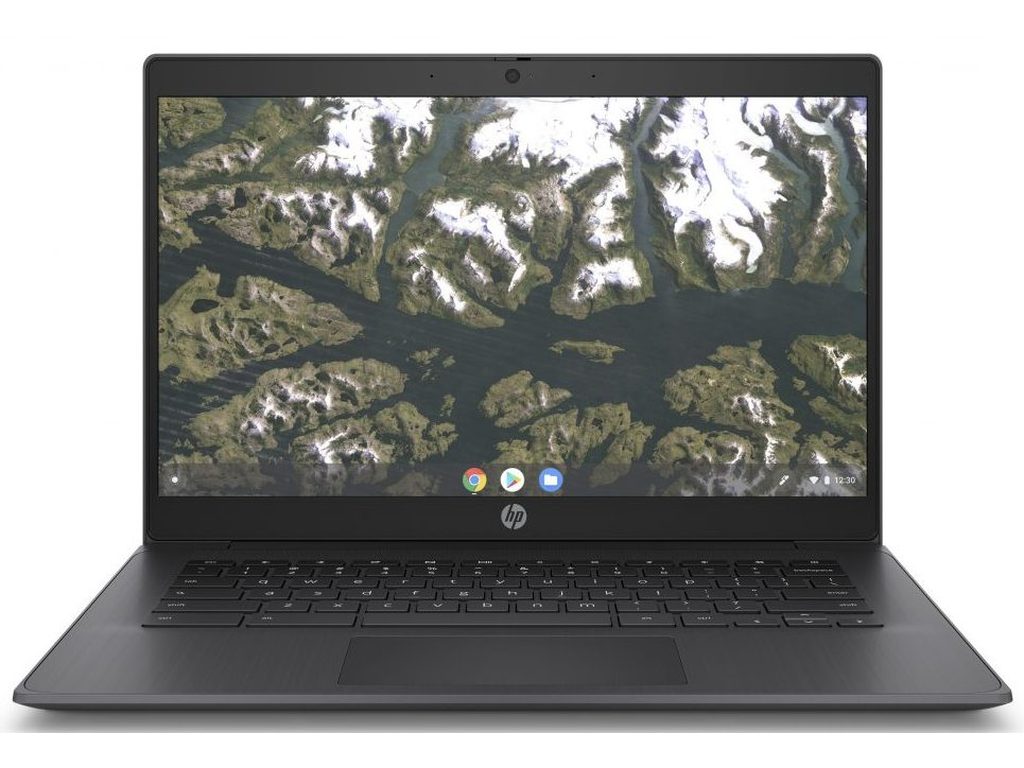
BIOS i UEFI to oprogramowanie układowe uruchamiane jeszcze przed startem systemu operacyjnego, odpowiedzialne za wstępne sprawdzenie podzespołów i przygotowanie laptopa HP do pracy. BIOS jest starszym rozwiązaniem, natomiast UEFI to jego nowocześniejszy następca, wyposażony między innymi w bardziej rozbudowane mechanizmy uruchamiania i zabezpieczeń. Do ustawień tych zwykle zagląda się rzadko, jednak bywają niezbędne podczas diagnostyki dysku, problemów z rozruchem, instalacji systemu lub aktualizacji podzespołów.
Po naciśnięciu przycisku zasilania BIOS lub UEFI rozpoczyna procedurę POST, czyli podstawowy test podzespołów wykonywany przed uruchomieniem systemu. Sprawdzana jest między innymi obecność pamięci operacyjnej, dysku, klawiatury, układu graficznego i innych elementów potrzebnych do rozpoczęcia pracy. Jeżeli kontrola przebiegnie prawidłowo, oprogramowanie układowe przekazuje sterowanie do programu rozruchowego systemu.
Program rozruchowy to niewielki składnik odpowiedzialny za odnalezienie i uruchomienie systemu operacyjnego. Jeżeli wpis rozruchowy jest uszkodzony, dysk nie zostaje wykryty albo ustawiono niewłaściwą kolejność startu, laptop HP może zatrzymać się na logo producenta, wyświetlić komunikat o braku urządzenia rozruchowego lub ponownie otwierać menu diagnostyczne.
UEFI przechowuje także ustawienia dotyczące sposobu uruchamiania laptopa, zabezpieczeń, obsługi urządzeń oraz niektórych funkcji procesora i zasilania. Zakres dostępnych opcji zależy od serii i konkretnej konfiguracji. W laptopach HP Pavilion, Envy, Spectre, Omen oraz Victus menu bywa uproszczone i zawiera głównie ustawienia potrzebne podczas codziennej eksploatacji. W modelach EliteBook, ProBook, ZBook i Dragonfly częściej występują bardziej rozbudowane funkcje zabezpieczeń oraz zarządzania sprzętem.
Nie oznacza to jednak, że wszystkie opcje powinny być zmieniane profilaktycznie. Jeżeli laptop działa prawidłowo, system uruchamia się bez błędów, a nowe podzespoły są poprawnie wykrywane, zwykle nie ma potrzeby modyfikowania ustawień ani instalowania każdej dostępnej aktualizacji oprogramowania układowego.
Nazwa BIOS nadal jest powszechnie używana również wtedy, gdy laptop korzysta już z UEFI. W materiałach producenta i w samym menu mogą więc występować oba określenia. Z punktu widzenia codziennej obsługi odnoszą się one do środowiska konfiguracyjnego uruchamianego przed systemem, choć technicznie nie są tym samym rozwiązaniem.
UEFI obsługuje nowocześniejszy sposób zapisywania informacji o rozruchu i współpracuje z tablicą partycji GPT. GPT to sposób organizacji danych na dysku, pozwalający systemowi prawidłowo rozpoznawać partycje i pliki potrzebne do uruchomienia. Starszy tryb zgodności może korzystać z innego układu partycji. Samodzielne przełączenie trybu bez przygotowania dysku może spowodować, że działający wcześniej system przestanie się uruchamiać.
W UEFI można również spotkać funkcję Secure Boot, czyli bezpieczny rozruch sprawdzający, czy uruchamiane składniki systemu mają prawidłowy podpis cyfrowy. Mechanizm utrudnia uruchomienie nieautoryzowanego oprogramowania jeszcze przed startem systemu. Wyłączenie Secure Boot czasami jest potrzebne podczas specjalistycznych prac, ale nie powinno być traktowane jako uniwersalna metoda naprawy każdego błędu rozruchu.
Kolejnym elementem współpracującym z UEFI jest TPM, czyli moduł przechowujący informacje kryptograficzne wykorzystywane przez funkcje zabezpieczeń systemu. Zmiana jego ustawień lub wyczyszczenie zapisanych danych może wpłynąć na dostęp do zaszyfrowanego dysku. Przed taką operacją należy sprawdzić, czy dostępny jest klucz odzyskiwania oraz czy ważne dane zostały zabezpieczone.
Nie każdy problem występujący przed startem systemu oznacza uszkodzenie BIOS-u. Podobne objawy mogą powodować uszkodzony dysk, niesprawna pamięć, wadliwy zasilacz, rozładowana bateria, problem z płytą główną lub nieprawidłowo działający ekran. Oprogramowanie układowe należy podejrzewać dopiero po zestawieniu objawów z wynikami diagnostyki.
W laptopach HP Stream i Chromebook sposób przechowywania systemu oraz przebieg rozruchu mogą różnić się od typowej konfiguracji spotykanej w Pavilionie lub ProBooku. Szczególnie w Chromebookach nie powinno się zakładać, że procedura przygotowana dla laptopa z Windows będzie odpowiednia. Przed zmianą trybu uruchamiania trzeba ustalić dokładną serię, model oraz rodzaj zainstalowanego systemu.
Jednym z częstszych powodów jest sprawdzenie, czy laptop wykrywa dysk. Jeżeli nośnik nie jest widoczny już na poziomie UEFI, naprawianie plików systemowych zwykle nie da rezultatu. Konieczne staje się sprawdzenie połączenia, samego dysku, gniazda oraz kontrolera odpowiedzialnego za komunikację z nośnikiem.
Menu przydaje się także przy uruchamianiu zatwierdzonego nośnika instalacyjnego lub narzędzia diagnostycznego. Zamiast trwale przestawiać kolejność rozruchu, bezpieczniej wybrać urządzenie jednorazowo z menu startowego. Dzięki temu po ponownym uruchomieniu laptop wraca do standardowego dysku i nie próbuje za każdym razem startować z pozostawionego nośnika.
Do UEFI zagląda się również podczas sprawdzania ustawień Secure Boot, modułu TPM, wirtualizacji lub funkcji związanych z baterią. Wirtualizacja to sprzętowa funkcja procesora pozwalająca uruchamiać odizolowane środowiska programowe. Nie należy jej włączać lub wyłączać bez ustalenia, czy korzysta z niej zainstalowany system albo używane oprogramowanie.
Niektóre laptopy HP udostępniają w menu informacje o kondycji baterii albo wbudowane testy sprzętowe. Wynik takiego testu może pomóc odróżnić problem systemowy od usterki podzespołu. Pozytywny wynik nie wyklucza jednak uszkodzenia występującego okresowo, na przykład zaniku połączenia z dyskiem po rozgrzaniu laptopa.
Aktualizacja BIOS-u, określana również jako flashowanie, polega na zapisaniu nowej wersji oprogramowania układowego w pamięci znajdującej się na płycie głównej. Tę operację przeprowadza się przede wszystkim wtedy, gdy producent opisuje poprawkę dotyczącą występującego problemu, zgodności z podzespołem, stabilności pracy albo zabezpieczeń.
Sam fakt udostępnienia nowszej wersji nie oznacza, że aktualizacja jest konieczna w każdym sprawnym laptopie. Najpierw należy dokładnie rozpoznać model i wariant płyty głównej. Oznaczenie handlowe, takie jak HP Pavilion lub HP Omen, nie wystarcza, ponieważ pod podobną nazwą mogą występować konfiguracje różniące się sprzętem i właściwym plikiem aktualizacyjnym.
Przed rozpoczęciem aktualizacji powinno się zapewnić stabilne zasilanie, podłączyć sprawny zasilacz, pozostawić naładowaną baterię i zamknąć zbędne programy. Nie należy przerywać operacji, wyłączać laptopa ani odłączać zasilania tylko dlatego, że przez pewien czas nie zmienia się obraz. Podczas zapisu laptop może uruchamiać się ponownie, zmieniać prędkość wentylatora lub przez chwilę nie wyświetlać obrazu.
Ryzyko wzrasta, gdy bateria jest uszkodzona, gniazdo zasilania przerywa, laptop samoczynnie się wyłącza albo wcześniej dochodziło do zawieszania. W takiej sytuacji najpierw diagnozuje się przyczynę niestabilności. Aktualizacja przeprowadzona na niesprawnym sprzęcie może zostać przerwana, a uszkodzony zapis może uniemożliwić normalne uruchomienie płyty głównej.
Po nieudanej aktualizacji w części modeli HP dostępna jest procedura odzyskiwania BIOS-u. Jej skuteczność zależy od rodzaju uszkodzenia i tego, czy nienaruszona pozostała część pamięci odpowiedzialna za awaryjne uruchomienie. Jeżeli procedura nie działa, może być konieczne programowanie pamięci poza systemem albo mikrolutowanie, czyli precyzyjna praca lutownicza przy niewielkich elementach elektronicznych płyty głównej.
Hasło ustawione w BIOS-ie działa niezależnie od hasła do konta systemowego. Może chronić dostęp do ustawień albo blokować uruchomienie laptopa przed podaniem prawidłowego ciągu znaków. Jest to rozwiązanie spotykane szczególnie w seriach HP EliteBook, ProBook, ZBook oraz Dragonfly, używanych zarówno prywatnie, jak i służbowo.
Przed ustawieniem hasła należy zaplanować bezpieczny sposób jego przechowywania. Zapomnienie hasła nie zawsze można rozwiązać przez odłączenie małej baterii podtrzymującej ustawienia. W nowszych konstrukcjach dane zabezpieczenia mogą być zapisane w pamięci, która zachowuje zawartość po odłączeniu zasilania.
Nie powinno się korzystać z przypadkowych generatorów kodów ani instrukcji obchodzenia zabezpieczeń znalezionych w niezweryfikowanych źródłach. Mogą one nie pasować do danego modelu, prowadzić do blokady urządzenia lub wymagać ingerencji w płytę główną. Przy diagnozowaniu zabezpieczonego laptopa konieczne może być potwierdzenie prawa do dysponowania sprzętem.
Diagnostykę rozpoczyna się od zebrania informacji o objawach: czy problem wystąpił po aktualizacji, wymianie dysku, rozładowaniu baterii, zalaniu, upadku albo zmianie ustawień. Następnie sprawdza się dokładne oznaczenie modelu oraz konfigurację sprzętową. Pozwala to dobrać właściwą dokumentację i uniknąć użycia pliku przeznaczonego dla podobnie nazwanego wariantu.
W dalszej kolejności kontroluje się zasilanie, pamięć operacyjną, dysk, ekran i podstawowe sygnały startowe płyty głównej. Jeżeli laptop uruchamia menu UEFI, sprawdza się wykrywanie podzespołów, wpisy rozruchowe, tryb pracy systemu i ustawienia zabezpieczeń. Wpis rozruchowy to zapisana w UEFI informacja wskazująca plik, od którego ma rozpocząć się ładowanie systemu.
Gdy podzespoły są rozpoznawane prawidłowo, diagnozuje się program rozruchowy oraz partycję systemową. Dopiero po wykluczeniu tych przyczyn ocenia się, czy potrzebne jest przywrócenie ustawień, aktualizacja, odzyskiwanie lub bezpośrednie programowanie kości pamięci BIOS. Po naprawie sprawdza się wielokrotne uruchamianie, wykrywanie dysku, zachowanie ustawień oraz stabilność pracy systemu.
Laptop HP z problemem związanym z uruchamianiem może zostać odebrany przez kierowcę w Warszawie i okolicach. Kierowca zwraca urządzenie, a warunki wymiany części i gwarancji omawia się przy zleceniu. Zakres dalszych prac wynika z rozpoznanej przyczyny problemu.
Jeżeli problem pojawił się bezpośrednio po jednej zmianie, można przywrócić wyłącznie tę konkretną opcję. Resetowanie wszystkich ustawień nie zawsze jest właściwe, szczególnie gdy laptop ma niestandardową konfigurację zabezpieczeń lub szyfrowania. W razie wątpliwości bezpieczniej zakończyć próby na etapie odczytu informacji i testów niewprowadzających zmian.
Nie należy instalować pliku BIOS-u dobranego wyłącznie na podstawie wyglądu obudowy albo ogólnej nazwy serii. Błędny plik może spowodować brak obrazu, problemy z klawiaturą, wentylatorem, ładowaniem lub całkowity brak reakcji na włącznik.
Nie powinno się przerywać rozpoczętej aktualizacji ani wymuszać wyłączenia, gdy ekran przez pewien czas pozostaje czarny. Nie należy także wielokrotnie uruchamiać różnych procedur odzyskiwania bez potwierdzenia, że odnoszą się do danego modelu HP. Kolejne nieprawidłowe próby mogą utrudnić późniejsze odtworzenie właściwej zawartości pamięci.
Ryzykowne jest również otwieranie laptopa i zwieranie punktów na płycie głównej według przypadkowego filmu. Może dojść do zwarcia, uszkodzenia ścieżek, wyrwania złącza baterii albo utraty danych zapisanych w pamięci konfiguracyjnej. Bez odpowiednich narzędzi nie należy wylutowywać kości BIOS-u ani podłączać programatora bezpośrednio do płyty.
Nie powinno się kasować danych TPM, wyłączać Secure Boot ani zmieniać trybu rozruchu w celu sprawdzenia, „czy laptop ruszy”, jeśli dysk jest zaszyfrowany. Taka próba może uruchomić ekran odzyskiwania i uniemożliwić dostęp do systemu bez właściwego klucza.
Czy wejście do BIOS-u może uszkodzić laptop HP? Samo otwarcie menu i odczyt informacji nie uszkadza sprzętu. Ryzyko pojawia się przy zmianie ustawień wpływających na rozruch, zabezpieczenia i obsługę podzespołów oraz podczas aktualizacji oprogramowania układowego.
Czy aktualizacja BIOS-u usuwa pliki z dysku? Prawidłowo wykonana aktualizacja nie służy do kasowania danych. Może jednak zmienić ustawienia zabezpieczeń lub rozruchu, przez co system zażąda klucza odzyskiwania albo przestanie startować do czasu przywrócenia odpowiedniej konfiguracji. Kopia ważnych plików pozostaje więc rozsądnym zabezpieczeniem.
Dlaczego dysk jest widoczny w BIOS-ie, ale system się nie uruchamia? Przyczyną może być uszkodzony program rozruchowy, nieprawidłowy wpis UEFI, błąd systemu plików albo niezgodność między trybem uruchamiania a sposobem przygotowania dysku. Samo wykrycie nośnika potwierdza komunikację ze sprzętem, lecz nie gwarantuje poprawności zapisanych danych.
Co zrobić przy zapomnianym haśle BIOS-u? Nie należy próbować przypadkowych kodów ani demontować płyty głównej bez rozpoznania konstrukcji. Najpierw ustala się dokładny model, rodzaj blokady i pochodzenie sprzętu, a następnie dobiera procedurę zgodną z rozwiązaniami zastosowanymi przez HP.
BIOS i UEFI mają bezpośredni wpływ na uruchamianie, wykrywanie podzespołów oraz zabezpieczenia laptopa HP, dlatego ustawienia warto zmieniać tylko w konkretnym celu. Proste kontrole można wykonać samodzielnie, natomiast aktualizacja na niestabilnym sprzęcie, odzyskiwanie uszkodzonego oprogramowania i ingerencję w płytę główną powinno się poprzedzić pełną diagnostyką.
Odbiór i zwrot sprzętu
Darmowa diagnoza laptopa
Laptopy zastępcze
Dojazd do klienta
Serwis laptopów HP
Telefon: 22 378 46 53
Czynne całą dobę, 7 dni w tygodniu — weekendy i święta włącznie. Przed wizytą w punkcie prosimy o kontakt telefoniczny — zgłoszenia przyjmujemy całodobowo.
Kierowca odbiera i odwozi sprzęt albo na miejsce przyjeżdża serwisant.
Obszar: cała Warszawa i 40 km wokół — sprawdź obszar.