Pogwarancyjny Serwis Laptopów i Komputerów HP
Pogwarancyjny Serwis Laptopów i Komputerów HP
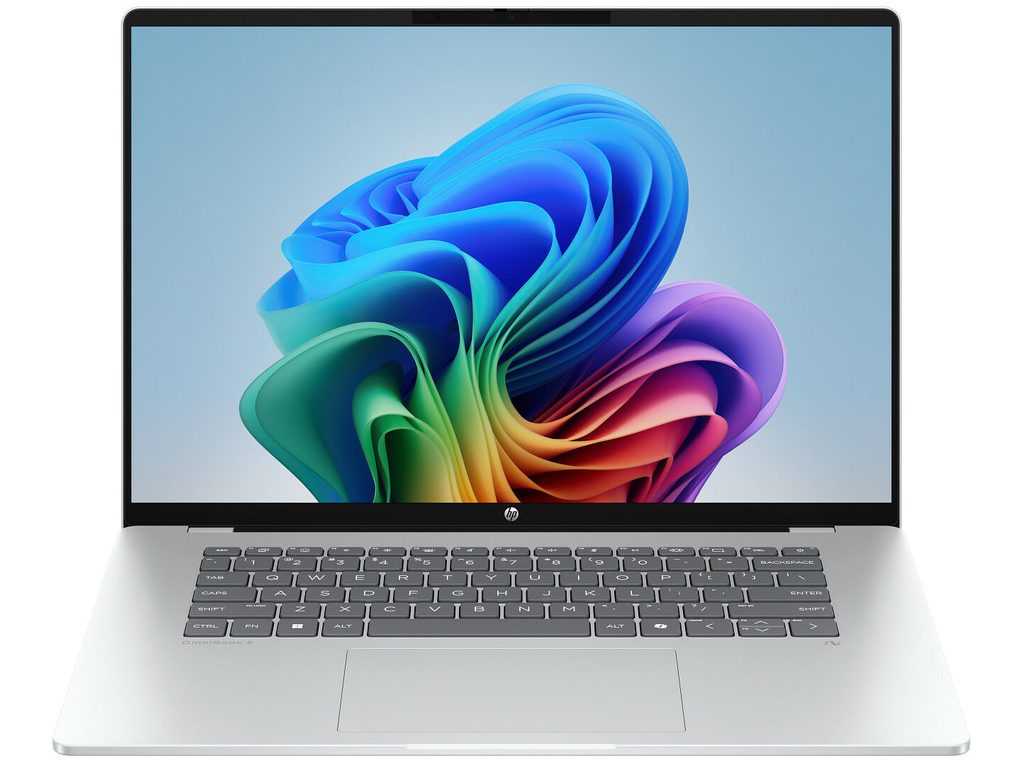
Niebieski ekran w laptopie HP, nazywany także BSOD, to komunikat systemu Windows informujący o wystąpieniu poważnego błędu, którego nie można bezpiecznie pominąć. Komputer zatrzymuje wtedy pracę, aby ograniczyć ryzyko dalszych problemów z systemem lub sprzętem. Jednorazowy niebieski ekran nie zawsze oznacza poważną awarię, ale powtarzające się błędy wymagają ustalenia przyczyny.
Najczęściej laptop HP nagle przestaje reagować, pojawia się niebieskie tło z komunikatem o błędzie, a następnie komputer uruchamia się ponownie. Czasem przed restartem wyświetla się kod stopu, czyli nazwa opisująca rodzaj wykrytego problemu. Po ponownym uruchomieniu system może działać prawidłowo, ale przyczyna błędu nadal pozostaje obecna.
Objawy mogą wyglądać różnie w zależności od modelu i sytuacji:
Warto zapisać nazwę kodu stopu, jeśli jest widoczna. Pomocne mogą być także informacje o tym, co działo się bezpośrednio przed awarią. Znaczenie ma między innymi instalacja nowego sterownika, aktualizacja systemu, podłączenie urządzenia, upadek laptopa, zalanie albo nagłe przegrzewanie.
Sterownik to oprogramowanie, które pozwala systemowi komunikować się z konkretnym podzespołem, na przykład układem graficznym, kartą sieciową lub kontrolerem dysku. Jeżeli sterownik jest uszkodzony, niezgodny z wersją systemu albo nieprawidłowo zaktualizowany, może doprowadzać do błędów BSOD.
Problem często pojawia się po aktualizacji sterownika grafiki, zmianie ustawień systemowych albo instalacji programu, który modyfikuje sposób działania sprzętu. W laptopach HP z serii Pavilion, Envy, Omen i Victus awaria może być związana z obsługą grafiki, zarządzaniem energią lub sterownikiem chipsetu. W modelach biznesowych EliteBook i ProBook częściej analizuje się również sterowniki urządzeń zabezpieczających, dokowania lub firmowego oprogramowania systemowego.
Pamięć operacyjna RAM tymczasowo przechowuje dane potrzebne systemowi i uruchomionym programom. Jeżeli moduł pamięci działa niestabilnie, jest źle osadzony albo występuje problem z komunikacją na płycie głównej, mogą pojawiać się losowe restarty, zawieszanie aplikacji i różne kody stopu.
Charakterystyczne jest to, że błąd nie zawsze występuje w ten sam sposób. Raz laptop HP może uruchomić się bez problemu, a innym razem wyświetlić BSOD podczas pracy z dokumentami lub przeglądarką. Kod MEMORY_MANAGEMENT wskazuje na problem związany z zarządzaniem pamięcią, ale nie przesądza jeszcze, czy winny jest sam moduł RAM, system, sterownik czy płyta główna.
Dysk przechowuje system, programy i dane użytkownika. Błędy nośnika, uszkodzone sektory, problemy z kontrolerem albo uszkodzenie systemu plików mogą powodować niebieski ekran przy uruchamianiu lub podczas odczytu danych.
Kod INACCESSIBLE_BOOT_DEVICE oznacza, że system utracił dostęp do urządzenia rozruchowego. Nie musi to od razu oznaczać całkowitej awarii dysku. Przyczyną może być również nieprawidłowy sterownik, zmiana konfiguracji rozruchu albo uszkodzenie plików systemowych. W takiej sytuacji dalsze wielokrotne uruchamianie komputera może utrudnić odzyskanie danych, szczególnie gdy nośnik jest już niestabilny.
Układ chłodzenia odprowadza ciepło z procesora i układu graficznego. Z czasem kanały wentylacyjne mogą zostać zabrudzone, wentylator może pracować z niewłaściwą prędkością, a materiał termoprzewodzący może stracić swoje właściwości. W rezultacie laptop HP może zwalniać, wyłączać się albo wyświetlać BSOD podczas większego obciążenia.
Throttling to automatyczne ograniczanie wydajności przez system lub układ sterujący w celu obniżenia temperatury. Sam throttling nie musi powodować niebieskiego ekranu, ale jego występowanie razem z restartami może wskazywać na problem z chłodzeniem, zasilaniem albo stabilnością podzespołów.
Pliki systemowe odpowiadają za podstawowe działanie Windows. Mogą zostać uszkodzone po nagłym odłączeniu zasilania, nieudanej aktualizacji, błędzie dysku lub działaniu złośliwego oprogramowania. Wtedy niebieski ekran może występować bez wyraźnego związku z jednym programem.
Jednym z możliwych komunikatów jest CRITICAL_PROCESS_DIED, czyli zatrzymanie ważnego procesu systemowego. SYSTEM_SERVICE_EXCEPTION może wskazywać na błąd podczas wykonywania operacji systemowej, często związany ze sterownikiem lub uszkodzonymi składnikami systemu. PAGE_FAULT_IN_NONPAGED_AREA oznacza problem z dostępem do obszaru pamięci, który powinien być dostępny bez przenoszenia danych na dysk. Każdy z tych kodów wymaga interpretacji w kontekście pozostałych objawów.
Niestabilne zasilanie może powodować błędy szczególnie podczas obciążenia. Przyczyną bywa uszkodzona ładowarka, gniazdo zasilania, bateria, układ zasilania albo elementy płyty głównej. W laptopach HP Spectre, ZBook i Elite x2 awaria może występować także przy przełączaniu między zasilaniem sieciowym a bateryjnym.
WHEA_UNCORRECTABLE_ERROR jest komunikatem związanym z poważnym błędem sprzętowym wykrytym przez system. Nie wskazuje jednego konkretnego elementu. W diagnostyce bierze się pod uwagę między innymi procesor, pamięć, płytę główną, zasilanie i temperatury. Jeżeli niebieski ekran pojawia się po upadku lub zalaniu, nie powinno się zakładać, że problem jest wyłącznie programowy.
Kod stopu jest wskazówką, a nie pełną diagnozą. Ten sam komunikat może pojawić się z różnych powodów, dlatego nie należy wymieniać części wyłącznie na podstawie nazwy błędu.
Diagnostykę rozpoczyna się od zebrania informacji o okolicznościach awarii. Sprawdza się, czy BSOD występuje przy starcie, po wybudzeniu, przy pracy na baterii, podczas obciążenia czy po uruchomieniu konkretnego programu. Analizuje się również ostatnie aktualizacje i zmiany w konfiguracji.
Następnie odczytuje się informacje z dzienników systemowych oraz plików zrzutu pamięci. Zrzut pamięci to zapis wybranych danych z chwili awarii, który może pomóc ustalić, jaki sterownik lub element systemu doprowadził do zatrzymania pracy. Sam plik nie zawsze daje jednoznaczną odpowiedź, ale w połączeniu z testami pozwala zawęzić obszar poszukiwań.
Kolejny etap obejmuje test pamięci RAM, sprawdzenie stanu dysku, kontrolę temperatur i weryfikację stabilności zasilania. Jeżeli podejrzewa się sterownik, uruchamia się system w trybie awaryjnym. Tryb awaryjny ładuje ograniczony zestaw sterowników i usług, dzięki czemu można sprawdzić, czy problem znika po pominięciu dodatkowych składników.
Przy uszkodzeniu plików systemowych naprawia się środowisko Windows, czyli zestaw składników odpowiedzialnych za uruchamianie i pracę systemu. WinRE, czyli Windows Recovery Environment, to środowisko odzyskiwania używane do naprawy rozruchu, przywracania systemu i wykonywania działań awaryjnych. BCD, czyli Boot Configuration Data, to baza konfiguracji rozruchu. Jej uszkodzenie może uniemożliwić start systemu i wymagać odbudowy.
Jeżeli testy wskazują na płytę główną, układ zasilania albo połączenia lutowane, naprawa wymaga pomiarów i pracy na poziomie elektroniki. Mikrolutowanie oznacza naprawę drobnych elementów oraz połączeń na płycie głównej przy użyciu specjalistycznych narzędzi. Reballing BGA to usunięcie i ponowne wykonanie połączeń lutowanych pod układem mającym wiele wyprowadzeń. Takie czynności wykonuje się dopiero po potwierdzeniu przyczyny, ponieważ sam kod BSOD nie uzasadnia jeszcze ingerencji w płytę.
Najbezpieczniej rozpocząć od zapisania kodu stopu i opisania momentu, w którym wystąpiła awaria. Jeżeli system jeszcze się uruchamia, warto skopiować ważne dane na bezpieczny nośnik. Gdy dysk wydaje nietypowe odgłosy, system długo reaguje albo pliki znikają, nie należy wykonywać wielu prób naprawczych przed zabezpieczeniem danych.
Jeżeli system pozwala na pracę, można odinstalować ostatnio dodany sterownik lub program, ale przed zmianą warto przygotować kopię ważnych danych. Nie powinno się usuwać przypadkowych plików systemowych ani instalować wielu różnych narzędzi naprawczych jednocześnie, ponieważ utrudnia to późniejszą ocenę przyczyny.
Nie powinno się otwierać laptopa bez doświadczenia, zwłaszcza gdy urządzenie jest cienkie, ma nietypową konstrukcję albo zawiera elementy łatwe do uszkodzenia. Nieprawidłowe odłączenie baterii, uszkodzenie taśmy lub zwarcie na płycie głównej może zwiększyć zakres awarii.
Ryzykowne jest także podgrzewanie płyty głównej domowymi metodami. Taka próba nie przywraca prawidłowych połączeń w kontrolowany sposób i może uszkodzić układy, laminat oraz sąsiednie elementy. Nie należy również wymieniać pamięci, dysku lub płyty głównej wyłącznie na podstawie jednego kodu stopu.
Przy podejrzeniu przegrzewania nie powinno się blokować wentylatora, stosować przypadkowych materiałów termicznych ani uruchamiać laptopa wielokrotnie pod dużym obciążeniem. W przypadku zalania należy odłączyć zasilanie i ograniczyć próby uruchamiania, ponieważ prąd może przyspieszyć korozję i powstawanie zwarć.
Nie zawsze. Jednorazowy BSOD może wynikać z chwilowego błędu sterownika lub aktualizacji. Jeżeli jednak błąd powtarza się, pojawia się przy tych samych czynnościach albo towarzyszą mu restarty i problemy z uruchamianiem, potrzebna jest pełna diagnostyka.
Czasem informacja pozostaje w dziennikach systemowych lub pliku zrzutu pamięci. Warto również sprawdzić, czy system nie zapisuje szczegółów awarii w narzędziach administracyjnych. Brak kodu nie uniemożliwia diagnozy, ale utrudnia wstępne zawężenie przyczyny.
Przywrócenie systemu może pomóc, gdy przyczyną jest ostatnia zmiana programowa. Nie naprawi jednak uszkodzonej pamięci, dysku, układu chłodzenia ani płyty głównej. Przed przywracaniem należy zabezpieczyć ważne dane i upewnić się, że wybrana metoda nie usunie potrzebnych plików.
Kierowca odbiera laptop, który następnie trafia do serwisu na diagnostykę. Warunki naprawy oraz ewentualną gwarancję serwis omawia przy zleceniu.
Niebieski ekran w laptopie HP może wynikać zarówno z błędu systemu, jak i z problemu sprzętowego. Zapisanie kodu stopu, zabezpieczenie danych i ograniczenie przypadkowych prób naprawy ułatwiają prawidłową diagnozę.
W modelu z odbiorem sprzętu sprzęt odbiera kierowca i po zakończeniu prac dostarcza go z powrotem. Serwis działa dla laptopów HP w Warszawie i okolicach, a większość usterek usuwa się podczas pierwszej wizyty.
Odbiór i zwrot sprzętu
Darmowa diagnoza laptopa
Laptopy zastępcze
Dojazd do klienta
Serwis laptopów HP
Telefon: 22 378 46 53
Czynne całą dobę, 7 dni w tygodniu — weekendy i święta włącznie. Przed wizytą w punkcie prosimy o kontakt telefoniczny — zgłoszenia przyjmujemy całodobowo.
Kierowca odbiera i odwozi sprzęt albo na miejsce przyjeżdża serwisant.
Obszar: cała Warszawa i 40 km wokół — sprawdź obszar.