Pogwarancyjny Serwis Laptopów i Komputerów HP
Pogwarancyjny Serwis Laptopów i Komputerów HP
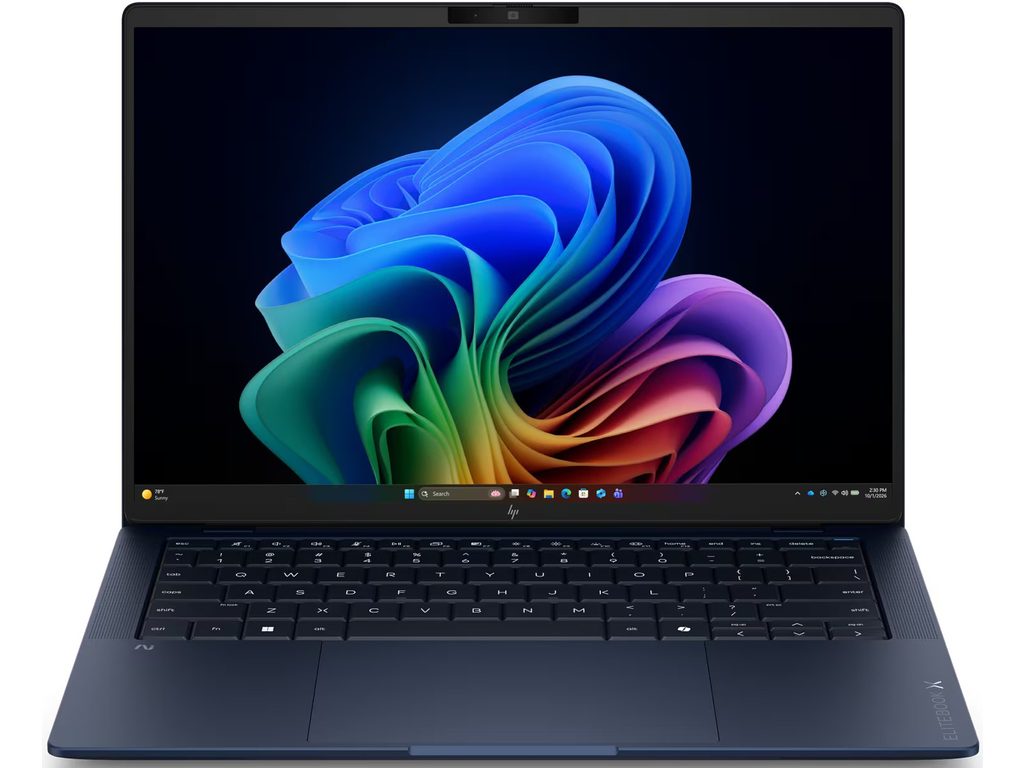
Niebieski ekran, czyli BSOD (Blue Screen of Death), oznacza zatrzymanie pracy systemu Windows po wykryciu poważnego błędu. Laptop HP może wtedy wyświetlić komunikat o ponownym uruchomieniu oraz kod stopu wskazujący na prawdopodobny obszar problemu. Sam kod nie zawsze określa jedną konkretną uszkodzoną część, dlatego pochopne działania mogą utrudnić prawidłową diagnozę.
Najbardziej charakterystycznym objawem jest niebieskie tło z komunikatem informującym o wystąpieniu problemu i konieczności ponownego uruchomienia komputera. W nowszych wersjach systemu może pojawić się także kod QR, nazwa błędu oraz zapis w rodzaju „Stop code”. Po chwili laptop HP może uruchomić się ponownie, ale nie zawsze wraca do normalnej pracy.
BSOD może występować jednorazowo albo powtarzać się przy określonej czynności. W laptopie HP Pavilion lub Stream ekran może pojawiać się podczas uruchamiania systemu, natomiast w modelach Envy, Spectre albo Omen błąd może występować dopiero przy większym obciążeniu. W komputerach EliteBook, ProBook, ZBook, Victus, Elite x2, Dragonfly i Chromebook przyczyna również może dotyczyć zarówno oprogramowania, jak i podzespołów, choć sposób wyświetlania komunikatu zależy od używanego systemu.
Warto zapisać dokładną nazwę błędu, na przykład MEMORY_MANAGEMENT, CRITICAL_PROCESS_DIED, IRQL_NOT_LESS_OR_EQUAL, SYSTEM_SERVICE_EXCEPTION albo WHEA_UNCORRECTABLE_ERROR. Przydatny jest również moment wystąpienia problemu i informacja, czy wcześniej instalowano aktualizacje, sterowniki lub nowe programy.
Sterownik to program pośredniczący między systemem a podzespołem, na przykład układem graficznym, kartą sieciową albo kontrolerem dysku. Nieprawidłowa aktualizacja, uszkodzenie plików sterownika lub konflikt między jego wersją a systemem mogą powodować BSOD. Problem często pojawia się po aktualizacji sterownika grafiki albo po instalacji oprogramowania, które zmienia sposób pracy urządzeń.
Pamięć RAM przechowuje tymczasowo dane używane przez system i programy. Jeżeli moduł pamięci działa niestabilnie, jest źle osadzony albo występują błędy komunikacji z płytą główną, system może zapisywać dane w niewłaściwy sposób. Jednym z możliwych skutków jest komunikat MEMORY_MANAGEMENT, ale nazwa kodu nie przesądza jeszcze, że uszkodzona jest sama pamięć.
System Windows korzysta z dysku podczas uruchamiania, zapisywania plików i tworzenia pliku stronicowania. Plik stronicowania to obszar dysku używany jako dodatkowa pamięć w sytuacji, gdy wolna pamięć RAM jest niewystarczająca. Błędy odczytu, uszkodzenie systemu plików albo problemy z kontrolerem dysku mogą prowadzić do zawieszania i niebieskich ekranów.
Układ chłodzenia odprowadza ciepło z procesora i układu graficznego. Kurz w radiatorze, zużyty wentylator, wyschnięta pasta termoprzewodząca albo ograniczony przepływ powietrza mogą powodować wzrost temperatury. Przy długim obciążeniu system może wtedy przestać działać stabilnie. Zanim pojawi się BSOD, często występuje głośna praca wentylatora, spadek wydajności, przycinanie obrazu lub nagłe wyłączenie.
Pliki systemowe odpowiadają za podstawowe działanie Windows. Mogą zostać uszkodzone po nagłym odłączeniu zasilania, nieudanej aktualizacji, infekcji albo błędach dysku. W takiej sytuacji niebieski ekran może pojawiać się bez związku z jednym konkretnym programem.
Niestabilne zasilanie płyty głównej, uszkodzony zasilacz, zużyta bateria albo usterka kontrolera ładowania mogą powodować nieoczekiwane restarty. Jeżeli BSOD występuje tylko podczas pracy na baterii albo tylko po podłączeniu zasilacza, informacja ta ma znaczenie diagnostyczne.
W rzadszych przypadkach przyczyną jest usterka płyty głównej, połączeń lutowanych albo układu graficznego. Reballing BGA oznacza odtworzenie połączeń lutowanych pod układem w technologii BGA, czyli takim, w którym połączenia znajdują się pod obudową elementu. Jest to naprawa wymagająca odpowiedniej diagnostyki i wyposażenia, a nie metoda do sprawdzania na początku bez potwierdzenia przyczyny.
Kod stopu jest wskazówką dla osoby diagnozującej, ale nie stanowi samodzielnego rozpoznania. Ten sam kod może pojawić się przy różnych usterkach, a różne kody mogą wynikać z jednego problemu sprzętowego.
Diagnostyka rozpoczyna się od zebrania informacji o zachowaniu laptopa HP. Sprawdza się, kiedy pojawia się niebieski ekran, czy błąd występuje po zimnym uruchomieniu, po wybudzeniu, podczas ładowania, przy pracy na baterii oraz przy obciążeniu. Analizuje się również zapisane zrzuty pamięci. Zrzut pamięci to plik zawierający informacje o stanie systemu w chwili awarii, pomocny przy ustalaniu, który proces lub sterownik doprowadził do zatrzymania pracy.
Następnie wykonuje się testy pamięci RAM, dysku, procesora, układu graficznego i układu chłodzenia. Sprawdza się stabilność pracy pod obciążeniem oraz zachowanie laptopa w różnych trybach zasilania. W razie potrzeby odczytuje się dane diagnostyczne zapisane w systemie BIOS lub UEFI. BIOS i UEFI to oprogramowanie uruchamiane przed systemem Windows, które rozpoznaje podstawowe podzespoły i przekazuje im ustawienia startowe.
Kolejnym etapem jest weryfikacja sterowników, aktualizacji oraz plików systemowych. Jeżeli problem pojawił się po konkretnej zmianie, można sprawdzić możliwość bezpiecznego cofnięcia tej zmiany. WinRE, czyli Windows Recovery Environment, jest środowiskiem odzyskiwania systemu służącym do uruchamiania narzędzi naprawczych poza standardowym pulpitem. Z jego poziomu można między innymi przywracać system, usuwać wadliwą aktualizację albo uruchamiać dodatkowe testy.
Jeżeli laptop nie uruchamia systemu, analizuje się konfigurację startową. BCD, czyli Boot Configuration Data, to baza danych zawierająca informacje potrzebne do rozpoczęcia uruchamiania Windows. Uszkodzenie BCD może powodować problemy z rozruchem, ale jego odbudowa bez wcześniejszego sprawdzenia dysku może pominąć rzeczywistą przyczynę.
Naprawa może obejmować przywrócenie prawidłowego sterownika, naprawę plików systemowych, usunięcie skutków przegrzewania, wymianę uszkodzonego dysku lub pamięci, naprawę układu zasilania albo naprawę płyty głównej. Części stosowane przy naprawie są nowe. W przypadku obsługi z odbiorem sprzętu kierowca odbiera laptop w Warszawie i okolicach, urządzenie jest diagnozowane i naprawiane, a następnie kierowca je zwraca. Diagnoza laptopa w tym trybie jest bezpłatna. Naprawę z reguły wykonuje się do 3 dni, a gwarancja może wynosić do 12 miesięcy.
Najbezpieczniejsze działania polegają na obserwacji problemu i zebraniu informacji. Jeżeli po BSOD system uruchamia się normalnie, można zanotować nazwę kodu stopu, sfotografować ekran oraz zapisać, co było wykonywane bezpośrednio przed awarią. Warto również sprawdzić, czy błąd powtarza się po odłączeniu niepotrzebnych akcesoriów podłączonych do laptopa.
Można uruchomić system w trybie awaryjnym. Tryb awaryjny ładuje ograniczony zestaw sterowników i usług, dzięki czemu pomaga ocenić, czy problem jest związany z dodatkowym oprogramowaniem. Jeżeli BSOD nie występuje w tym trybie, przyczyną może być sterownik, program uruchamiany wraz z systemem albo usługa działająca w tle.
Bezpieczne jest także sprawdzenie dostępności aktualizacji systemu z poziomu standardowych ustawień Windows oraz odinstalowanie programu, po którym problem pojawił się wyraźnie. Przed zmianami warto wykonać kopię ważnych plików, o ile laptop uruchamia się stabilnie. Kopia powinna obejmować dokumenty, zdjęcia i inne dane, których utrata byłaby problemem.
Gdy obudowa mocno się nagrzewa, a wentylator głośno pracuje, odstaw laptop na równą, twardą powierzchnię i zaczekaj, aż ostygnie. Otwory wentylacyjne muszą pozostać odsłonięte; nie używaj sprzętu na miękkim podłożu. Zapach spalenizny, iskry, nietypowe trzaski lub natychmiastowe wyłączenie wymagają przerwania pracy i odłączenia zasilacza.
Nie powinno się wielokrotnie wymuszać wyłączenia laptopa przez przytrzymywanie przycisku zasilania, jeżeli system nadal próbuje zapisać dane. Jednorazowe awaryjne wyłączenie może być konieczne, gdy komputer całkowicie się zawiesił, ale powtarzanie tej czynności może doprowadzić do dodatkowego uszkodzenia systemu plików.
Nie należy instalować przypadkowych „sterowników naprawiających BSOD” ani programów obiecujących automatyczne usunięcie wszystkich błędów. Takie narzędzia mogą zainstalować niezgodne pliki, zmienić ustawienia systemowe lub utrudnić późniejszą diagnostykę. Nie powinno się również pobierać sterowników z nieznanych stron, jeżeli dostępne są bezpieczne źródła producenta laptopa i systemu.
Ryzykowne jest samodzielne zmienianie ustawień BIOS lub UEFI, szczególnie bez zapisania wcześniejszej konfiguracji. Nieudana aktualizacja firmware, czyli wewnętrznego oprogramowania sterującego podzespołami, może uniemożliwić uruchomienie laptopa. Podobnie nie należy bez potwierdzenia przyczyny zmieniać ustawień napięcia i taktowania.
Undervolting to obniżanie napięcia zasilającego procesor lub układ graficzny w celu ograniczenia temperatury i poboru energii. W niektórych konfiguracjach może poprawić stabilność termiczną, ale nieprawidłowe ustawienia mogą powodować kolejne awarie. Throttling oznacza automatyczne ograniczenie wydajności podzespołu, zwykle w reakcji na wysoką temperaturę. Wyłączenie mechanizmów ochronnych nie usuwa przyczyny przegrzewania.
Nie należy samodzielnie podgrzewać płyty głównej, układu graficznego ani wykonywać reballingu BGA bez odpowiedniego sprzętu i potwierdzenia uszkodzenia. Domowe podgrzewanie może odkształcić płytę, uszkodzić sąsiednie elementy i utrudnić późniejszą naprawę. Otwieranie laptopa również może spowodować zerwanie taśm, uszkodzenie złączy albo utratę drobnych elementów mocujących.
Nie powinno się rozpoczynać formatowania dysku ani instalacji systemu od nowa przed zabezpieczeniem danych i ustaleniem przyczyny. Czysta instalacja może chwilowo usunąć objaw, ale nie naprawi uszkodzonej pamięci, dysku, płyty głównej ani układu chłodzenia. Może także skasować dane oraz informacje potrzebne do rozpoznania awarii.
Nie. Jednorazowy BSOD może być skutkiem chwilowego błędu sterownika, aktualizacji albo uszkodzenia pliku systemowego. Jeżeli jednak problem powtarza się, pojawia się przy obciążeniu lub towarzyszą mu restarty i problemy z uruchamianiem, potrzebna jest pełna diagnostyka.
Nie zawsze. Kod może wskazywać na pamięć RAM, ale podobne objawy mogą powodować sterowniki, uszkodzone pliki systemowe, dysk albo problem z płytą główną. Wymianę części powinny poprzedzać testy potwierdzające przyczynę.
Może zniknąć, jeśli przyczyną były uszkodzone pliki systemowe lub konflikt oprogramowania. Jeżeli źródłem problemu jest przegrzewanie, pamięć, dysk albo układ zasilania, sama instalacja systemu nie rozwiąże usterki.
Należy ograniczyć kolejne próby uruchamiania i przekazać informację o ważnych danych podczas zgłoszenia. Dalsze działania powinny uwzględniać stan dysku, ponieważ intensywne próby naprawy systemu mogą pogorszyć sytuację przy fizycznym uszkodzeniu nośnika.
Niebieski ekran w laptopie HP może wynikać z błędu sterownika, uszkodzenia plików systemowych, problemów z pamięcią, dyskiem, chłodzeniem lub zasilaniem. Największe ryzyko wiąże się z przypadkową zmianą BIOS-u, podgrzewaniem płyty głównej, instalowaniem nieznanych narzędzi oraz formatowaniem bez kopii danych.
W razie powtarzających się awarii laptop można przekazać w trybie z odbiorem sprzętu na terenie Warszawy i okolic. Po diagnozie określa się rzeczywistą przyczynę, zakres naprawy i potrzebne części, a większość usterek usuwa się podczas pierwszej wizyty.
Odbiór i zwrot sprzętu
Darmowa diagnoza laptopa
Laptopy zastępcze
Dojazd do klienta
Serwis laptopów HP
Telefon: 22 378 46 53
Czynne całą dobę, 7 dni w tygodniu — weekendy i święta włącznie. Przed wizytą w punkcie prosimy o kontakt telefoniczny — zgłoszenia przyjmujemy całodobowo.
Kierowca odbiera i odwozi sprzęt albo na miejsce przyjeżdża serwisant.
Obszar: cała Warszawa i 40 km wokół — sprawdź obszar.