Pogwarancyjny Serwis Laptopów i Komputerów HP
Pogwarancyjny Serwis Laptopów i Komputerów HP
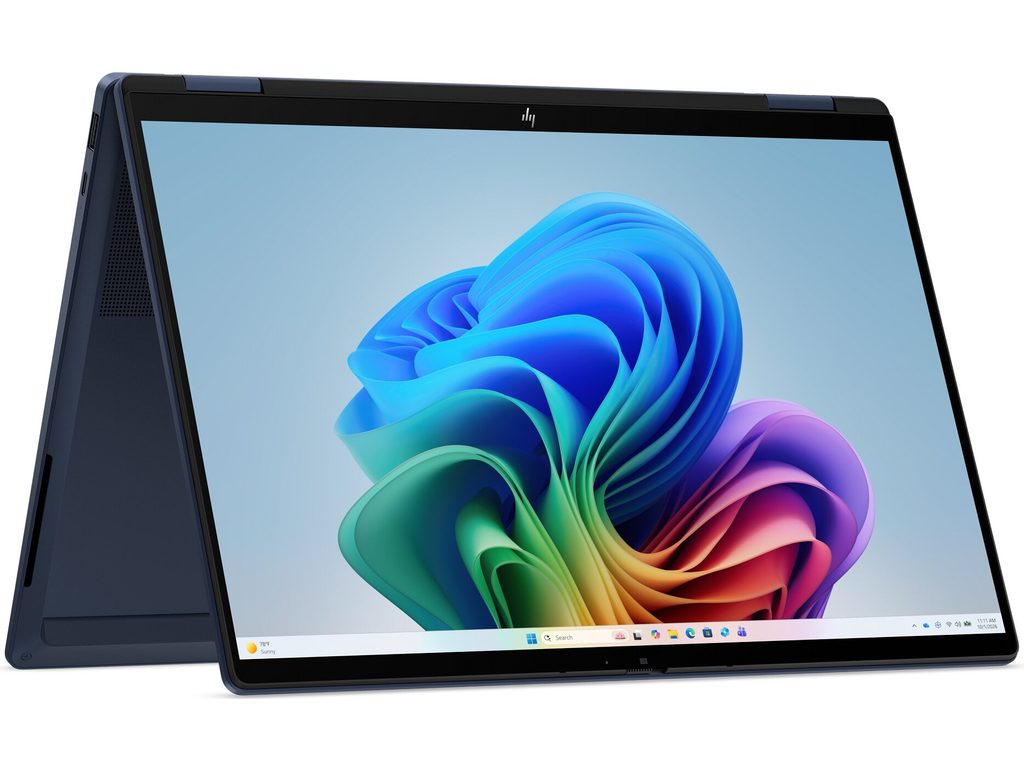
Niebieski ekran śmierci, określany skrótem BSOD od angielskiego Blue Screen of Death, oznacza, że system Windows zatrzymał pracę po wykryciu poważnego błędu. Sam niebieski ekran nie wskazuje jeszcze konkretnej przyczyny. Jest komunikatem ochronnym, który ma ograniczyć ryzyko dalszego uszkodzenia danych lub niestabilnej pracy laptopa HP.
Ten sam objaw może pojawić się w laptopie HP Pavilion, Envy, Spectre, Omen, Victus, Stream, EliteBook, ProBook, ZBook, Elite x2, Dragonfly albo Chromebooku z systemem zgodnym z Windows. Znaczenie ma nie tylko treść komunikatu, lecz także moment wystąpienia błędu, wcześniejsze zmiany w systemie oraz zachowanie urządzenia przed i po awarii.
Najbardziej charakterystycznym objawem jest nagłe pojawienie się niebieskiego tła z komunikatem o problemie i konieczności ponownego uruchomienia laptopa. W nowszych wersjach Windows ekran może zawierać kod stopu, czyli nazwę błędu używaną do ustalenia, który obszar systemu przestał działać prawidłowo.
Przed wystąpieniem BSOD laptop HP może działać wolniej, zawieszać obraz, samoczynnie uruchamiać się ponownie albo wyświetlać krótkie komunikaty o błędach sterownika. Czasami niebieski ekran pojawia się tylko podczas określonej czynności, na przykład po wybudzeniu, podłączeniu zasilacza, uruchomieniu programu wymagającego dużej mocy obliczeniowej lub połączeniu z urządzeniem przez port USB.
Warto zwrócić uwagę na częstotliwość awarii. Pojedynczy BSOD może być skutkiem chwilowego błędu sterownika lub aktualizacji. Powtarzające się niebieskie ekrany, zwłaszcza z różnymi kodami stopu, częściej wskazują na problem z pamięcią operacyjną, dyskiem, układem zasilania, temperaturą albo płytą główną.
Niepokojącym sygnałem jest sytuacja, w której laptop HP nie uruchamia systemu po awarii i przechodzi w pętlę automatycznych restartów. W takim przypadku Windows próbuje ponownie wystartować, lecz ponownie napotyka ten sam błąd. Jeżeli razem z BSOD pojawiają się trzaski, zapach spalenizny, nagłe wyłączanie pod obciążeniem lub problemy z ładowaniem, diagnostyka powinna objąć również sprzęt, a nie tylko system.
Sterownik to oprogramowanie, które pozwala systemowi Windows komunikować się z konkretnym podzespołem, na przykład kartą graficzną, układem dźwiękowym, modułem sieciowym albo kontrolerem magazynu danych. Uszkodzony, niezgodny lub nieprawidłowo zaktualizowany sterownik może doprowadzić do zatrzymania systemu.
W laptopach HP Pavilion, Envy i Spectre BSOD może pojawić się po aktualizacji sterownika grafiki, szczególnie gdy problem występuje podczas odtwarzania materiałów wideo lub po wybudzeniu. W modelach Omen i Victus częściej obserwuje się błędy związane z grafiką, temperaturą i zarządzaniem energią, ponieważ urządzenia te mogą pracować pod dużym obciążeniem. W laptopach biznesowych HP EliteBook i ProBook przyczyną bywa niezgodność sterownika z firmowym oprogramowaniem zabezpieczającym lub aktualizacją systemu.
Pamięć operacyjna, nazywana RAM, przechowuje dane potrzebne programom w czasie pracy. Jeżeli komórki pamięci działają niestabilnie, system może zapisywać lub odczytywać dane w błędny sposób. Skutkiem bywają losowe BSOD-y, zawieszanie programów, uszkodzone archiwa oraz restarty występujące bez wyraźnego schematu.
Problemy z RAM-em mogą ujawnić się po rozbudowie pamięci, po czyszczeniu laptopa lub po długiej pracy w podwyższonej temperaturze. W niektórych modelach HP pamięć jest wlutowana w płytę główną, a w innych można znaleźć wymienny moduł. Ostateczny sposób postępowania zależy od konkretnej konstrukcji.
Dysk SSD, czyli szybki nośnik półprzewodnikowy, przechowuje system Windows, programy i dane użytkownika. Uszkodzenie nośnika, błędy systemu plików albo problemy z komunikacją między dyskiem a płytą główną mogą powodować niebieskie ekrany, długie uruchamianie i komunikaty o braku urządzenia rozruchowego.
Jeżeli BSOD poprzedza spowolnienie pracy, znikanie plików, błędy przy zapisie lub problemy z otwieraniem dokumentów, nie należy ograniczać się do ponownej instalacji systemu. Najpierw trzeba ocenić stan danych i nośnika. Instalowanie systemu na uszkodzonym dysku może utrudnić późniejsze odzyskanie plików.
Wysoka temperatura może powodować błędy procesora, układu graficznego lub sekcji zasilania. Układ chłodzenia, czyli wentylator, radiator i elementy odprowadzające ciepło, z czasem pokrywa się kurzem. Pasta termoprzewodząca może również stracić właściwości, przez co ciepło gorzej przepływa z układu do radiatora.
W laptopach HP Omen, Victus i ZBook objaw może wystąpić podczas renderowania, obliczeń, pracy z grafiką lub uruchamiania wymagających aplikacji. W laptopie Stream, Pavilion albo Envy przegrzewanie może być związane z zabrudzeniem, zablokowanymi otworami wentylacyjnymi lub zużyciem wentylatora. Nie oznacza to jednak, że każdy BSOD podczas obciążenia jest skutkiem temperatury. Potrzebne są pomiary i testy.
Windows składa się z wielu plików odpowiedzialnych za uruchamianie systemu, obsługę urządzeń i działanie usług. Ich uszkodzenie może wynikać z nagłego odłączenia zasilania, błędu aktualizacji, złośliwego oprogramowania, awarii dysku albo nieprawidłowego zamknięcia laptopa.
W takim przypadku niebieski ekran może mieć podobną treść przy każdym uruchomieniu, lecz czasami pojawia się dopiero przy włączaniu określonej funkcji. Pomocne bywa sprawdzenie integralności plików systemowych, ale samo narzędzie naprawcze nie rozwiąże problemu, jeżeli rzeczywistą przyczyną jest uszkodzenie sprzętu.
Aktualizacja Windows, firmware albo aplikacji systemowej może zmienić sposób współpracy między podzespołami. Firmware to oprogramowanie zapisane bezpośrednio w urządzeniu, które steruje jego podstawowym działaniem. W laptopach HP szczególne znaczenie może mieć firmware płyty głównej lub dysku.
BSOD po instalacji nowego programu może być związany z filtrem systemowym. Takie komponenty działają w tle i kontrolują między innymi dostęp do plików, sieci lub urządzeń. Program zabezpieczający, narzędzie do zarządzania energią albo aplikacja zmieniająca sposób pracy grafiki może wejść w konflikt z systemem.
Jeżeli laptop HP wyłącza się przy poruszaniu wtyczką, nie ładuje baterii, restartuje się bez ostrzeżenia albo przerywa pracę przy dużym obciążeniu, przyczyną może być układ zasilania. W jego skład wchodzą między innymi kontrolery ładowania, przetwornice i elementy stabilizujące napięcia. Ich usterka może prowadzić do niestabilnej pracy całej płyty głównej.
W takiej sytuacji sam kod stopu może być mylący, ponieważ system rejestruje jedynie skutek przerwania pracy. Konieczne może być sprawdzenie płyty głównej, gniazda zasilania, baterii oraz zachowania laptopa przy pracy z zasilaczem i bez niego.
Kod stopu nie jest samodzielną diagnozą, ale stanowi ważną wskazówkę. Należy zapisać jego pełną nazwę oraz sprawdzić, czy przy każdej awarii pojawia się taki sam komunikat.
Diagnostykę rozpoczyna się od zebrania informacji o okolicznościach awarii. Sprawdza się, czy BSOD występuje przy uruchamianiu, wybudzaniu, pracy na baterii, podłączeniu zasilacza, korzystaniu z sieci lub obciążeniu grafiki. Istotne są także ostatnie aktualizacje, instalowane programy oraz ewentualna rozbudowa laptopa.
Następnie odczytuje się dzienniki systemowe i pliki zrzutu pamięci. Zrzut pamięci, nazywany minidumpem, jest niewielkim plikiem zapisującym informacje o stanie systemu w chwili awarii. Może wskazać sterownik lub moduł, który uczestniczył w błędzie, choć nie zawsze identyfikuje pierwotną przyczynę.
Kolejny etap obejmuje testy sprzętowe. Sprawdza się pamięć RAM, kondycję dysku, temperatury, pracę wentylatora, stabilność zasilania i poprawność działania płyty głównej. W razie potrzeby wykonuje się testy obciążeniowe, czyli kontrolowane obciążenie wybranych podzespołów, aby odtworzyć problem w bezpiecznych warunkach.
Jeżeli podejrzany jest sterownik, wykonuje się jego aktualizację, odinstalowanie albo powrót do wcześniejszej wersji. Gdy uszkodzone są pliki Windows, można zastosować naprawę systemu, przywrócenie prawidłowej konfiguracji lub instalację systemu po zabezpieczeniu danych. Przy błędach rozruchu wykorzystuje się środowisko WinRE, czyli specjalny tryb odzyskiwania Windows, oraz narzędzia naprawiające konfigurację startową.
BCD to baza danych konfiguracji rozruchu, czyli zestaw informacji określających, jak Windows ma zostać uruchomiony. Jej uszkodzenie może powodować problemy z uruchamianiem, ale nie każdy błąd związany z rozruchem wynika z BCD. Przed zmianą konfiguracji trzeba wykluczyć awarię dysku i zabezpieczyć ważne dane.
W przypadku usterki płyty głównej wykonuje się naprawę elektroniki, a niekiedy wymianę uszkodzonego elementu. Mikrolutowanie oznacza precyzyjne prace na małych elementach elektronicznych, wykonywane przy użyciu odpowiednich narzędzi i powiększenia. Reballing BGA to odtworzenie połączeń lutowanych pod układem umieszczonym na płycie głównej. Taka metoda ma sens tylko wtedy, gdy diagnoza potwierdzi problem w tych połączeniach.
Po naprawie sprawdza się stabilność systemu, działanie zasilania, temperatury, pamięć, dysk oraz funkcje charakterystyczne dla danego modelu HP. Wymieniane części powinny być nowe.
Przed przekazaniem laptopa do serwisu można zapisać nazwę kodu stopu, zrobić zdjęcie ekranu i zanotować, co działo się bezpośrednio przed awarią. Warto również sprawdzić, czy problem powtarza się po ponownym uruchomieniu i czy występuje w konkretnym programie.
Jeżeli system uruchamia się w trybie awaryjnym, czyli ograniczonym trybie Windows z podstawowymi sterownikami, można sprawdzić, czy problem znika po wyłączeniu niedawno instalowanego programu. Nie należy jednak usuwać losowych sterowników ani zmieniać ustawień firmware bez zapisania pierwotnej konfiguracji.
Nie powinno się wielokrotnie wymuszać restartu, gdy laptop wyświetla błędy dysku albo nie może poprawnie uruchomić Windows. Każda kolejna próba zapisu może pogorszyć sytuację uszkodzonego nośnika. W pierwszej kolejności trzeba zabezpieczyć dane, szczególnie gdy pojawiają się problemy z odczytem plików.
Nie należy instalować przypadkowych programów obiecujących automatyczną naprawę wszystkich błędów BSOD. Takie narzędzia mogą usuwać wpisy rejestru, instalować niepasujące sterowniki lub utrudniać ustalenie rzeczywistej przyczyny.
Ryzykowne jest także czyszczenie wnętrza laptopa HP bez odpowiednich narzędzi i wiedzy o konstrukcji konkretnej serii. Uszkodzenie taśmy, złącza, wentylatora albo elementu płyty głównej może spowodować dodatkową awarię. Nie powinno się podgrzewać płyty głównej domowymi metodami ani próbować lutowania bez wyposażenia serwisowego.
Nie zaleca się również aktualizowania firmware płyty głównej, gdy laptop jest niestabilny albo może utracić zasilanie. Przerwanie takiej operacji może uniemożliwić uruchomienie urządzenia. W przypadku powtarzających się błędów sprzętowych bezpieczniej przekazać laptop do diagnostyki z odbiorem sprzętu.
Nie zawsze. Pojedynczy BSOD może wynikać z chwilowego błędu sterownika, aktualizacji lub uszkodzenia pliku systemowego. Jeżeli jednak problem powraca, pojawia się przy podobnych czynnościach albo towarzyszą mu restarty i zawieszanie, potrzebna jest pełniejsza diagnostyka.
Nie. Ponowna instalacja może usunąć objaw związany z plikami systemowymi, ale nie naprawi uszkodzonego dysku, pamięci, chłodzenia ani płyty głównej. Może także doprowadzić do utraty danych, jeżeli nie zostanie wykonana kopia zapasowa.
Kod stopu jest wskazówką, lecz nie zastępuje testów. Ten sam komunikat może mieć różne przyczyny zależnie od modelu HP i okoliczności awarii. Ostateczny zakres naprawy ustala się po sprawdzeniu laptopa.
Przy problemach z ekranem BSOD mieszkańcy Warszawy i okolic mogą skorzystać z odbioru laptopa przez kierowcę. Sprzęt trafia do serwisu na diagnozę i naprawę, a po zakończeniu prac wraca pod ustalony adres. Warunki zlecenia oraz ewentualnej gwarancji są omawiane z serwisem.
Niebieski ekran jest sygnałem poważnego błędu, ale sam jego wygląd nie przesądza o uszkodzeniu konkretnego podzespołu. Najważniejsze pozostają kod stopu, moment wystąpienia awarii, stan danych oraz wyniki testów pamięci, dysku, temperatur i zasilania.
W przypadku powtarzających się problemów laptop HP można przekazać do diagnostyki w modelu z odbiorem sprzętu na terenie Warszawy i okolic. Po sprawdzeniu urządzenia określa się rzeczywistą przyczynę, zakres naprawy oraz dobór nowych części.
Odbiór i zwrot sprzętu
Darmowa diagnoza laptopa
Laptopy zastępcze
Dojazd do klienta
Serwis laptopów HP
Telefon: 22 378 46 53
Czynne całą dobę, 7 dni w tygodniu — weekendy i święta włącznie. Przed wizytą w punkcie prosimy o kontakt telefoniczny — zgłoszenia przyjmujemy całodobowo.
Kierowca odbiera i odwozi sprzęt albo na miejsce przyjeżdża serwisant.
Obszar: cała Warszawa i 40 km wokół — sprawdź obszar.