Pogwarancyjny Serwis Laptopów i Komputerów HP
Pogwarancyjny Serwis Laptopów i Komputerów HP
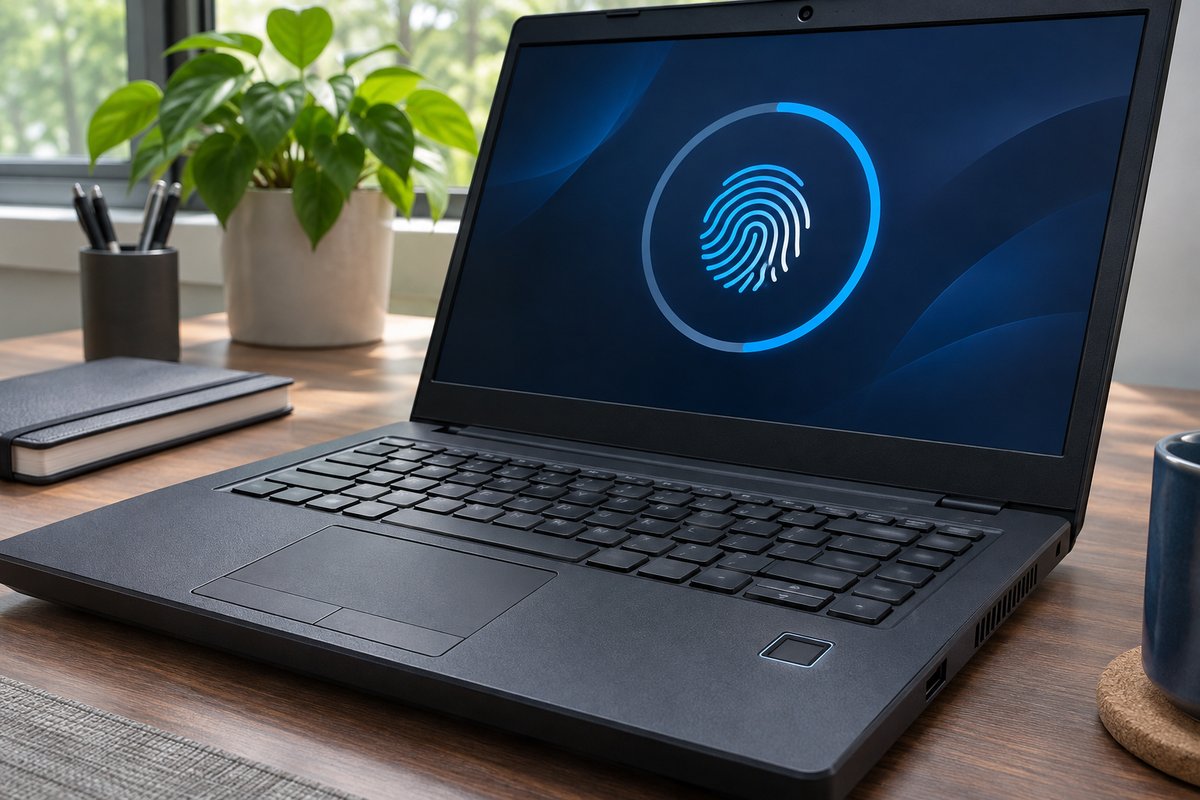
Logowanie odciskiem palca w laptopie HP odbywa się za pośrednictwem funkcji Windows Hello — wbudowanego w system Windows mechanizmu uwierzytelniania biometrycznego, który po prawidłowej konfiguracji pozwala uzyskać dostęp do systemu w ułamku sekundy, bez wpisywania hasła. Poprawne skonfigurowanie tej funkcji wymaga jednak kilku świadomych kroków.
Czytnik linii papilarnych analizuje unikalny wzór linii na opuszku palca i zapisuje jego cyfrowy odpowiednik w bezpiecznym, wydzielonym module sprzętowym laptopa, niedostępnym bezpośrednio dla systemu operacyjnego ani aplikacji. Dzięki temu dane biometryczne nie są przechowywane jako zwykły plik, co znacząco zwiększa poziom bezpieczeństwa w porównaniu z tradycyjnym hasłem, które teoretycznie może zostać podejrzane lub przechwycone.
Konfigurację rozpoczyna się od wejścia w ustawienia systemu Windows, do sekcji poświęconej kontom oraz opcjom logowania, gdzie znajduje się panel Windows Hello. Warunkiem koniecznym do skonfigurowania logowania biometrycznego jest wcześniejsze ustawienie kodu PIN, ponieważ system traktuje go jako podstawową metodę zapasową, do której odwołuje się w razie problemu z odczytem odcisku.
Po ustawieniu kodu PIN wybiera się opcję konfiguracji czytnika linii papilarnych, co uruchamia kreator rejestracji. Podczas tego procesu system prosi o kilkukrotne przyłożenie tego samego palca do czytnika pod różnym kątem i w różnym miejscu jego powierzchni — pozwala to zbudować pełniejszy, bardziej odporny na błędy model odcisku, uwzględniający naturalne niewielkie różnice w sposobie przykładania palca podczas codziennego użytkowania.
Warto zarejestrować więcej niż jeden palec, na przykład wskazujący obu dłoni, co zwiększa wygodę korzystania z laptopa niezależnie od tego, którą ręką akurat wykonuje się inne czynności, a także stanowi zabezpieczenie na wypadek czasowego zranienia jednego z palców. Po zakończeniu rejestracji warto od razu przetestować logowanie, wylogowując się z systemu i próbując zalogować wyłącznie za pomocą odcisku, bez wpisywania kodu PIN.
Dodatkowym krokiem, który poprawia niezawodność działania, jest sprawdzenie w ustawieniach zaawansowanych Windows Hello, czy dostępna jest opcja zwiększenia czułości rozpoznawania — w niektórych modelach laptopów HP pozwala to ograniczyć liczbę nieudanych prób logowania przy nieznacznie innym ułożeniu palca niż podczas rejestracji.
Oprócz czytnika linii papilarnych część laptopów HP, głównie z serii Spectre, Envy oraz wybranych modeli EliteBook, wyposażona jest w kamerę na podczerwień obsługującą rozpoznawanie twarzy w ramach tej samej funkcji Windows Hello. Warto pamiętać, że obie metody biometryczne można skonfigurować równolegle, co daje dodatkowe zabezpieczenie na wypadek problemu z jedną z nich — jeśli czytnik linii papilarnych przestanie chwilowo działać, logowanie twarzą pozostaje dostępne bez utraty wygody szybkiego dostępu do systemu. W laptopach biznesowych z serii ProBook i EliteBook dodatkowo dostępna bywa integracja z modułem zabezpieczeń przechowującym klucze kryptograficzne, co zwiększa poziom ochrony danych biometrycznych ponad standard oferowany w modelach konsumenckich.
Jeśli podczas rejestracji odcisku system zgłasza błąd lub nie kończy procesu, warto najpierw dokładnie oczyścić powierzchnię czytnika oraz upewnić się, że palec jest suchy i czysty w trakcie przykładania. Dobrze jest też sprawdzić w Menedżerze urządzeń, czy sterownik czytnika linii papilarnych jest aktualny, oraz spróbować zarejestrować inny palec, co pozwala ustalić, czy problem dotyczy konkretnego odcisku, czy całego procesu konfiguracji. Warto również sprawdzić, czy w ustawieniach grupy zasad systemu Windows funkcja logowania biometrycznego nie została celowo wyłączona przez wcześniejszą konfigurację — dotyczy to zwłaszcza laptopów wcześniej używanych w środowisku firmowym.
Warto poświęcić dodatkową chwilę na zarejestrowanie więcej niż jednego palca, ponieważ w codziennym użytkowaniu zdarzają się sytuacje, w których jeden konkretny palec czasowo trudniej rozpoznać — na przykład po drobnym skaleczeniu, po kontakcie z substancją zmieniającą naturalną wilgotność skóry, czy po prostu na skutek chwilowego zmęczenia i szorstkości opuszka po intensywnej pracy fizycznej. Zarejestrowanie dodatkowego palca, na przykład wskazującego drugiej dłoni, działa jak naturalny wariant zapasowy, niewymagający żadnej dodatkowej wiedzy technicznej ani zmiany ustawień w razie problemu z pierwszym odciskiem. Dla osób leworęcznych i praworęcznych korzystających z laptopa w różnych pozycjach, na przykład trzymając go czasem w jednej ręce podczas prezentacji, dodatkowa elastyczność wynikająca z kilku zarejestrowanych palców realnie przekłada się na wygodę codziennego logowania, bez konieczności każdorazowego dostosowywania sposobu trzymania urządzenia do jednego, zapamiętanego wcześniej odcisku.
Nie warto rejestrować odcisku palca w pośpiechu, przykładając go zawsze pod dokładnie tym samym, jednym kątem — ogranicza to skuteczność późniejszego rozpoznawania w codziennych, naturalnie różniących się warunkach. Odradza się też rezygnację z ustawienia kodu PIN jako metody zapasowej — bez niego, w przypadku chwilowego problemu z czytnikiem, na przykład zranionego palca czy zabrudzenia czujnika, dostęp do systemu może zostać istotnie utrudniony.
Nie warto również ingerować w ustawienia zaawansowane systemu związane z bezpieczeństwem biometrycznym bez pełnego zrozumienia ich działania — nieprawidłowa zmiana progu czułości rozpoznawania może obniżyć poziom zabezpieczeń, akceptując zbyt szeroki zakres wzorów jako prawidłowy odcisk.
Częstym błędem jest przykładanie palca do czytnika zbyt szybkim, gwałtownym ruchem podczas rejestracji, co utrudnia systemowi zebranie wystarczająco dokładnego wzoru linii papilarnych i skutkuje częstszymi błędami rozpoznawania w codziennym użytkowaniu. Kolejnym powtarzającym się błędem jest konfigurowanie logowania biometrycznego zaraz po instalacji systemu, przed zainstalowaniem wszystkich dostępnych aktualizacji, co czasem prowadzi do konieczności ponownej rejestracji odcisku po zakończeniu procesu aktualizacji. Zdarza się też, że użytkownicy pomijają etap ustawienia kodu PIN, próbując skonfigurować od razu logowanie biometryczne, mimo że system wymaga wcześniejszego skonfigurowania metody zapasowej jako warunku koniecznego do uruchomienia tej funkcji.
Warto spojrzeć na konfigurację Windows Hello nie tylko jako na jednorazową czynność techniczną, ale też jako na element budowania wygodnej, codziennej rutyny pracy z laptopem. Po prawidłowym skonfigurowaniu logowania biometrycznego proces uruchamiania systemu skraca się do otwarcia klapy i przyłożenia palca, bez konieczności przypominania sobie i wpisywania hasła znak po znaku, co dla osób wielokrotnie logujących się w ciągu dnia, na przykład po powrocie z krótkich przerw, realnie oszczędza czas i ogranicza frustrację związaną z literówkami przy pośpiesznym wpisywaniu hasła. Warto też pamiętać, że dobrze skonfigurowane logowanie biometryczne nie eliminuje potrzeby posiadania silnego hasła — pozostaje ono aktywne jako metoda zapasowa i powinno być traktowane z taką samą starannością jak w laptopie bez funkcji biometrycznych.
Nie, dane odcisku palca przechowywane są lokalnie, w bezpiecznym module sprzętowym laptopa, i nie są wysyłane do żadnych zewnętrznych serwerów.
System Windows pozwala zarejestrować kilka odcisków jednocześnie, co zwiększa wygodę i stanowi zabezpieczenie na wypadek problemu z jednym z zarejestrowanych palców.
Nie, jest to dodatkowa, szybsza metoda logowania lokalnego do systemu — hasło do konta pozostaje aktywne i może być użyte w każdej chwili jako metoda alternatywna.
Warto ponownie oczyścić czujnik, zarejestrować odcisk od nowa oraz zaktualizować sterownik. Jeśli problem się utrzymuje, może to wskazywać na usterkę sprzętową wymagającą diagnostyki.
Tak, warto zrobić to na samym początku użytkowania nowego laptopa, jeszcze przed instalacją dodatkowych aplikacji i przyzwyczajeniem się do logowania hasłem, ponieważ ułatwia to wyrobienie sobie wygodnego nawyku od pierwszych dni korzystania z urządzenia.
Prawidłowa konfiguracja logowania odciskiem palca w laptopie HP znacząco przyspiesza codzienną pracę z komputerem, jednocześnie zachowując wysoki poziom bezpieczeństwa. Warto podejść do tego procesu bez pośpiechu, poświęcając kilka dodatkowych minut na zarejestrowanie więcej niż jednego palca oraz przetestowanie działania funkcji zaraz po zakończeniu konfiguracji. Jeśli mimo poprawnej konfiguracji czytnik działa niestabilnie, warto rozważyć bezpłatną diagnostykę w trybie z odbiorem sprzętu na terenie Warszawy i okolic.
Odbiór i zwrot sprzętu
Darmowa diagnoza laptopa
Laptopy zastępcze
Dojazd do klienta
Serwis laptopów HP
Telefon: 22 378 46 53
Czynne całą dobę, 7 dni w tygodniu — weekendy i święta włącznie. Przed wizytą w punkcie prosimy o kontakt telefoniczny — zgłoszenia przyjmujemy całodobowo.
Kierowca odbiera i odwozi sprzęt albo na miejsce przyjeżdża serwisant.
Obszar: cała Warszawa i 40 km wokół — sprawdź obszar.