Pogwarancyjny Serwis Laptopów i Komputerów HP
Pogwarancyjny Serwis Laptopów i Komputerów HP
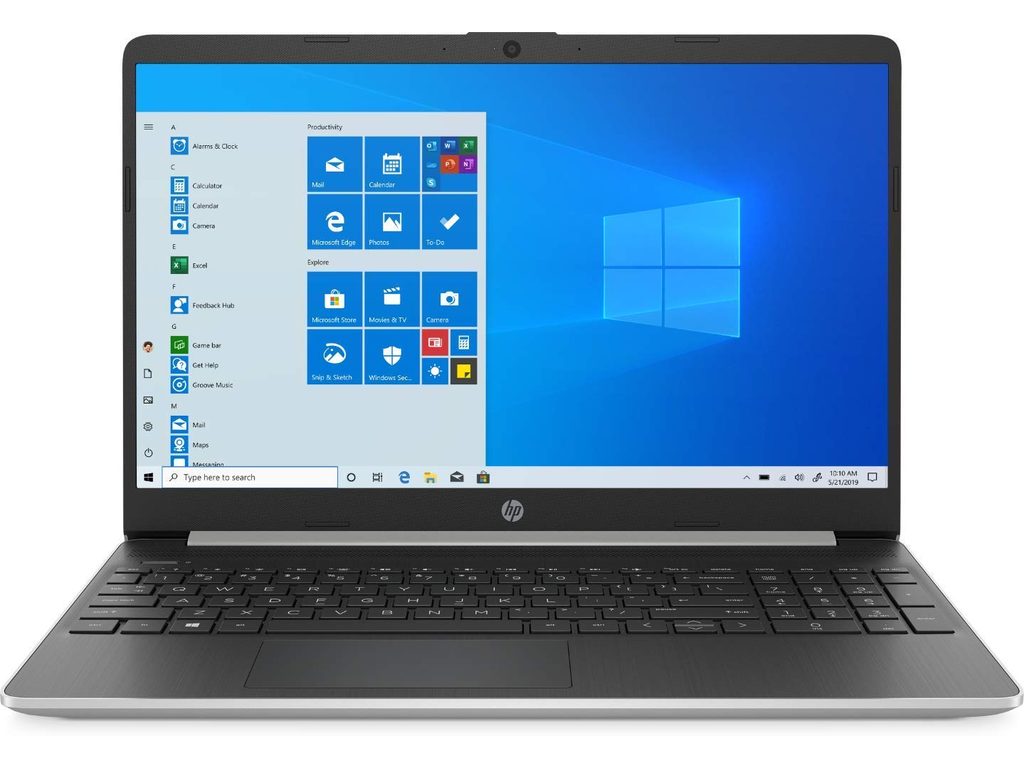
Windows Hello to wbudowany w system Windows mechanizm logowania biometrycznego, który w laptopach HP obsługuje między innymi czytnik linii papilarnych. Sytuacja, w której funkcja ta w ogóle nie widzi zainstalowanego czytnika, mimo że urządzenie jest fizycznie obecne w laptopie, to jeden z bardziej mylących problemów, ponieważ sugeruje brak sprzętu tam, gdzie fizycznie on istnieje.
Charakterystycznym objawem jest brak opcji konfiguracji czytnika linii papilarnych w panelu ustawień Windows Hello — sekcja logowania biometrycznego pokazuje jedynie możliwość ustawienia kodu PIN lub rozpoznawania twarzy (jeśli laptop jest w nie wyposażony), pomijając całkowicie opcję odcisku palca. W innych przypadkach opcja jest widoczna, ale próba jej skonfigurowania kończy się komunikatem o błędzie lub braku wykrytego urządzenia biometrycznego, mimo że czytnik fizycznie reaguje na dotyk. Zdarza się też, że funkcja działała prawidłowo do momentu aktualizacji systemu, sterownika lub reinstalacji Windows, po czym zniknęła bez wyraźnej przyczyny.
Najczęstszą przyczyną jest brak zainstalowanego dedykowanego sterownika czytnika linii papilarnych, bez którego system Windows nie jest w stanie prawidłowo zidentyfikować urządzenia jako kompatybilnego z Windows Hello, mimo że samo urządzenie może być fizycznie sprawne. Drugą częstą przyczyną jest wyłączona lub uszkodzona usługa systemowa odpowiedzialna za obsługę logowania biometrycznego, która musi działać w tle, aby Windows Hello mogło poprawnie komunikować się z modułem czytnika.
Trzecią przyczyną bywa niekompatybilność czytnika ze standardem wymaganym przez Windows Hello — starsze modele czytników, szczególnie w laptopach kilkuletnich, mogą nie spełniać wymagań technicznych nowszych wersji systemu, co uniemożliwia ich pełną integrację z funkcją logowania biometrycznego, nawet po zainstalowaniu prawidłowego sterownika. Rzadszą przyczyną jest zablokowanie funkcji logowania biometrycznego przez ustawienia zasad grupy, co dotyczy zwłaszcza laptopów wcześniej skonfigurowanych do pracy w środowisku firmowym, gdzie administrator mógł celowo wyłączyć tę opcję ze względów bezpieczeństwa.
Proces diagnostyczny rozpoczyna się od sprawdzenia w Menedżerze urządzeń, czy czytnik linii papilarnych w ogóle widnieje na liście urządzeń biometrycznych — jego brak wskazuje na problem ze sterownikiem lub sprzętowy, podczas gdy obecność urządzenia z jednoczesnym brakiem opcji w Windows Hello sugeruje raczej problem z usługą systemową lub kompatybilnością.
Kolejnym krokiem jest sprawdzenie, czy usługa odpowiedzialna za logowanie biometryczne jest aktywna w systemie, oraz jej ewentualne ponowne uruchomienie. Jeśli sterownik czytnika nie jest zainstalowany lub jest nieaktualny, wykonuje się jego instalację lub aktualizację, pobraną bezpośrednio ze strony wsparcia technicznego producenta laptopa, dopasowaną do konkretnego modelu oraz wersji systemu Windows.
W przypadku podejrzenia zablokowania funkcji przez zasady grupy, sprawdzane są odpowiednie ustawienia systemowe odpowiedzialne za dopuszczanie logowania biometrycznego. Jeśli żaden z tych kroków nie przynosi efektu, weryfikowana jest kompatybilność samego czytnika ze standardem wymaganym przez aktualną wersję systemu, a w ostateczności sprawdzany jest stan fizyczny modułu oraz jego połączenia z płytą główną.
Laptopy z serii EliteBook i ProBook, często wykorzystywane w środowisku firmowym, bywają konfigurowane przez działy IT z użyciem restrykcyjnych zasad bezpieczeństwa, które celowo ograniczają dostępne metody logowania, w tym logowanie biometryczne, na rzecz silniejszych haseł lub kart dostępu. Jeśli taki laptop trafia później do użytku prywatnego, na przykład po zakupie sprzętu poleasingowego, poprzednia konfiguracja zasad grupy może pozostać aktywna, mimo że nowy użytkownik nie ma dostępu do panelu administracyjnego, który pierwotnie ją wprowadził. W takiej sytuacji przywrócenie pełnej funkcjonalności Windows Hello bywa trudniejsze niż w laptopie, który od początku użytkowany był prywatnie, i czasem wymaga dodatkowych kroków związanych z odłączeniem laptopa od wcześniejszej domeny firmowej.
Warto zacząć od sprawdzenia w Menedżerze urządzeń, czy czytnik linii papilarnych jest widoczny jako sprawne urządzenie, oraz czy przy jego nazwie nie widnieje żadne ostrzeżenie. Dobrym krokiem jest też odwiedzenie strony wsparcia technicznego producenta laptopa i sprawdzenie, czy dla konkretnego modelu dostępny jest dedykowany sterownik czytnika, osobny od standardowych sterowników systemowych. Warto również sprawdzić, czy problem nie ustąpił po prostu po ponownym uruchomieniu komputera, ponieważ czasem usługa odpowiedzialna za obsługę logowania biometrycznego zawiesza się tymczasowo i wymaga jedynie restartu.
Warto rozumieć, że system Windows przed udostępnieniem opcji logowania biometrycznego wykonuje w tle weryfikację, czy podłączone urządzenie spełnia określony standard bezpieczeństwa dotyczący przechowywania i przetwarzania danych biometrycznych. Nie wystarczy, że czytnik fizycznie odczytuje odcisk palca — musi on również komunikować się z systemem w sposób zgodny z wymaganym protokołem, gwarantującym, że dane biometryczne nigdy nie opuszczają dedykowanego, zabezpieczonego modułu sprzętowego. Jeśli sterownik pośredniczący w tej komunikacji jest nieaktualny lub niekompletny, Windows może celowo zablokować dostęp do funkcji Windows Hello, traktując to jako środek ostrożności, mimo że sam czytnik fizycznie działa poprawnie. Ten mechanizm bezpieczeństwa tłumaczy, dlaczego zwykłe wykrycie urządzenia w Menedżerze urządzeń nie zawsze wystarcza do uruchomienia pełnej funkcji logowania biometrycznego.
Nie warto ingerować w ustawienia zasad grupy systemu Windows bez pewności co do znaczenia poszczególnych opcji, ponieważ nieprawidłowa zmiana może wpłynąć nie tylko na czytnik linii papilarnych, ale też na inne mechanizmy logowania i zabezpieczeń w systemie. Odradza się także wielokrotne instalowanie różnych wersji sterowników czytnika w krótkim czasie, ponieważ może to prowadzić do konfliktów w systemie, które utrudniają późniejszą, prawidłową diagnostykę.
Jeśli problem nie ustępuje mimo sprawdzenia sterowników, usług systemowych i ustawień zasad grupy, nie warto podejrzewać wyłącznie przyczyn programowych w nieskończoność — utrzymujący się brak wykrywania czytnika mimo prawidłowego działania oprogramowania sugeruje przyczynę sprzętową wymagającą profesjonalnej diagnostyki.
Częstym błędem jest sprawdzanie wyłącznie panelu Windows Hello bez wcześniejszej weryfikacji w Menedżerze urządzeń, czy czytnik w ogóle jest rozpoznawany przez system — pomija to istotny etap diagnostyczny, pozwalający szybko odróżnić problem sprzętowy od programowego. Kolejnym powtarzającym się błędem jest ręczne wyłączanie i włączanie usług systemowych bez wiedzy, które z nich faktycznie odpowiadają za obsługę logowania biometrycznego, co może prowadzić do przypadkowego wyłączenia innych, niepowiązanych funkcji systemowych. Zdarza się też, że użytkownicy zbyt szybko rezygnują z dalszych prób po jednej nieudanej próbie aktualizacji sterownika, mimo że problem czasem wymaga dodatkowo restartu usługi odpowiedzialnej za logowanie biometryczne, wykonanego już po zainstalowaniu nowego sterownika.
Warto nauczyć się rozróżniać dwa pozornie podobne, ale wymagające innego podejścia scenariusze. W pierwszym czytnik nie widnieje w Menedżerze urządzeń w ogóle, co sugeruje problem sprzętowy, brak sterownika lub uszkodzenie fizycznego połączenia z płytą główną. W drugim czytnik jest widoczny i oznaczony jako sprawny, jednak mimo to opcja logowania biometrycznego pozostaje niedostępna w ustawieniach Windows Hello, co wskazuje raczej na zablokowanie funkcji na poziomie systemowym, na przykład przez zasady grupy lub nieprawidłowo działającą usługę odpowiedzialną za obsługę biometrii. To rozróżnienie jest kluczowe, ponieważ w pierwszym przypadku dalsza diagnostyka koncentruje się na sterowniku i sprzęcie, natomiast w drugim — na konfiguracji systemowej, co pozwala uniknąć niepotrzebnego demontażu obudowy laptopa w sytuacji, gdy problem ma wyłącznie podłoże programowe.
Nie, starsze modele czytników w niektórych laptopach mogą nie spełniać wymagań technicznych nowszych wersji systemu, co ogranicza ich pełną integrację z funkcją logowania biometrycznego.
Tak, w części przypadków problem wynika z tymczasowego zawieszenia usługi systemowej odpowiedzialnej za obsługę logowania biometrycznego, którą rozwiązuje zwykłe ponowne uruchomienie.
Tak, jeśli laptop był wcześniej skonfigurowany do pracy w środowisku firmowym, administrator mógł celowo wyłączyć logowanie biometryczne ze względów bezpieczeństwa, co wymaga odpowiedniej zmiany ustawień.
Jeśli mimo aktualnego sterownika i sprawdzenia ustawień systemowych problem się utrzymuje, warto rozważyć diagnostykę sprzętową obejmującą sam moduł czytnika i jego połączenie z płytą główną.
Brak wykrywania czytnika linii papilarnych przez Windows Hello w większości przypadków ma podłoże programowe i daje się rozwiązać poprzez aktualizację sterownika lub korektę ustawień systemowych. Gdy jednak te kroki nie przynoszą efektu, warto skorzystać z bezpłatnej diagnostyki laptopa w trybie z odbiorem sprzętu na terenie Warszawy i okolic.
Odbiór i zwrot sprzętu
Darmowa diagnoza laptopa
Laptopy zastępcze
Dojazd do klienta
Serwis laptopów HP
Telefon: 22 378 46 53
Czynne całą dobę, 7 dni w tygodniu — weekendy i święta włącznie. Przed wizytą w punkcie prosimy o kontakt telefoniczny — zgłoszenia przyjmujemy całodobowo.
Kierowca odbiera i odwozi sprzęt albo na miejsce przyjeżdża serwisant.
Obszar: cała Warszawa i 40 km wokół — sprawdź obszar.