Pogwarancyjny Serwis Laptopów i Komputerów HP
Pogwarancyjny Serwis Laptopów i Komputerów HP
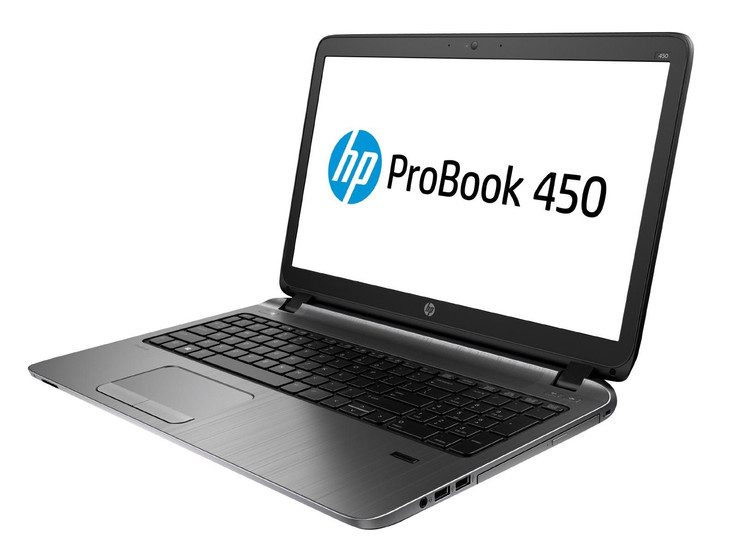
Stan baterii w laptopie HP można sprawdzić bez rozbierania obudowy i bez instalowania przypadkowych programów. Windows zapisuje informacje o pojemności akumulatora, historii ładowania oraz sposobie wykorzystania energii w specjalnym raporcie diagnostycznym. Taki raport pomaga ocenić, czy krótszy czas pracy wynika ze zużycia baterii, ustawień systemu, dużego obciążenia podzespołów czy problemu z ładowaniem.
Stan zdrowia baterii opisuje, ile energii akumulator może obecnie zgromadzić w porównaniu z jego pojemnością projektową. Pojemność projektowa to wartość przewidziana dla nowej baterii. Pełna pojemność ładowania oznacza natomiast największą ilość energii, którą zużyty akumulator jest w stanie przyjąć podczas bieżącego ładowania.
Wraz z używaniem baterii pełna pojemność ładowania zwykle stopniowo się zmniejsza. Jest to naturalne zużycie ogniw. Nie oznacza ono automatycznie awarii, ponieważ laptop może nadal działać prawidłowo, ale czas pracy bez zasilacza będzie krótszy. Niepokój powinny wzbudzić nagłe wyłączenia, gwałtowne spadki poziomu naładowania, brak ładowania albo duża różnica między informacjami systemowymi a rzeczywistym zachowaniem laptopa.
W laptopach HP stosuje się akumulatory litowo-jonowe lub litowo-polimerowe. Ich pojemność zależy między innymi od temperatury, obciążenia procesora, jasności ekranu, aktywności układu chłodzenia oraz ustawień oszczędzania energii. Dlatego pojedynczy pomiar nie zawsze wystarcza do pełnej oceny. Raport systemowy należy traktować jako ważne źródło informacji, ale nie jako jedyny dowód sprawności baterii.
Zużycie akumulatora może objawiać się stopniowo lub pojawić się jako nagła zmiana. Najłatwiej zauważyć skrócenie czasu pracy po odłączeniu ładowarki. Laptop HP, który wcześniej działał długo na baterii, może zacząć wymagać częstego podłączania zasilacza, nawet przy podobnym sposobie użytkowania.
Typowym objawem jest także szybki spadek poziomu naładowania. Wskaźnik może przez pewien czas pokazywać wysoki poziom, a następnie w krótkim czasie przejść do niskiego poziomu. Zdarza się również, że system pokazuje określony poziom naładowania, lecz laptop wyłącza się wcześniej, ponieważ rzeczywista pojemność ogniw jest mniejsza niż wynikałoby to z odczytu.
Warto zwrócić uwagę na następujące sytuacje:
Spuchnięta bateria wymaga szczególnej ostrożności. Odkształcenie obudowy może oznaczać, że ogniwa zwiększyły swoją objętość. Nie należy wtedy dociskać obudowy, próbować przebijać baterii ani kontynuować intensywnej pracy bez konsultacji z serwisem. W takiej sytuacji ważniejsze od samego raportu Windows jest bezpieczne odłączenie urządzenia od zasilania i fachowa ocena.
Najbardziej przydatnym narzędziem jest polecenie powercfg /batteryreport. Powercfg to wbudowane narzędzie Windows do zarządzania ustawieniami zasilania. Polecenie tworzy plik HTML zawierający dane zapisane przez system podczas pracy laptopa.
Najpierw należy otworzyć menu Start i wpisać „Wiersz polecenia” albo „Terminal”. Następnie trzeba uruchomić znalezione narzędzie. Do wygenerowania raportu zwykle wystarczają uprawnienia bieżącego użytkownika, ale w niektórych konfiguracjach Windows może wymagać uruchomienia terminala jako administrator.
Po otwarciu okna poleceń należy wpisać:
powercfg /batteryreport
Po zatwierdzeniu polecenia Windows powinien wyświetlić informację o zapisaniu raportu oraz ścieżkę do pliku. Najczęściej raport otrzymuje nazwę battery-report.html. Plik można otworzyć w przeglądarce internetowej, tak samo jak zwykłą stronę HTML.
Jeżeli raport zapisze się w nieoczekiwanym miejscu, należy odczytać pełną ścieżkę wyświetloną w terminalu. Można ją następnie skopiować do paska adresu Eksploratora plików. Nie należy wpisywać losowych ścieżek ani usuwać plików systemowych, aby „naprawić” problem z raportem.
Raport warto wygenerować wtedy, gdy laptop jest używany w typowy sposób. Jeżeli urządzenie przez długi czas było wyłączone albo bateria była stale podłączona do zasilacza, historia użytkowania może być mniej reprezentatywna. Samo utworzenie raportu nie obciąża baterii i nie zmienia jej parametrów.
Po otwarciu raportu należy odszukać sekcję Installed batteries, czyli informacje o zainstalowanych bateriach. W tej części mogą znajdować się nazwa urządzenia, producent, identyfikator baterii, pojemność projektowa oraz pełna pojemność ładowania.
Najważniejsze jest porównanie dwóch ostatnich wartości. Jeżeli pełna pojemność ładowania jest zbliżona do pojemności projektowej, zużycie akumulatora może być niewielkie. Jeżeli różnica jest wyraźna, bateria utraciła część pierwotnej pojemności. Im większa różnica, tym krótszego czasu pracy można oczekiwać, choć rzeczywisty wynik nadal zależy od obciążenia laptopa.
W raporcie może pojawić się także cycle count, czyli liczba pełnych cykli pracy baterii. Cykl nie musi oznaczać jednorazowego rozładowania od pełnego poziomu do całkowitego wyłączenia. Przykładowo częściowe zużycie energii w różnych momentach może łącznie odpowiadać pełnemu cyklowi. Wartość ta pomaga ocenić historię eksploatacji, ale nie powinna być interpretowana samodzielnie. Dwie baterie z podobną liczbą cykli mogą mieć różny stan z powodu temperatury, sposobu ładowania i jakości ogniw.
Kolejna część raportu może zawierać Recent usage, czyli niedawną historię użytkowania. Zapis wskazuje, kiedy laptop pracował na zasilaczu, kiedy korzystał z baterii oraz jaki stan naładowania odnotował system. Ta sekcja pomaga sprawdzić, czy akumulator rozładowuje się równomiernie, czy poziom zmienia się nagle oraz czy laptop przechodzi pomiędzy zasilaniem sieciowym i bateryjnym w sposób zgodny z podłączeniem przewodu.
Warto również przejrzeć sekcję Battery usage. Pokazuje ona okresy, w których bateria była wykorzystywana. Jeżeli zapis wskazuje szybkie zużywanie energii podczas krótkiej pracy, przyczyną może być zarówno zużyty akumulator, jak i duże obciążenie systemu. Gry, edycja materiałów wideo, renderowanie, wideokonferencje oraz wiele aktywnych kart przeglądarki mogą znacznie zwiększać pobór energii.
Sekcja Battery capacity history przedstawia zmiany pojemności w czasie. Jeżeli pełna pojemność ładowania stopniowo spada, jest to typowy obraz zużywania się baterii. Jeżeli wartości zmieniają się skokowo albo raport zawiera braki, odczyt może być mniej wiarygodny. Wtedy warto wygenerować raport ponownie i porównać wyniki z zachowaniem laptopa.
Nie istnieje jedna uniwersalna granica, po której każdą baterię należy natychmiast wymienić. Znaczenie ma sposób używania laptopa HP. Dla urządzenia wykorzystywanego głównie przy biurku krótszy czas pracy może być mniej uciążliwy. W przypadku laptopa używanego poza zasilaczem każda utrata pojemności będzie bardziej odczuwalna.
Raport należy zestawić z objawami. Jeżeli pojemność jest obniżona, ale laptop działa stabilnie i zapewnia wystarczający czas pracy, wymiana może nie być pilna. Jeżeli natomiast system pokazuje pozornie poprawne wartości, a urządzenie nagle się wyłącza lub nie przyjmuje energii, potrzebna może być szersza diagnostyka układu zasilania, ładowarki albo gniazda zasilania.
W modelach HP z różnych serii, takich jak Pavilion, Envy, Spectre, Omen, Victus, Stream, EliteBook, ProBook, ZBook, Elite x2, Dragonfly czy Chromebook, raport może wyglądać nieco inaczej. Wynika to z konstrukcji urządzenia, wersji systemu oraz sterowników. Sama nazwa serii nie przesądza o stanie baterii. Ocenie podlega konkretny egzemplarz i jego rzeczywiste zachowanie.
Przy sprawdzaniu ładowania warto upewnić się, że przewód jest prawidłowo połączony z zasilaczem i laptopem, a następnie bez użycia siły obejrzeć wtyczkę oraz gniazdo. Jeśli ładowanie przerywa się przy delikatnym poruszeniu przewodem, przyczyną może być przewód, wtyczka lub gniazdo.
Następnie można sprawdzić ikonę baterii w obszarze powiadomień Windows. Należy zwrócić uwagę, czy system rozpoznaje podłączone zasilanie i czy poziom naładowania rośnie. Brak ładowania nie zawsze oznacza zużytą baterię. Przyczyną może być nieodpowiedni zasilacz, problem ze sterownikiem, ograniczenie ładowania ustawione przez oprogramowanie producenta albo usterka elektroniki.
W ustawieniach zasilania można wybrać tryb oszczędzania energii i ograniczyć procesy działające w tle. Przydatne jest także zmniejszenie jasności ekranu, wyłączenie nieużywanych połączeń bezprzewodowych oraz zamknięcie aplikacji, które stale obciążają procesor. Menedżer zadań Windows pozwala sprawdzić, które programy zużywają najwięcej zasobów.
Można też obserwować temperaturę obudowy i zachowanie wentylatora. Wysoka temperatura zwiększa pobór energii i może skracać czas pracy, a w dłuższej perspektywie przyspieszać zużycie ogniw. Laptopa nie należy używać na miękkiej powierzchni zasłaniającej otwory wentylacyjne.
Jeżeli system zgłasza aktualizacje sterowników zarządzających energią albo aktualizację oprogramowania układowego przeznaczoną dla konkretnego modelu HP, należy postępować zgodnie z oficjalną instrukcją. Aktualizację trzeba wykonywać przy stabilnym zasilaniu i bez przerywania procesu. Nie należy instalować sterowników z przypadkowych stron.
Nie należy rozklejać baterii, wyjmować pojedynczych ogniw ani zwierać styków. Akumulator zawiera elementy magazynujące energię, które po uszkodzeniu mogą się nagrzewać, zapalić albo ulec trwałemu uszkodzeniu. Niebezpieczne jest również przebijanie, zgniatanie i wyginanie obudowy baterii.
Nie powinno się wymuszać ładowania za pomocą przypadkowego zasilacza. Parametry elektryczne muszą odpowiadać wymaganiom konkretnego laptopa HP. Zbyt słaby albo niezgodny zasilacz może powodować przerywanie ładowania, przegrzewanie przewodu lub problemy z układem zasilania.
Ostrożności wymaga także kalibracja baterii. W internecie można znaleźć zalecenia dotyczące wielokrotnego całkowitego rozładowywania akumulatora. Takie działanie nie przywraca utraconej pojemności i może dodatkowo obciążać zużyte ogniwa. Kalibracja może pomóc uporządkować wskazania systemu w określonych przypadkach, ale nie naprawia fizycznego zużycia baterii.
Nie należy ignorować wybrzuszenia obudowy, zapachu chemicznego, nietypowego nagrzewania ani dźwięków dochodzących z okolicy baterii. W takim przypadku laptop powinien zostać odłączony od zasilania, a dalszą ocenę należy zlecić osobie mającej odpowiednie doświadczenie.
Diagnostyka obejmuje nie tylko odczyt raportu Windows. Sprawdza się zgodność baterii z konkretnym modelem HP, stan zasilacza, gniazdo zasilania, zachowanie laptopa pod obciążeniem oraz komunikację pomiędzy baterią i płytą główną. W razie potrzeby analizuje się także układ ładowania, czyli część elektroniki odpowiedzialną za kontrolowanie dopływu energii do akumulatora.
Jeżeli problem dotyczy wyłącznie zużytej baterii, można ocenić możliwość jej wymiany. Stosuje się wyłącznie nowe części, dobrane do konkretnego laptopa. Jeżeli przyczyną jest gniazdo, przewód, zasilacz albo układ zasilania, sama wymiana akumulatora nie rozwiąże problemu.
Aby wymienić baterię wewnątrz laptopa HP, trzeba bezpiecznie otworzyć obudowę i odłączyć złącza. Błędy demontażu mogą uszkodzić akumulator, przewody, zatrzaski lub płytę główną. W Warszawie i okolicach sprzęt do diagnozy i naprawy odbiera, a następnie zwraca kierowca. Serwis omawia warunki diagnozy, a wycena zależy od rozpoznanej przyczyny.
Nie. Raport przedstawia historię użytkowania oraz dane o pojemności, ale czas pracy zależy od jasności ekranu, obciążenia procesora, aktywności aplikacji, temperatury i ustawień systemu. Raport pomaga znaleźć przyczynę skrócenia czasu pracy, lecz nie gwarantuje jednego wyniku dla każdego scenariusza.
Nie zawsze. Jeżeli laptop działa stabilnie, nie wyłącza się niespodziewanie, a dostępny czas pracy jest wystarczający, można nadal korzystać z akumulatora. Wymiana staje się bardziej uzasadniona, gdy zużyciu towarzyszą nagłe wyłączenia, brak ładowania, bardzo krótka praca albo uszkodzenie mechaniczne.
Przyczyną może być sposób działania uśpienia, aktywność urządzeń w tle, podłączone akcesoria albo nieprawidłowe przechodzenie laptopa w stan niskiego poboru energii. Warto sprawdzić ustawienia zasilania i historię raportu. Jeżeli problem powtarza się mimo prawidłowych ustawień, potrzebna może być diagnostyka systemu zarządzania energią.
W ramach modelu z odbiorem sprzętu laptop zastępczy z systemem Windows może być dostępny bezpłatnie na czas naprawy, bez kaucji. Dostępność zależy od organizacji obsługi konkretnego zgłoszenia.
Najprostszym sposobem sprawdzenia stanu baterii w Windows jest wygenerowanie raportu poleceniem powercfg /batteryreport i porównanie pojemności projektowej z pełną pojemnością ładowania. Wynik trzeba zestawić z rzeczywistymi objawami, ponieważ krótszy czas pracy może wynikać również z ustawień systemu, obciążenia lub problemu z ładowaniem.
Jeżeli laptop HP wyłącza się bez ostrzeżenia, nie ładuje się albo ma odkształconą obudowę, sam raport nie wystarczy. W takiej sytuacji bezpiecznym rozwiązaniem jest diagnostyka w modelu z odbiorem sprzętu, z odbiorem i zwrotem urządzenia.
Odbiór i zwrot sprzętu
Darmowa diagnoza laptopa
Laptopy zastępcze
Dojazd do klienta
Serwis laptopów HP
Telefon: 22 378 46 53
Czynne całą dobę, 7 dni w tygodniu — weekendy i święta włącznie. Przed wizytą w punkcie prosimy o kontakt telefoniczny — zgłoszenia przyjmujemy całodobowo.
Kierowca odbiera i odwozi sprzęt albo na miejsce przyjeżdża serwisant.
Obszar: cała Warszawa i 40 km wokół — sprawdź obszar.