Pogwarancyjny Serwis Laptopów i Komputerów HP
Pogwarancyjny Serwis Laptopów i Komputerów HP
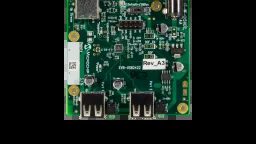
Hub USB-C pozwala rozszerzyć możliwości laptopa HP o dodatkowe porty, czytnik kart, przewodową sieć, wyjście obrazu lub ładowanie przez jeden przewód. Sam kształt złącza nie przesądza jednak o dostępnych funkcjach, dlatego przypadkowo dobrany hub może działać tylko częściowo, przerywać połączenie albo w ogóle nie zostać wykryty. Prawidłowy dobór wymaga sprawdzenia możliwości konkretnego laptopa HP, sposobu zasilania oraz urządzeń, które mają być podłączane.
USB-C określa przede wszystkim niewielki, symetryczny kształt wtyczki i gniazda. Nie oznacza automatycznie, że każde takie złącze przesyła obraz, umożliwia ładowanie laptopa i zapewnia taką samą szybkość transmisji danych. Zakres funkcji zależy od konstrukcji portu w danym modelu HP oraz od elektroniki zastosowanej w hubie.
Najprostszy hub rozdziela jedno złącze na dodatkowe porty służące do transmisji danych. Bardziej rozbudowany adapter może zawierać wyjście obrazu, czytnik kart pamięci, gniazdo sieci przewodowej i port zasilający. Część modeli pełni funkcję niewielkiej stacji dokującej, ale nadal wymaga zgodności z możliwościami laptopa.
W serii HP Stream port USB-C może mieć skromniejszy zestaw funkcji niż w biznesowym HP EliteBook, mobilnym HP Dragonfly albo roboczym HP ZBook. W laptopach HP Pavilion, Envy, Spectre, Omen i Victus wyposażenie portów również różni się między poszczególnymi odmianami tej samej serii. Z tego powodu nie powinno się dobierać huba wyłącznie na podstawie nazwy rodziny urządzenia.
Problemy z hubem nie zawsze oznaczają uszkodzenie laptopa HP. Często wynikają z ograniczeń konkretnego portu, niewystarczającego zasilania albo niezgodności zastosowanego adaptera. Do typowych objawów należą:
Jeżeli ten sam hub raz działa prawidłowo, a innym razem traci połączenie, należy zwrócić uwagę na przewód, luzy w gnieździe oraz łączne zapotrzebowanie podłączonych urządzeń na energię. Gdy nie działa wyłącznie jedna funkcja, na przykład przesyłanie obrazu, bardziej prawdopodobne jest ograniczenie portu lub huba niż całkowite uszkodzenie złącza USB-C.
Podstawą jest ustalenie, jakie funkcje obsługuje port w konkretnym wariancie laptopa. Informacji należy szukać w dokumentacji technicznej przypisanej do pełnego oznaczenia modelu, a nie tylko do nazwy handlowej serii. Podobnie wyglądające konfiguracje HP ProBook lub EliteBook mogą mieć inne możliwości przesyłania obrazu i ładowania.
DisplayPort Alt Mode to tryb alternatywny, w którym złącze USB-C przesyła sygnał obrazu do monitora lub telewizora. Jeżeli port laptopa nie obsługuje tego trybu, zwykły hub z wyjściem obrazu nie ominie ograniczenia. Samo umieszczenie gniazda obrazu w adapterze nie oznacza, że obraz zostanie wygenerowany niezależnie od komputera.
USB Power Delivery to standard negocjowania zasilania przez złącze USB-C. Laptop, hub i zasilacz uzgadniają obsługiwany sposób dostarczania energii. Każdy element pośredni musi być odpowiednio przystosowany, a hub zużywa część dostępnej energii na własną elektronikę oraz podłączone urządzenia.
Przed zakupem warto ustalić, które funkcje będą regularnie używane. Do prostego podłączenia pamięci masowej i czytnika kart nie jest potrzebny rozbudowany adapter z wieloma niewykorzystywanymi układami. Do pracy z monitorem, siecią przewodową i ładowaniem potrzebny jest natomiast hub obsługujący wszystkie te funkcje jednocześnie.
Znaczenie ma także sposób użytkowania laptopa. W smukłych modelach HP Spectre i Envy hub często zastępuje kilka pominiętych złączy. W HP Elite x2 lub Dragonfly istotna może być mobilność i niewielka masa adaptera. W HP Omen, Victus i ZBook trzeba uwzględnić większe zapotrzebowanie laptopa na energię. Hub z funkcją przekazywania zasilania nie zawsze zastąpi fabryczny zasilacz podczas wymagającej pracy.
W laptopach HP Chromebook zgodność zależy również od funkcji udostępnianych przez system. Podstawowe urządzenia zwykle są rozpoznawane automatycznie, natomiast adapter wymagający nietypowego sterownika może nie działać w pełnym zakresie. W takim przypadku należy szukać huba zgodnego z systemem używanym w konkretnym Chromebooku HP.
Krótki przewód zamocowany na stałe w obudowie huba jest wygodny w transporcie, ale jego uszkodzenie może uniemożliwić dalsze korzystanie z całego adaptera. Wtyczka powinna stabilnie siedzieć w gnieździe i nie obciążać go podczas poruszania laptopem. Sztywny albo ciężki przewód może działać jak dźwignia i stopniowo pogarszać stan mechaniczny portu.
Obudowa huba może nagrzewać się podczas pracy, ponieważ znajdują się w niej kontrolery odpowiedzialne za rozdzielanie sygnału i obsługę poszczególnych złączy. Kontroler to układ elektroniczny sterujący komunikacją między laptopem a podłączonymi urządzeniami. Umiarkowane nagrzewanie nie musi oznaczać awarii, ale bardzo wysoka temperatura połączona z rozłączaniem urządzeń wskazuje na problem z elektroniką, zasilaniem albo odprowadzaniem ciepła.
Ograniczone funkcje portu w laptopie. To jedna z najczęstszych przyczyn braku obrazu lub ładowania. Port może obsługiwać dane, ale nie obsługiwać trybu przesyłania obrazu albo zasilania laptopa.
Niewystarczające zasilanie. Hub bez własnego źródła energii pobiera prąd z laptopa. Po podłączeniu kilku bardziej wymagających urządzeń może dochodzić do chwilowych spadków zasilania, resetowania kontrolera i rozłączania sprzętu.
Nieodpowiedni zasilacz podłączony do huba. Zasilacz USB-C może mieć pasującą wtyczkę, ale nie zapewniać sposobu zasilania wymaganego przez laptop HP. Część energii jest również zużywana przez sam hub, dlatego system może zgłaszać wolne ładowanie lub brak odpowiedniego zasilania.
Uszkodzony przewód albo wtyczka. Przerwanie przewodów sygnałowych może powodować działanie tylko części funkcji. Uszkodzenie toru odpowiedzialnego za dane nie zawsze wyłącza zasilanie, a usterka linii obrazu może pozostawić sprawne pozostałe porty.
Zabrudzone lub mechanicznie uszkodzone gniazdo. Kurz, zbite włókna i odkształcenie wewnętrznego elementu gniazda utrudniają pełne wsunięcie wtyczki. W laptopach często przenoszonych w torbie problem może narastać stopniowo.
Błąd sterownika lub systemu. Sterownik to oprogramowanie pośredniczące między systemem a urządzeniem. Nieprawidłowa aktualizacja, uszkodzona konfiguracja zarządzania energią lub problem po wybudzeniu może sprawić, że hub nie zostanie ponownie zainicjowany.
Nieaktualne oprogramowanie układowe. Firmware, czyli oprogramowanie zapisane bezpośrednio w urządzeniu, steruje pracą kontrolera huba lub laptopa. W określonych przypadkach aktualizacja udostępniona dla konkretnego modelu może poprawić współpracę z akcesoriami USB-C. Nie należy jednak instalować przypadkowych plików przeznaczonych dla innej konfiguracji HP.
Wada elektroniki huba. Uszkodzony kontroler, przegrzany element albo niestabilny układ zasilania może wywoływać losowe rozłączenia. Jeśli różne laptopy HP reagują na adapter w podobny sposób, podejrzenie usterki huba staje się bardziej uzasadnione.
Uszkodzenie obwodu USB-C na płycie głównej. Gniazdo może wyglądać prawidłowo, ale ścieżki, zabezpieczenia lub kontroler na płycie mogą być uszkodzone. Taka usterka bywa skutkiem zużycia mechanicznego, zalania albo przepięcia pochodzącego z wadliwego akcesorium.
Diagnostykę rozpoczyna się od zebrania informacji o modelu laptopa HP, używanym hubie, zasilaczu oraz funkcjach, które nie działają. Następnie sprawdza się dokumentację portu i porównuje deklarowane możliwości z oczekiwanym sposobem użytkowania. Pozwala to oddzielić rzeczywistą awarię od ograniczenia konstrukcyjnego.
Kolejnym etapem jest próba z pewnym, zgodnym akcesorium oraz kontrola działania wszystkich stron złącza. Symetryczna wtyczka USB-C powinna działać po obu ustawieniach, ale zabrudzenie albo uszkodzenie części styków może powodować różnice. Testuje się transmisję danych, stabilność połączenia, przesyłanie obrazu i negocjowanie zasilania, o ile dany port obsługuje te funkcje.
Sprawdza się także stan systemu, sterowników i ustawień oszczędzania energii. Jeżeli problem występuje po uśpieniu, analizuje się zachowanie kontrolera przed wyłączeniem i po ponownym wykryciu urządzeń. Aktualizacje instaluje się wyłącznie wtedy, gdy są przeznaczone dla dokładnie rozpoznanego modelu HP i mają znaczenie dla diagnozowanego problemu.
Przy podejrzeniu uszkodzenia mechanicznego wykonuje się oględziny gniazda pod powiększeniem. Sprawdza się stabilność mocowania, stan styków i ślady korozji. Pomiar elektryczny pozwala ocenić ciągłość wybranych połączeń, obecność zwarcia i działanie zabezpieczeń. Zwarcie oznacza niepożądane połączenie obwodów, które może blokować uruchomienie portu lub stwarzać ryzyko dalszego uszkodzenia.
Jeżeli uszkodzone jest gniazdo albo elementy jego obwodu, może być potrzebne mikrolutowanie, czyli precyzyjna naprawa niewielkich elementów elektronicznych na płycie głównej. Zakres prac zależy od konstrukcji konkretnego HP Pavilion, ProBook, EliteBook, ZBook lub innego modelu. Po naprawie przeprowadza się test pod obciążeniem, aby potwierdzić stabilność transmisji, obrazu i zasilania.
Sprzęt z Warszawy i okolic odbiera kierowca, a diagnoza i naprawa odbywają się w serwisie. Przebieg prac zależy od rodzaju usterki i dostępności części. Warunki diagnozy i gwarancji omawiane są przy zleceniu, po czym laptop wraca do użytkownika. Zakres prac ustala się po sprawdzeniu urządzenia.
Przed testowaniem warto zapisać ważne dane i zamknąć używane programy. Nagłe rozłączenie pamięci masowej podczas zapisu może uszkodzić otwarte pliki lub strukturę danych. Jeżeli port, wtyczka albo hub zaczyna wydzielać nietypowy zapach, szybko się nagrzewa lub powoduje wyłączanie laptopa, dalsze próby należy przerwać.
Nie powinno się czyścić gniazda metalową igłą, ostrzem ani innym przewodzącym narzędziem. Można w ten sposób zewrzeć styki, uszkodzić delikatny element wewnętrzny lub przenieść napięcie na niewłaściwą linię. Zabrudzeń nie należy również wypłukiwać przypadkowym preparatem.
Nie należy wciskać wtyczki pod kątem ani dociskać jej na siłę, gdy połączenie jest luźne. Takie działanie może oderwać gniazdo od płyty głównej i powiększyć zakres naprawy. Podpieranie przewodu przedmiotami także nie usuwa przyczyny, a jedynie chwilowo ustawia uszkodzone styki w określonym położeniu.
Ryzykowne jest używanie przypadkowych przejściówek zasilających i łączenie kilku hubów w jeden łańcuch. Każdy dodatkowy element zwiększa możliwość spadku napięcia, zakłóceń transmisji i błędnej negocjacji zasilania. Nie powinno się również zakładać, że pasująca mechanicznie wtyczka gwarantuje pełną zgodność.
Nie zaleca się samodzielnej wymiany gniazda USB-C bez wyposażenia do pracy z płytami wielowarstwowymi. Płyta wielowarstwowa zawiera ścieżki elektryczne rozmieszczone na wielu wewnętrznych warstwach laminatu. Nadmierne grzanie może uszkodzić pola lutownicze i połączenia niewidoczne z zewnątrz, przez co prosta naprawa gniazda zmienia się w trudną naprawę płyty głównej.
Nie. Laptop musi obsługiwać przesyłanie obrazu przez używany port, a hub musi prawidłowo przekazywać ten sygnał. Jeśli port służy wyłącznie do danych, zwykły hub z wyjściem obrazu nie doda brakującej funkcji.
Hub pobiera część energii dla własnych układów i może ograniczać sposób przekazywania zasilania. Przyczyną może być również niezgodność standardu zasilania, przewodu lub adaptera. Należy sprawdzić wymagania laptopa oraz parametry wszystkich elementów połączenia.
Niewielkie nagrzewanie może wynikać z normalnej pracy kontrolerów. Niepokojące jest połączenie wysokiej temperatury z zanikaniem obrazu, rozłączaniem urządzeń, zapachem przegrzanej elektroniki albo niestabilnym ładowaniem. W takiej sytuacji adapter należy odłączyć.
Tak. Błąd sterownika, zarządzania energią lub inicjalizacji po uśpieniu może powodować brak wykrywania huba. Jeżeli jednak połączenie reaguje na poruszanie wtyczką albo port ma widoczne uszkodzenie, bardziej prawdopodobna jest przyczyna mechaniczna.
Dobór huba USB-C do laptopa HP powinien opierać się na funkcjach konkretnego portu, wymaganiach dotyczących obrazu i zasilania oraz jakości przewodu i elektroniki adaptera. Gdy podstawowe testy nie przynoszą rezultatu, potrzebna jest diagnostyka pozwalająca rozróżnić niezgodność akcesorium, problem programowy i uszkodzenie gniazda lub płyty głównej. Właściwe rozpoznanie przyczyny ogranicza ryzyko zakupu kolejnego niedopasowanego huba i dalszego uszkadzania portu.
Odbiór i zwrot sprzętu
Darmowa diagnoza laptopa
Laptopy zastępcze
Dojazd do klienta
Serwis laptopów HP
Telefon: 22 378 46 53
Czynne całą dobę, 7 dni w tygodniu — weekendy i święta włącznie. Przed wizytą w punkcie prosimy o kontakt telefoniczny — zgłoszenia przyjmujemy całodobowo.
Kierowca odbiera i odwozi sprzęt albo na miejsce przyjeżdża serwisant.
Obszar: cała Warszawa i 40 km wokół — sprawdź obszar.