Pogwarancyjny Serwis Laptopów i Komputerów HP
Pogwarancyjny Serwis Laptopów i Komputerów HP
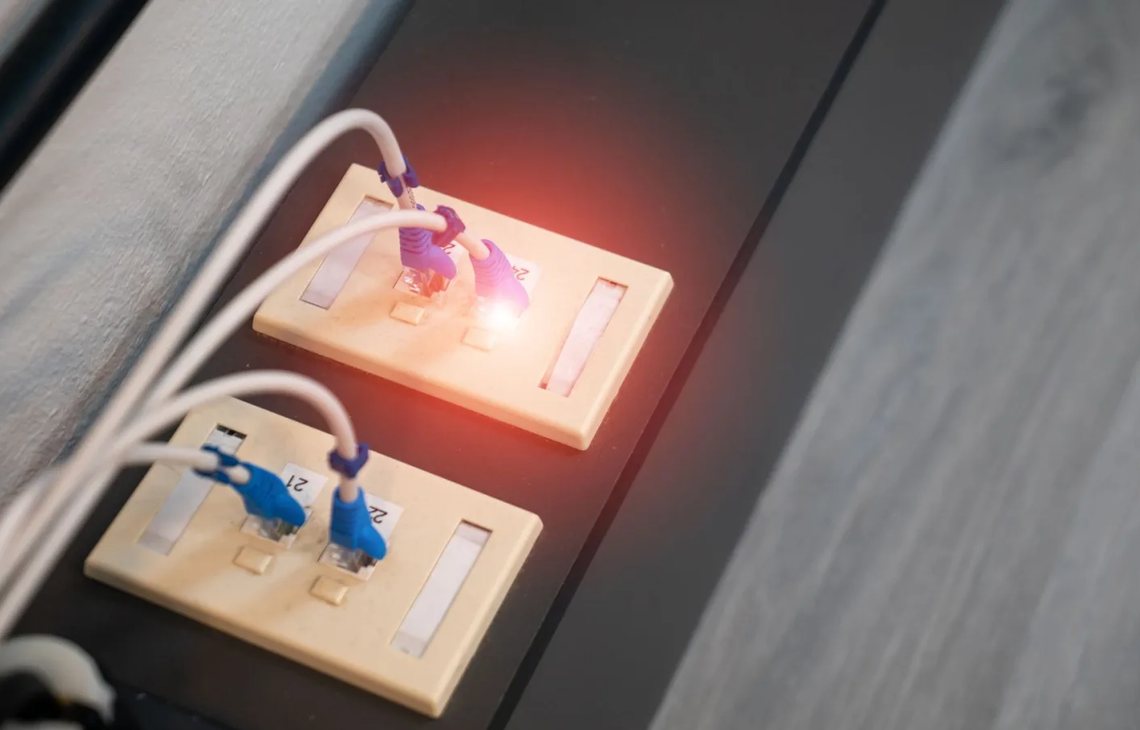
Brak obrazu na dodatkowym ekranie podłączonym przez stację dokującą HP nie zawsze oznacza uszkodzenie monitora albo samej stacji. Przyczyną może być nieprawidłowe połączenie, ograniczenie portu w laptopie, ustawienie systemowe, problem ze sterownikiem lub usterka układu odpowiedzialnego za przesyłanie obrazu. Prawidłowa diagnostyka wymaga sprawdzenia całego toru sygnału: od laptopa HP, przez stację dokującą i przewód, aż do wejścia monitora.
Najbardziej oczywistym objawem jest brak obrazu po podłączeniu monitora do stacji dokującej HP. Ekran może pozostawać czarny, wyświetlać komunikat o braku sygnału albo przechodzić w tryb uśpienia. Jednocześnie pozostałe urządzenia podłączone do stacji, na przykład przewodowa sieć, pamięć USB lub zasilanie laptopa, mogą działać prawidłowo.
Problem może również występować w mniej jednoznacznej postaci. Obraz pojawia się na krótko, po czym znika, monitor jest wykrywany tylko po ponownym uruchomieniu laptopa albo działa wyłącznie po odłączeniu innego ekranu. Zdarza się także migotanie, chwilowa utrata sygnału, nieprawidłowa rozdzielczość lub brak możliwości rozszerzenia pulpitu.
W laptopach HP EliteBook, ProBook, ZBook, Dragonfly oraz Elite x2 stacje dokujące są często wykorzystywane do podłączania wielu urządzeń jednym przewodem. W modelach Pavilion, Envy, Spectre, Omen i Victus częściej stosuje się uniwersalne stacje podłączane przez USB-C. Wygląd portu nie przesądza jednak o jego możliwościach. Złącze USB-C określa przede wszystkim fizyczny kształt portu, ale nie każde takie złącze obsługuje przesyłanie obrazu.
W przypadku modeli HP Stream oraz wybranych Chromebooków możliwości rozbudowy stanowiska mogą być bardziej ograniczone. Jeżeli ekran działa po bezpośrednim podłączeniu do laptopa, ale nie działa przez stację, podejrzenie pada przede wszystkim na zgodność stacji, przewód łączący, oprogramowanie albo wyjście obrazu w samej stacji.
Monitor może mieć kilka wejść obrazu, a aktywne pozostaje wejście inne niż to, do którego podłączono stację. Automatyczne wykrywanie źródła nie zawsze przełącza się prawidłowo, szczególnie po wybudzeniu laptopa lub ponownym podłączeniu stacji. W takiej sytuacji laptop może wykrywać ekran, mimo że monitor nadal pokazuje komunikat o braku sygnału.
Przewód może zasilać urządzenie lub zapewniać transmisję danych, ale nie obsługiwać przesyłania obrazu. Dotyczy to zwłaszcza połączeń USB-C, ponieważ przewody o identycznych wtykach mogą mieć różne możliwości. Przy połączeniach HDMI oraz DisplayPort problemem bywa natomiast uszkodzenie żył, poluzowana wtyczka lub słaba jakość połączenia.
DisplayPort jest cyfrowym standardem przesyłania obrazu i dźwięku, często spotykanym w stacjach dokujących HP. HDMI pełni podobną funkcję, lecz korzysta z innego rodzaju złącza. Przejściówka między tymi standardami może wymagać odpowiedniego kierunku konwersji, dlatego przypadkowo dobrany adapter nie zawsze zadziała.
Do przesłania obrazu przez USB-C potrzebny jest odpowiedni tryb pracy portu. DisplayPort Alt Mode, czyli tryb alternatywny DisplayPort, pozwala wykorzystać złącze USB-C jako wyjście obrazu. Jeżeli dany port HP obsługuje jedynie dane i ładowanie, monitor podłączony przez prostą stację USB-C nie zostanie uruchomiony.
W obrębie tej samej rodziny laptopów HP mogą występować różne konfiguracje portów. Nie należy więc zakładać, że każda wersja Pavilion, ProBook czy Victus zapewnia identyczną obsługę stacji dokujących. Znaczenie ma pełne oznaczenie modelu oraz specyfikacja konkretnego egzemplarza.
Stacja dokująca może pasować mechanicznie, ale nie współpracować ze wszystkimi funkcjami laptopa. Dotyczy to między innymi obsługi obrazu, ładowania, przycisku zasilania oraz wielu ekranów. Stacje wykorzystujące Thunderbolt, czyli szybki interfejs przekazujący dane, obraz i zasilanie przez jedno złącze, wymagają odpowiedniego portu po stronie laptopa.
Niektóre uniwersalne stacje przesyłają obraz z użyciem DisplayLink. Jest to technologia, która kompresuje obraz i przekazuje go przez połączenie USB przy udziale sterownika systemowego. Bez właściwego sterownika monitor może pozostać niewidoczny, mimo że inne porty stacji działają.
System może wykrywać dodatkowy monitor, lecz mieć ustawione wyświetlanie obrazu wyłącznie na ekranie laptopa. Możliwe jest też zapisanie niewłaściwego układu ekranów, rozdzielczości lub częstotliwości odświeżania. Częstotliwość odświeżania oznacza tempo, w jakim monitor aktualizuje wyświetlany obraz. Ustawienie nieobsługiwane przez ekran, przewód albo stację może powodować czarny obraz lub zanikanie sygnału.
Sterownik to oprogramowanie umożliwiające systemowi prawidłową komunikację z podzespołem. Po aktualizacji systemu, zmianie sterownika grafiki lub podłączeniu nowej stacji może dojść do konfliktu ustawień. W laptopach HP Omen, Victus i ZBook, które mogą korzystać z więcej niż jednego układu graficznego, obsługa wyjść obrazu zależy również od sposobu połączenia portów z grafiką.
Firmware, czyli oprogramowanie zapisane wewnątrz urządzenia, steruje podstawowymi funkcjami stacji dokującej. Jego nieprawidłowa wersja albo błąd aktualizacji może powodować problemy z wykrywaniem monitorów. Podobną rolę w laptopie pełni BIOS, czyli podstawowe oprogramowanie uruchamiające sprzęt przed startem systemu.
Każde połączenie ma określoną przepustowość, czyli ilość danych możliwych do przesłania w danym czasie. Podłączenie ekranów o wysokiej rozdzielczości, dodatkowych urządzeń USB oraz innych odbiorników może ujawnić ograniczenia stacji lub portu. Objawem bywa działanie jednego monitora i brak obrazu na kolejnym, obniżenie dostępnej rozdzielczości albo niestabilny sygnał.
Rzadziej przyczyną jest fizyczne uszkodzenie gniazda USB-C, HDMI lub DisplayPort. Port może być poluzowany, zabrudzony albo mieć naruszone połączenia z płytą główną. Możliwe jest również uszkodzenie kontrolera USB-C, czyli układu zarządzającego funkcjami portu, albo elementów odpowiedzialnych za przełączanie sygnału obrazu. W stacji awarii może ulec konkretne wyjście, podczas gdy sieć, ładowanie i pozostałe porty nadal pracują.
Diagnostykę rozpoczyna się od odtworzenia zgłoszonego objawu. Sprawdza się, czy monitor nie jest wykrywany wcale, czy system go widzi, lecz nie przekazuje obrazu. Ocenia się również zachowanie zestawu po zimnym uruchomieniu, ponownym podłączeniu stacji i wybudzeniu laptopa.
Następnie testuje się monitor oraz przewody na niezależnych, sprawnych połączeniach. Pozwala to oddzielić problem ekranu od usterki stacji. Sprawdza się każde wyjście obrazu w stacji, ponieważ awaria może dotyczyć tylko jednego gniazda. Jeżeli stacja ma osobny zasilacz, kontroluje się także jego działanie i stabilność zasilania.
Kolejnym etapem jest identyfikacja pełnego modelu laptopa HP i sprawdzenie funkcji jego portów. Weryfikuje się obsługę DisplayPort Alt Mode, Thunderbolt lub technologii wymaganej przez daną stację. Analizuje się również ograniczenia dotyczące liczby ekranów i sposobu ich podłączenia, bez opierania diagnozy wyłącznie na wyglądzie złącza.
W systemie kontroluje się ustawienia wyświetlania, wykryte monitory i stan urządzeń. Sprawdza się sterownik grafiki, sterownik kontrolera USB oraz oprogramowanie DisplayLink, jeśli stacja z niego korzysta. W razie potrzeby przeprowadza się czystą instalację sterownika, czyli usuwa się nieprawidłową konfigurację i instaluje właściwy pakiet od początku.
Aktualizację BIOS-u lub firmware stacji wykonuje się dopiero po potwierdzeniu zgodności plików z konkretnym modelem. Podczas takiej operacji należy zapewnić stabilne zasilanie, ponieważ jej przerwanie może uniemożliwić prawidłowe uruchomienie urządzenia. Aktualizacja nie powinna być traktowana jako przypadkowa próba naprawy każdego problemu z obrazem.
Jeżeli czynności programowe nie przynoszą rezultatu, przeprowadza się diagnostykę sprzętową. Oględziny portu pod powiększeniem pozwalają wykryć odkształcenia, zabrudzenia i uszkodzenia styków. Pomiary elektryczne służą sprawdzeniu linii zasilania oraz układów odpowiedzialnych za rozpoznanie podłączonego urządzenia. Mikrolutowanie, czyli precyzyjna naprawa drobnych elementów elektronicznych na płycie, może być potrzebne przy uszkodzonym gnieździe lub jego obwodzie.
Jeżeli uszkodzona jest stacja, ocenia się zasadność naprawy i dostępność nowych części. Gdy problem znajduje się w laptopie, zakres prac zależy od tego, czy awarii uległo samo gniazdo, połączenie z płytą czy kontroler portu.
Przed zmianą sterowników lub oprogramowania układowego warto zapisać ważne dane i zanotować dotychczasową konfigurację. Jeżeli problem pojawił się bezpośrednio po aktualizacji, taka informacja może znacząco skrócić diagnostykę.
Nie należy wciskać wtyczki do poluzowanego albo zdeformowanego portu. Dalsze poruszanie przewodem może pogłębić uszkodzenie gniazda i wyrwać pola lutownicze z płyty głównej. Nie powinno się także czyścić portu metalowymi narzędziami, ponieważ łatwo doprowadzić do zwarcia lub mechanicznego uszkodzenia styków.
Nie zaleca się instalowania przypadkowych sterowników z nieznanych stron. Pakiet przeznaczony dla innego modelu może wprowadzić konflikt, pogorszyć stabilność systemu lub utrudnić późniejsze ustalenie przyczyny. Podobne ryzyko wiąże się z wymuszaniem aktualizacji BIOS-u i firmware stacji bez sprawdzenia pełnego oznaczenia urządzenia.
Nie należy rozbierać stacji dokującej ani laptopa bez odpowiednich narzędzi i wiedzy o konstrukcji danego modelu HP. Obudowy mogą być zamykane zatrzaskami, a nieprawidłowe podważanie prowadzi do pęknięć. Wewnątrz laptopa łatwo uszkodzić taśmy, złącza oraz elementy znajdujące się blisko portu.
Nie powinno się również łączyć wielu niesprawdzonych adapterów. Każdy dodatkowy element zwiększa ryzyko niezgodności standardów i utraty jakości sygnału. Jeżeli kierunek konwersji jest niewłaściwy, nawet sprawny adapter nie przekaże obrazu.
Zasilanie, dane i obraz są odrębnymi funkcjami połączenia USB-C. Port może przyjmować energię i obsługiwać urządzenia USB, ale nie udostępniać trybu DisplayPort Alt Mode. Możliwa jest też usterka części obwodu odpowiedzialnej wyłącznie za sygnał wideo.
Przyczyną może być ograniczenie laptopa, stacji, przepustowości połączenia albo zastosowanego sposobu rozdzielania obrazu. Znaczenie mają również ustawienia rozdzielczości i odświeżania. Do oceny potrzebne są pełne oznaczenia laptopa HP, stacji oraz monitorów.
Nie. Aktualizacja pomaga, gdy przyczyną jest błąd oprogramowania lub niezgodny sterownik. Nie naprawi jednak uszkodzonego przewodu, wyłamanego portu ani stacji niezgodnej z możliwościami laptopa. Przed aktualizacją warto najpierw przeprowadzić podstawowe testy połączeń.
Aby miarodajnie rozpoznać problem, zwykle trzeba sprawdzić cały zestaw: laptop, stację, jej zasilacz i używany przewód obrazu. Na terenie Warszawy i okolic sprzęt odbiera kierowca. Warunki diagnostyki całego zestawu serwis omawia przy zleceniu.
Brak obrazu na drugim monitorze podłączonym przez stację dokującą HP może wynikać zarówno z prostego błędu ustawień, jak i z niezgodności interfejsów albo usterki sprzętowej. Najbezpieczniej rozpoczynać sprawdzanie od źródła sygnału, przewodów i konfiguracji systemu, a dopiero później przechodzić do sterowników oraz firmware. Gdy port jest poluzowany, obraz zanika przy poruszaniu przewodem lub podstawowe testy nie wskazują przyczyny, potrzebna jest diagnostyka laptopa i stacji jako jednego zestawu.
Odbiór i zwrot sprzętu
Darmowa diagnoza laptopa
Laptopy zastępcze
Dojazd do klienta
Serwis laptopów HP
Telefon: 22 378 46 53
Czynne całą dobę, 7 dni w tygodniu — weekendy i święta włącznie. Przed wizytą w punkcie prosimy o kontakt telefoniczny — zgłoszenia przyjmujemy całodobowo.
Kierowca odbiera i odwozi sprzęt albo na miejsce przyjeżdża serwisant.
Obszar: cała Warszawa i 40 km wokół — sprawdź obszar.