Pogwarancyjny Serwis Laptopów i Komputerów HP
Pogwarancyjny Serwis Laptopów i Komputerów HP
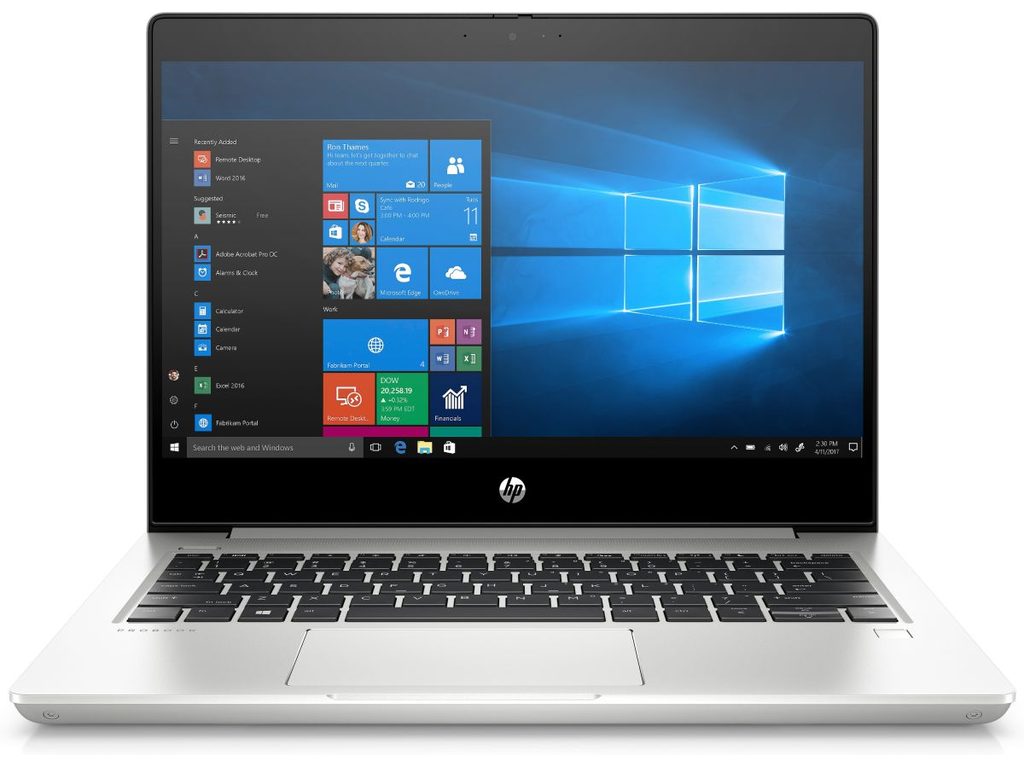
Dysk niewidoczny w BIOS-ie oznacza, że laptop HP ProBook nie rozpoznaje nośnika danych jeszcze przed uruchomieniem systemu operacyjnego. W takiej sytuacji system może wyświetlać komunikat o braku urządzenia rozruchowego, uruchamiać się bardzo długo albo przechodzić bezpośrednio do ekranu diagnostycznego. Przyczyna nie zawsze oznacza uszkodzenie samego dysku, dlatego potrzebna jest uporządkowana diagnostyka.
Podstawowe oprogramowanie laptopa, czyli BIOS, kontroluje najważniejsze podzespoły jeszcze przed uruchomieniem systemu. Jeśli nie wykryje dysku i nie umieści go na liście, komputer nie może prawidłowo odczytać danych z nośnika ani wystartować systemu.
W laptopach HP ProBook problem może być rozpoznany po kilku charakterystycznych objawach:
Niektóre objawy mogą wyglądać podobnie do awarii systemu. Jeżeli jednak nośnik nie jest widoczny w BIOS-ie, sama reinstalacja systemu zwykle nie rozwiązuje problemu. Instalator systemu także nie znajdzie dysku, jeżeli komputer nie wykrywa go na poziomie sprzętowym.
Jedną z częstszych przyczyn jest problem z połączeniem nośnika z płytą główną. W zależności od wersji HP ProBook dysk może być zamontowany w gnieździe dla modułu SSD albo w zatoce wykorzystującej przewód i złącze. Wstrząs, wcześniejszy demontaż, naprężenie obudowy lub zużycie elementów mocujących mogą spowodować, że połączenie przestanie być stabilne.
W takiej sytuacji dysk może raz pojawiać się w BIOS-ie, a innym razem znikać. Czasami laptop uruchamia się po kilku próbach, ale nie jest to oznaka usunięcia usterki. Niestabilny kontakt może prowadzić do przerw w pracy i utrudniać późniejsze odzyskanie danych.
Dysk SSD, czyli nośnik pamięci bez ruchomych części mechanicznych, może ulec awarii elektroniki albo pamięci przechowującej dane. Typowym objawem jest nagłe zniknięcie dysku z BIOS-u, zwłaszcza jeśli wcześniej występowały zawieszanie systemu, błędy odczytu lub samoczynne restarty.
Uszkodzenie SSD nie zawsze rozwija się stopniowo. Laptop HP ProBook może działać poprawnie do momentu, w którym kontroler dysku przestanie odpowiadać. Kontroler jest układem zarządzającym zapisem i odczytem danych. Jeżeli przestanie działać, komputer może nie rozpoznać całego nośnika, nawet gdy pamięć nadal zawiera dane.
W niektórych konfiguracjach HP ProBook stosuje się klasyczny dysk twardy z talerzami i głowicą odczytującą dane. Taki nośnik może przestać być widoczny z powodu zużycia mechanizmu, uszkodzenia elektroniki albo problemów z głowicą. Wcześniej mogą wystąpić nietypowe odgłosy, spowolnienie pracy, zawieszanie systemu lub powtarzające się błędy plików.
Jeżeli dysk twardy wydaje dźwięki klikania, cyklicznego rozpędzania albo zatrzymywania, dalsze uruchamianie laptopa może pogorszyć stan nośnika. W takiej sytuacji priorytetem jest ograniczenie pracy urządzenia i zabezpieczenie danych.
Sam dysk może być sprawny, a problem może dotyczyć gniazda na płycie głównej, przewodu sygnałowego lub elementu pośredniczącego między nośnikiem a płytą. Przewód sygnałowy przekazuje dane oraz połączenie elektryczne potrzebne do komunikacji z dyskiem. Jego przerwanie albo uszkodzenie złącza może całkowicie uniemożliwić wykrycie nośnika.
W takich przypadkach podmiana dysku na inny sprawny egzemplarz pomaga odróżnić awarię nośnika od problemu z laptopem. Taka czynność wymaga jednak odpowiedniej części testowej i ostrożnego montażu.
BIOS przechowuje ustawienia dotyczące sposobu uruchamiania komputera oraz obsługi urządzeń pamięci masowej. Błędna zmiana konfiguracji, przywrócenie ustawień domyślnych albo aktualizacja firmware’u może wpłynąć na wykrywanie dysku lub kolejność uruchamiania.
Nie każde nieprawidłowe ustawienie powoduje zniknięcie nośnika z listy urządzeń. Czasami dysk jest widoczny, ale laptop próbuje uruchomić system z niewłaściwego źródła. Dlatego należy odróżnić brak dysku w informacji sprzętowej od problemu z kolejnością rozruchu.
Jeżeli sprawny dysk nie jest rozpoznawany także po sprawdzeniu połączeń, przyczyną może być awaria płyty głównej. Znajdują się na niej układy odpowiedzialne za komunikację z nośnikiem, jego zasilanie oraz przetwarzanie sygnałów.
Usterka może powstać po zalaniu, przepięciu, nieprawidłowym montażu albo długotrwałym przegrzewaniu. Naprawa może wymagać mikrolutowania, czyli precyzyjnego lutowania małych elementów elektronicznych pod mikroskopem. Zakres prac ustala się dopiero po pomiarach.
Diagnostykę rozpoczyna się od potwierdzenia, czy dysk rzeczywiście nie jest widoczny w BIOS-ie. Sprawdza się ekran informacji o pamięci masowej, listę urządzeń oraz ustawienia rozruchu. Równocześnie ocenia się, czy laptop reaguje prawidłowo na klawiaturę i czy nie pojawiają się dodatkowe komunikaty diagnostyczne.
Następnie weryfikuje się stan ustawień BIOS-u. W razie potrzeby przywraca się bezpieczną konfigurację, zapisuje zmiany i sprawdza, czy nośnik został wykryty. Nie wykonuje się pochopnej aktualizacji BIOS-u, jeżeli nie ma ku temu uzasadnienia. Przerwanie takiej operacji może spowodować dodatkową awarię płyty głównej.
Kolejny etap obejmuje oględziny wnętrza laptopa HP ProBook. Sprawdza się sposób zamocowania dysku, stan gniazda, przewodu, śrub mocujących oraz ewentualne ślady zalania lub przegrzania. Jeżeli widoczne są zabrudzenia, usuwa się je metodą odpowiednią dla elektroniki, bez używania przypadkowych środków czyszczących.
Jeżeli połączenie wygląda prawidłowo, wykonuje się test z użyciem sprawnego nośnika zgodnego z daną wersją HP ProBook. Pozwala to ustalić, czy problem dotyczy dysku, czy układu znajdującego się na płycie głównej. Wymiana dysku na przypadkowy model nie zawsze jest miarodajna, ponieważ należy uwzględnić typ gniazda, format nośnika oraz zgodność z konkretną konstrukcją laptopa.
Sprawny dysk poddaje się dalszej kontroli. Odczytuje się jego informacje identyfikacyjne, sprawdza stabilność komunikacji oraz wykonuje testy diagnostyczne. Jeżeli nośnik odpowiada niestabilnie, nie należy wielokrotnie uruchamiać systemu tylko po to, aby sprawdzić, czy tym razem zadziała. Przy ważnych danych bezpieczniejsze jest wykonanie kopii sektorowej, czyli kopii zawartości nośnika wykonywanej w sposób ograniczający dodatkowe obciążenie uszkodzonego dysku.
Gdy przyczyną jest uszkodzony dysk, naprawa zwykle polega na zastosowaniu nowego, kompatybilnego nośnika i odtworzeniu systemu lub danych, jeżeli ich kopia jest dostępna. Części stosowane przy naprawie są nowe, a ostateczny zakres prac zależy od modelu HP ProBook oraz rodzaju awarii.
Jeżeli uszkodzone jest gniazdo, przewód albo fragment płyty głównej, naprawę wykonuje się po ustaleniu miejsca usterki. W przypadku elementów lutowanych może być potrzebna naprawa elektroniki. Po zakończeniu prac sprawdza się wykrywanie dysku, uruchamianie systemu, stabilność pracy oraz poprawność podstawowych funkcji laptopa.
Bezpieczne czynności ograniczają się do obserwacji objawów i sprawdzenia podstawowych ustawień. Przed rozpoczęciem warto odłączyć wszystkie zbędne urządzenia podłączone do portów laptopa, a następnie uruchomić HP ProBook ponownie. Czasami komputer próbuje uruchomić się z niewłaściwego urządzenia, co może utrudniać ocenę sytuacji.
Można wejść do BIOS-u zgodnie z komunikatem wyświetlanym podczas uruchamiania i sprawdzić, czy nośnik jest widoczny na liście informacji o pamięci masowej. Warto zanotować dokładny komunikat, bez wielokrotnego zmieniania ustawień. Jeżeli dysk jest widoczny, ale system się nie uruchamia, problem może dotyczyć plików rozruchowych, a nie samego nośnika.
Można także uruchomić wbudowany test sprzętowy HP, jeżeli laptop go udostępnia. Wynik testu należy zapisać lub sfotografować, ponieważ może ułatwić dalszą diagnostykę. W przypadku ważnych danych nie należy uruchamiać testów wielokrotnie, szczególnie gdy dysk wydaje nietypowe dźwięki albo laptop zawiesza się podczas odczytu.
Jeżeli urządzenie zostało niedawno przeniesione, można sprawdzić, czy problem pojawił się po upadku, nacisku na obudowę albo kontakcie z cieczą. Takie informacje są istotne nawet wtedy, gdy na obudowie nie widać żadnych śladów uszkodzenia.
Nie należy otwierać laptopa bez odpowiednich narzędzi i doświadczenia, zwłaszcza gdy na dysku znajdują się ważne dokumenty. Nieprawidłowe podważenie obudowy może uszkodzić zatrzaski, przewody, gniazda albo elementy płyty głównej. W HP ProBook różnice między seriami i wersjami konstrukcyjnymi mogą dotyczyć także sposobu mocowania dysku.
Nie należy dociskać dysku, wyginać przewodu ani uruchamiać laptopa z luźno zamontowanym nośnikiem. Chwilowa poprawa po takim działaniu może oznaczać pogorszenie połączenia, a nie naprawę.
Nie należy formatować dysku ani rozpoczynać instalacji systemu, jeżeli istnieje podejrzenie awarii sprzętowej i brak kopii danych. Formatowanie może utrudnić późniejsze odzyskanie plików. Nie powinno się także korzystać z przypadkowych programów obiecujących naprawę niewidocznego dysku, ponieważ aplikacja uruchomiona w systemie nie naprawi fizycznego braku komunikacji z nośnikiem.
Ryzykowne jest również podgrzewanie dysku, płyty głównej lub układów elektronicznych domowymi metodami. Takie działania mogą trwale uszkodzić laminat, złącza i pamięci, a także zwiększyć koszt późniejszej naprawy.
Nie. Przyczyną może być poluzowane połączenie, uszkodzony przewód, problem z gniazdem albo nieprawidłowa konfiguracja BIOS-u. Dopiero test z innym sprawnym nośnikiem i pomiary pozwalają rozróżnić awarię dysku od usterki laptopa.
Jest to zależne od rodzaju uszkodzenia. Jeżeli problem dotyczy połączenia, dane mogą pozostać nienaruszone. Przy awarii kontrolera lub pamięci potrzebne są specjalistyczne metody odzyskiwania. Każde kolejne uruchomienie uszkodzonego nośnika może zmniejszać szanse na bezpieczny odczyt, dlatego ważnych danych nie należy traktować jako materiału do samodzielnych prób.
Rozwiązuje go wtedy, gdy przyczyną jest uszkodzony nośnik, a pozostałe elementy laptopa działają prawidłowo. Jeżeli problem znajduje się w gnieździe, przewodzie lub płycie głównej, sama wymiana dysku nie wystarczy.
Tak, w modelu z odbiorem sprzętu kierowca odbiera laptopa w Warszawie i okolicach, sprzęt jest diagnozowany oraz naprawiany, a następnie kierowca zwraca go pod wskazane miejsce. W tym trybie diagnoza laptopa jest bezpłatna.
Gdy BIOS nie widzi dysku, trzeba odróżnić awarię nośnika od problemu z połączeniem lub płytą główną. Ograniczenie prób uruchamiania i rezygnacja z przypadkowych napraw zwiększają szansę ochrony danych. HP ProBook może zostać odebrany do diagnostyki i naprawy, a dobór części oraz warunki gwarancji są omawiane przy zleceniu.
Odbiór i zwrot sprzętu
Darmowa diagnoza laptopa
Laptopy zastępcze
Dojazd do klienta
Serwis laptopów HP
Telefon: 22 378 46 53
Czynne całą dobę, 7 dni w tygodniu — weekendy i święta włącznie. Przed wizytą w punkcie prosimy o kontakt telefoniczny — zgłoszenia przyjmujemy całodobowo.
Kierowca odbiera i odwozi sprzęt albo na miejsce przyjeżdża serwisant.
Obszar: cała Warszawa i 40 km wokół — sprawdź obszar.