Pogwarancyjny Serwis Laptopów i Komputerów HP
Pogwarancyjny Serwis Laptopów i Komputerów HP
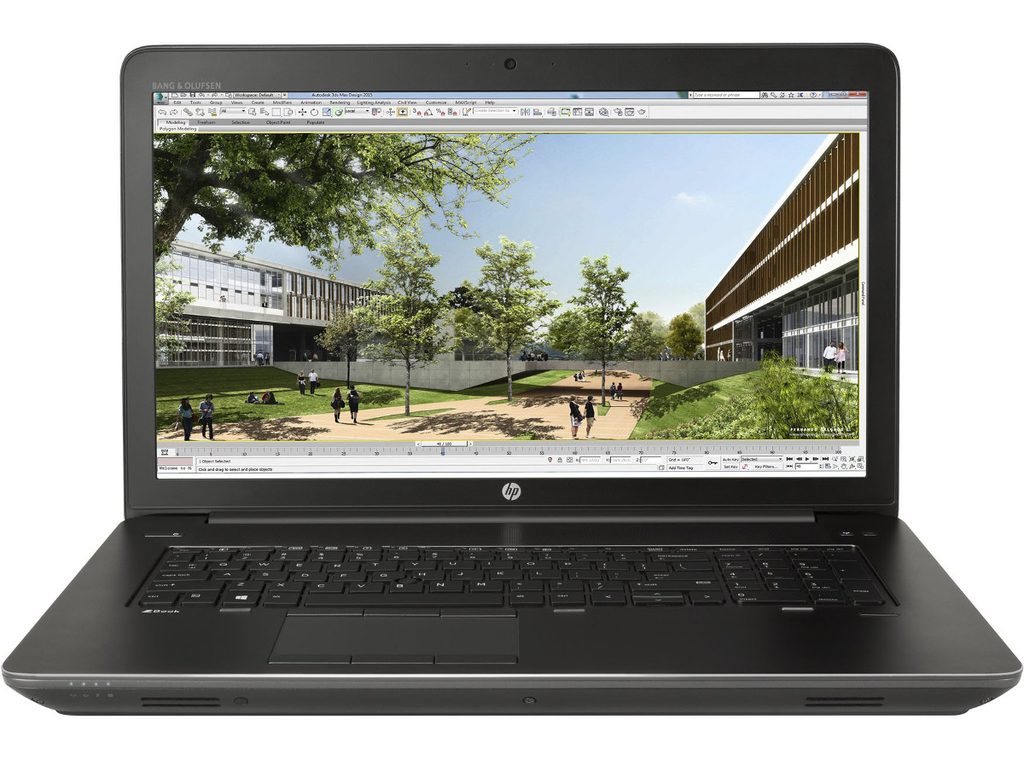
Dysk niewidoczny w BIOS-ie oznacza, że laptop HP nie rozpoznaje nośnika pamięci jeszcze przed uruchomieniem systemu operacyjnego. W takiej sytuacji system może wyświetlać komunikat o braku urządzenia rozruchowego, uruchamiać automatyczną naprawę albo zatrzymywać się na ekranie startowym. Problem dotyczy zarówno dysków SSD, jak i starszych nośników, a jego przyczyna może być związana z ustawieniami, połączeniem, zasilaniem albo uszkodzeniem samego dysku.
Najbardziej charakterystycznym objawem jest brak dysku na liście urządzeń w BIOS-ie. BIOS, czyli podstawowe oprogramowanie uruchamiane przed systemem operacyjnym, sprawdza między innymi pamięć operacyjną, klawiaturę, układ zasilania oraz dyski. W nowszych laptopach HP jego funkcję może pełnić UEFI, czyli nowocześniejszy interfejs firmware odpowiedzialny za uruchomienie komputera i przekazanie kontroli systemowi.
Jeżeli dysk nie zostanie wykryty, mogą pojawić się następujące symptomy:
Warto odróżnić brak dysku w BIOS-ie od sytuacji, w której dysk jest widoczny, ale system nie może się uruchomić. Jeżeli nośnik znajduje się na liście urządzeń, przyczyna może dotyczyć uszkodzonych plików systemowych, nieprawidłowego wpisu rozruchowego albo błędów partycji. Gdy dysku nie ma w BIOS-ie, diagnostykę prowadzi się najpierw po stronie sprzętowej i konfiguracji firmware.
Jedną z częstszych przyczyn jest zmiana ustawień odpowiedzialnych za obsługę kontrolera pamięci masowej. Kontroler to układ, który pośredniczy między płytą główną a dyskiem. W zależności od konfiguracji laptopa HP może być używany tryb AHCI albo inny tryb pracy kontrolera. Zmiana takiej opcji bez przygotowania systemu może spowodować problemy z rozruchem, a w niektórych przypadkach także z rozpoznaniem nośnika.
Znaczenie może mieć również kolejność uruchamiania, określana jako boot order. Jest to lista urządzeń, z których laptop próbuje uruchomić system. Nieprawidłowa kolejność zwykle nie powoduje całkowitego zniknięcia dysku, ale może sprawiać wrażenie, że nośnik nie działa.
Dysk montowany w laptopie musi mieć prawidłowy kontakt z gniazdem lub przewodem. W modelach HP ZBook stosuje się różne konstrukcje, dlatego położenie i sposób podłączenia nośnika zależą od konkretnej wersji laptopa. W niektórych konstrukcjach występuje dysk M.2, czyli niewielka płytka montowana bezpośrednio w gnieździe. W innych rozwiązaniach może występować nośnik połączony z płytą główną za pomocą przewodu lub dodatkowego adaptera.
Kontakt może zostać pogorszony po silnym wstrząsie, transporcie, upadku albo wcześniejszym demontażu obudowy. Problem nie zawsze oznacza uszkodzenie dysku. Czasem wystarczy, że nośnik nie przylega prawidłowo do złącza, jednak sprawdzenie tego wymaga ostrożnego otwarcia laptopa.
Dysk SSD przechowuje dane w pamięci półprzewodnikowej i nie ma klasycznych talerzy obracających się podczas pracy. Nie oznacza to jednak pełnej odporności na awarie. Uszkodzeniu może ulec kontroler dysku, pamięć, układ zasilania albo oprogramowanie zapisane wewnątrz nośnika. W takiej sytuacji dysk może przestać być widoczny nagle, bez wcześniejszych komunikatów.
Niektóre awarie rozwijają się stopniowo. Wcześniej mogą występować zawieszanie systemu, bardzo długie uruchamianie programów, błędy zapisu, samoczynne restarty lub znikanie dysku podczas pracy. Jeżeli po ponownym uruchomieniu nośnik raz jest widoczny, a raz nie, może to wskazywać na niestabilność dysku, zasilania albo połączenia.
W starszych konfiguracjach HP może występować dysk z elementami mechanicznymi. Taki nośnik jest bardziej wrażliwy na wstrząsy, ponieważ pracują w nim ruchome części. Objawami mogą być nietypowe odgłosy, spowolnienie, problemy z odczytem i stopniowe znikanie urządzenia z systemu. Jeżeli dysk wydaje niepokojące dźwięki, nie powinno się wielokrotnie uruchamiać laptopa, ponieważ dalsza praca może utrudnić odzyskanie danych.
Dysk potrzebuje stabilnego zasilania oraz poprawnej komunikacji z płytą główną. Awaria kontrolera ładowania zwykle dotyczy zasilania laptopa, ale uszkodzenie elementów sekcji zasilania może także wpływać na pracę poszczególnych podzespołów. Przyczyną może być zwarcie, przepięcie, zalanie, przegrzanie albo uszkodzenie elementu na płycie głównej.
W takich przypadkach wymiana samego dysku może nie rozwiązać problemu. Nowy nośnik również może pozostać niewidoczny, jeżeli uszkodzone jest gniazdo, kontroler albo fragment obwodu odpowiedzialnego za komunikację z pamięcią masową.
Podstawowym działaniem urządzenia steruje zapisane w nim oprogramowanie układowe, czyli firmware. Występuje ono w BIOS-ie lub UEFI, a także w części dysków SSD. Błąd zapisu, niezgodna wersja lub przerwanie aktualizacji mogą utrudnić wykrywanie nośnika. Trzeba zachować ostrożność, bo nieprawidłowe wgranie firmware może pogłębić awarię.
Diagnostykę rozpoczyna się od zebrania informacji o objawach. Sprawdza się, czy problem pojawił się nagle, czy laptop HP ZBook wcześniej zwalniał, czy wystąpił upadek lub zalanie oraz czy w ostatnim czasie zmieniano ustawienia BIOS-u. Ważne jest także ustalenie, czy dane zapisane na dysku mają znaczenie i czy istnieje ich kopia zapasowa.
Następnie uruchamia się menu BIOS-u lub UEFI i sprawdza listę wykrytych urządzeń. Analizuje się również ustawienia kontrolera pamięci masowej, kolejność startu oraz stan funkcji związanych z bezpieczeństwem rozruchu. Secure Boot, czyli bezpieczne uruchamianie, kontroluje, czy system startuje z zaufanego oprogramowania. Sama zmiana tej funkcji nie naprawia uszkodzonego dysku, ale może pomóc odróżnić problem konfiguracji od awarii sprzętowej.
Kolejnym etapem jest test diagnostyczny dostępny w laptopie HP. Może on sprawdzić podstawową komunikację z dyskiem i zgłosić kod błędu. Kod należy traktować jako wskazówkę, a nie zawsze jako ostateczne rozpoznanie. Ten sam objaw może wynikać z uszkodzenia nośnika, gniazda albo płyty głównej.
Jeżeli jest to bezpieczne, sprawdza się połączenie dysku z płytą główną. Ocenia się stan gniazda, śrub mocujących, przewodu, adaptera oraz powierzchni styków. Nie powinno się czyścić elementów przypadkowymi preparatami ani dociskać nośnika z nadmierną siłą. Uszkodzenie delikatnego gniazda M.2 może zwiększyć zakres naprawy.
W dalszej kolejności nośnik bada się w kontrolowanych warunkach. Sprawdza się, czy jest wykrywany w innym kompatybilnym środowisku, odczytuje podstawowe informacje o jego stanie oraz analizuje parametry SMART. SMART to mechanizm monitorowania kondycji dysku, który może zapisywać między innymi informacje o błędach odczytu i zużyciu pamięci. Nie każdy uszkodzony dysk zgłasza jednak wiarygodne dane SMART, dlatego wynik takiego testu zawsze interpretuje się razem z objawami.
Jeżeli dysk jest wykrywany, ale system nie startuje, można sprawdzić strukturę partycji oraz pliki rozruchowe. Partycja to wydzielony obszar dysku, na którym przechowuje się dane lub system. Pliki rozruchowe pozwalają rozpocząć ładowanie systemu po przekazaniu kontroli przez BIOS lub UEFI. W tej sytuacji naprawa może polegać na odbudowie środowiska rozruchowego, przywróceniu poprawnej konfiguracji albo skopiowaniu danych przed dalszymi czynnościami.
Uszkodzenie nośnika wymaga ustalenia, czy dane da się odzyskać. Nie należy od razu instalować systemu ponownie ani formatować dysku. Jeśli pliki są ważne, najpierw wykonuje się kopię sektorową lub inne czynności dobrane do awarii. Po zabezpieczeniu danych można ocenić potrzebę wymiany nośnika i ponownej konfiguracji laptopa.
Jeżeli przyczyna leży po stronie płyty głównej, zakres prac może obejmować naprawę obwodu zasilania, gniazda lub elementów komunikacji z dyskiem. Mikrolutowanie oznacza precyzyjne prace przy małych elementach elektronicznych z użyciem powiększenia i odpowiednich narzędzi. W laptopach HP ZBook takie działania wymagają rozpoznania konkretnej konstrukcji, ponieważ różne wersje mogą mieć inne rozwiązania sprzętowe.
Bezpieczne czynności można rozpocząć od pełnego wyłączenia laptopa HP, odłączenia ładowarki i odczekania, aż urządzenie całkowicie przestanie pracować. Następnie można uruchomić laptop ponownie i wejść do BIOS-u lub UEFI zgodnie z komunikatem wyświetlanym podczas startu. Warto sprawdzić, czy dysk jest widoczny na liście pamięci masowej, bez zmieniania przypadkowych ustawień.
Można także uruchomić wbudowane narzędzia diagnostyczne HP i zapisać wyświetlony kod błędu. Przydatne jest zanotowanie dokładnego przebiegu problemu: czy laptop działał wcześniej normalnie, czy występowały restarty, czy problem pojawił się po przenoszeniu urządzenia oraz czy dysk znikał już wcześniej.
Jeżeli dysk jest widoczny, ale system się nie uruchamia, można odłączyć wszystkie zbędne urządzenia podłączone przez porty laptopa i spróbować ponownie uruchomić komputer. Czasem zewnętrzny nośnik albo inne urządzenie startowe zmienia kolejność rozruchu. Nie należy jednak wykonywać instalacji systemu, resetowania dysku ani formatowania, jeśli na nośniku znajdują się ważne dane.
Warto sprawdzić, czy laptop nie został niedawno zalany. Nawet niewielka ilość cieczy może powodować korozję i zwarcia, które ujawniają się z opóźnieniem. Po zalaniu nie powinno się wielokrotnie uruchamiać urządzenia ani podłączać go do ładowarki. Laptop należy wyłączyć i przekazać do oceny technicznej.
Nie należy wielokrotnie restartować laptopa, jeżeli dysk wydaje nietypowe odgłosy, pojawiają się błędy odczytu albo urządzenie znika podczas pracy. Każda kolejna próba może zwiększyć obciążenie uszkodzonego nośnika.
Ryzykowne jest także przypadkowe przełączanie trybu kontrolera, wyłączanie funkcji bezpieczeństwa bez zapisania wcześniejszej konfiguracji oraz aktualizowanie BIOS-u z niepewnego źródła. Przerwanie aktualizacji firmware może doprowadzić do problemu z uruchamianiem całego laptopa, a nie tylko z wykrywaniem dysku.
Nie powinno się dociskać dysku, wyginać przewodu, podważać gniazda ani używać metalowych narzędzi przy podłączonym zasilaniu. Nieprawidłowe otwarcie obudowy może uszkodzić taśmy, zatrzaski, śruby lub elementy płyty głównej. Samodzielne przekładanie dysku do przypadkowego urządzenia również może spowodować dodatkowe błędy, zwłaszcza gdy aktywne jest szyfrowanie danych.
Nie zaleca się też instalowania programów do naprawy dysku, jeżeli nośnik jest niestabilny i zawiera ważne pliki. Narzędzia zapisujące dane na dysku mogą utrudnić późniejsze odzyskiwanie. W pierwszej kolejności powinno się zabezpieczyć dane, a dopiero potem wykonywać naprawy logiczne.
Nie. Przyczyną może być zmienione ustawienie BIOS-u lub UEFI, problem z połączeniem, uszkodzone gniazdo, błąd firmware albo awaria płyty głównej. Dopiero testy wykonane w odpowiedniej kolejności pozwalają rozróżnić te przypadki.
Wymiana pomoże, jeżeli uszkodzony jest sam nośnik. Jeżeli problem dotyczy zasilania, gniazda albo kontrolera na płycie głównej, nowy dysk może również nie zostać wykryty. Dlatego przed zakupem części warto wykonać diagnostykę.
Możliwość odzyskania danych zależy od rodzaju awarii. Jeżeli uszkodzeniu uległo połączenie, szanse mogą być dobre. Przy awarii kontrolera lub pamięci konieczne mogą być specjalistyczne działania. Najważniejsze jest unikanie formatowania i wielokrotnych prób uruchamiania.
W modelu z odbiorem sprzętu laptop odbiera kierowca, następnie urządzenie jest diagnozowane i naprawiane w serwisie, a po zakończeniu prac wraca tą samą drogą. Diagnoza laptopa w tym trybie jest bezpłatna. Wycena naprawy zależy od ustalonej przyczyny, modelu HP, dostępności części i zakresu uszkodzenia.
Dysk niewidoczny w BIOS-ie laptopa HP ZBook nie powinien być od razu uznawany za awarię samego nośnika. Przyczyną mogą być ustawienia, połączenie, zasilanie, płyta główna albo uszkodzenie firmware. Najbezpieczniej ograniczyć samodzielne działania do odczytania komunikatów i wykonania podstawowej diagnostyki, bez formatowania i przypadkowych zmian konfiguracji.
W razie potrzeby naprawę można zorganizować w modelu z odbiorem sprzętu na terenie Warszawy i okolic. Serwis diagnozuje laptop HP, a po ustaleniu przyczyny dobiera sposób naprawy i nowe części. Naprawa z reguły zajmuje do trzech dni, a gwarancja może wynosić do dwunastu miesięcy, zależnie od wykonanych prac.
Odbiór i zwrot sprzętu
Darmowa diagnoza laptopa
Laptopy zastępcze
Dojazd do klienta
Serwis laptopów HP
Telefon: 22 378 46 53
Czynne całą dobę, 7 dni w tygodniu — weekendy i święta włącznie. Przed wizytą w punkcie prosimy o kontakt telefoniczny — zgłoszenia przyjmujemy całodobowo.
Kierowca odbiera i odwozi sprzęt albo na miejsce przyjeżdża serwisant.
Obszar: cała Warszawa i 40 km wokół — sprawdź obszar.