Pogwarancyjny Serwis Laptopów i Komputerów HP
Pogwarancyjny Serwis Laptopów i Komputerów HP
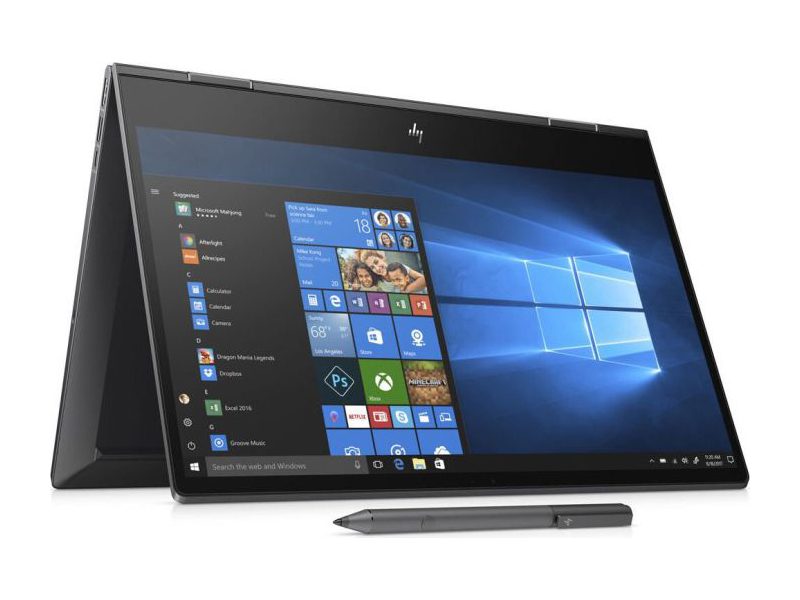
Roczny przegląd firmowego laptopa HP EliteBook pozwala uporządkować stan techniczny urządzenia, bezpieczeństwo danych i przygotowanie sprzętu do kolejnego okresu pracy. Nie chodzi wyłącznie o usuwanie widocznych usterek. Przegląd obejmuje także elementy, których pogorszenie może jeszcze nie powodować wyraźnych objawów, ale wpływa na stabilność, wydajność i bezpieczeństwo użytkowania.
Laptop firmowy jest zwykle używany intensywnie, często przez wiele godzin dziennie. Przenoszenie urządzenia, praca w różnych miejscach, podłączanie zasilacza, monitorów i innych akcesoriów oraz regularne uruchamianie wielu aplikacji powodują stopniowe zużycie podzespołów i narastanie problemów programowych.
HP EliteBook może przez długi czas działać pozornie prawidłowo, mimo że bateria ma coraz krótszy czas pracy, układ chłodzenia jest zabrudzony, a system uruchamia się wolniej. Wczesne wykrycie takich zmian ułatwia zaplanowanie naprawy w dogodnym terminie. Ogranicza również ryzyko nagłego wyłączenia laptopa podczas pracy, utraty dostępu do danych albo przestoju pracownika.
Przegląd warto połączyć z wewnętrzną kontrolą sposobu użytkowania sprzętu. Należy sprawdzić, czy laptop jest transportowany w odpowiednim etui, czy zasilacz nie jest naprężany oraz czy urządzenie nie pracuje stale na miękkiej powierzchni ograniczającej przepływ powietrza. Stan techniczny i codzienne nawyki mają na siebie bezpośredni wpływ.
Roczny przegląd można zaplanować także wtedy, gdy laptop nadal się uruchamia. Szczególnie istotne są jednak objawy świadczące o pogorszeniu stanu urządzenia.
Pojedynczy objaw nie zawsze oznacza poważną awarię. Głośny wentylator może wynikać z zabrudzenia, ale może również wskazywać na nieprawidłowe odprowadzanie ciepła lub przeciążenie systemu. Z kolei krótszy czas pracy na baterii może być skutkiem naturalnego zużycia ogniw, lecz także nieprawidłowego ładowania albo problemu z układem zasilania. Właściwe rozpoznanie wymaga sprawdzenia kilku elementów razem.
Obudowę sprawdza się pod kątem pęknięć, odkształceń, poluzowanych elementów i śladów uderzeń. W laptopach HP EliteBook szczególne znaczenie mają zawiasy, ponieważ ich nadmierny opór może przenosić obciążenia na pokrywę, ramkę ekranu i przewody prowadzone w jej pobliżu. Jeżeli pokrywa zaczyna poruszać się nierówno, nie należy czekać na całkowite wyrwanie zawiasu z obudowy.
Sprawdza się reakcję klawiszy, działanie gładzika, przycisku zasilania oraz elementów odpowiedzialnych za regulację głośności lub wyciszenie. Klawiatura może działać nieprawidłowo po zalaniu, zawilgoceniu, zabrudzeniu albo uszkodzeniu mechanicznym. Nawet jeżeli problem dotyczy tylko pojedynczego klawisza, warto ustalić, czy przyczyną jest sam moduł klawiatury, czy uszkodzenie znajdujące się głębiej.
Diagnostyka ekranu obejmuje ocenę podświetlenia, jednolitości obrazu, migotania, przebarwień i reakcji na zmianę kąta otwarcia pokrywy. Obraz zanikający przy poruszaniu pokrywą może wskazywać na problem z przewodem sygnałowym albo jego połączeniem. Nie powinno się zakładać, że każda usterka obrazu oznacza konieczność wymiany całego panelu.
Sprawdza się zachowanie laptopa po odłączeniu zasilacza, sposób rozpoznawania baterii oraz stabilność ładowania. Bateria może stopniowo tracić pojemność, czyli przechowywać mniej energii niż wcześniej. Wymiana baterii nie rozwiąże jednak problemu, jeżeli przyczyną jest gniazdo zasilania, zasilacz lub układ ładowania na płycie głównej.
Układ chłodzenia odprowadza ciepło z procesora i innych intensywnie pracujących podzespołów. Kurz ogranicza przepływ powietrza, a zużyta pasta termoprzewodząca, czyli materiał poprawiający przekazywanie ciepła między układem a radiatorem, może pogarszać chłodzenie. W ramach przeglądu ocenia się stan wentylatora, radiatora i kanałów wentylacyjnych.
Wysoka temperatura może powodować throttling, czyli automatyczne obniżanie wydajności podzespołu w celu ograniczenia przegrzewania. Objawia się to spowolnieniem laptopa po pewnym czasie pracy, mimo że początkowo wszystko działa prawidłowo. Samo ustawienie agresywniejszego trybu chłodzenia nie usuwa przyczyny, jeżeli problemem jest zabrudzenie lub niesprawność elementu.
Stan dysku sprawdza się pod kątem błędów odczytu, pogorszenia kondycji i nietypowych opóźnień. Współczesne laptopy HP EliteBook często wykorzystują dyski półprzewodnikowe, które nie mają ruchomych talerzy, ale nadal mogą ulec awarii. Istotne jest również sprawdzenie ilości wolnego miejsca, ponieważ bardzo zapełniony dysk może pogarszać działanie systemu.
Pamięć operacyjna RAM odpowiada za przechowywanie danych używanych przez działające programy. Jej usterka może prowadzić do zawieszania, nieoczekiwanych restartów i błędów, które pozornie wyglądają jak problem systemu. Diagnostyka powinna uwzględniać zarówno test pamięci, jak i obserwację zachowania laptopa podczas typowych zadań.
Kontrola programowa nie polega na usuwaniu przypadkowych plików ani instalowaniu wielu narzędzi optymalizacyjnych. Sprawdza się aktualność systemu, sterowników i oprogramowania zabezpieczającego, a także poprawność uruchamiania usług potrzebnych do pracy. Warto usunąć programy, które uruchamiają się bez potrzeby i obciążają komputer.
Należy również zweryfikować kopie zapasowe. Kopia zapasowa to dodatkowa wersja danych przechowywana w innym miejscu, dzięki której można ograniczyć skutki awarii dysku, błędnego usunięcia plików lub problemu z systemem. Sam fakt, że pliki znajdują się na laptopie HP EliteBook, nie oznacza, że są bezpiecznie zabezpieczone.
Podczas przeglądu można sprawdzić stan szyfrowania danych, ustawienia logowania i sposób przechowywania haseł. Szyfrowanie zabezpiecza zawartość dysku przed odczytem po jego wymontowaniu, ale nie zastępuje kopii zapasowej. Hasła zapisane na kartkach, w niechronionych plikach albo przekazywane innym osobom zwiększają ryzyko nieuprawnionego dostępu.
W przypadku problemów z uruchamianiem można analizować środowisko odzyskiwania systemu WinRE, czyli specjalny zestaw narzędzi służących do naprawy systemu poza jego zwykłym trybem pracy. Czasem potrzebna jest również kontrola BCD, czyli magazynu konfiguracji rozruchu wskazującego systemowi, w jaki sposób ma się uruchomić. Takie działania wymagają ostrożności, ponieważ błędna zmiana konfiguracji może utrudnić start komputera.
Najwygodniej ustalić przegląd w okresie, w którym laptop może zostać czasowo wyłączony z użytkowania. Przed przekazaniem urządzenia należy zapisać bieżące objawy, na przykład moment występowania spowolnienia, zachowanie baterii i komunikaty pojawiające się na ekranie. Taki opis pomaga powiązać wynik testów z rzeczywistym sposobem pracy.
Warto przygotować listę najważniejszych programów i urządzeń, z którymi laptop współpracuje. Nie każdy problem ujawnia się podczas krótkiego uruchomienia. Jeżeli HP EliteBook jest wykorzystywany do pracy z dokumentami, wideokonferencji, analiz danych albo obsługi specjalistycznych aplikacji, informacja o tym ułatwia dobranie odpowiednich testów.
Przegląd powinien kończyć się jasnym podziałem na elementy sprawne, wymagające obserwacji i wymagające naprawy. Dobrze jest również ustalić, które działania można wykonać od razu, a które powinny zostać zaplanowane na później. Dzięki temu decyzja nie opiera się wyłącznie na ogólnym stwierdzeniu, że laptop działa lub nie działa.
Przed przekazaniem sprzętu należy zamknąć aplikacje i wylogować się z kont, jeżeli nie są potrzebne do przeprowadzenia diagnostyki. Dane firmowe powinny być zabezpieczone zgodnie z wewnętrznymi zasadami organizacji. Nie należy usuwać pochopnie całego profilu użytkownika ani przywracać ustawień fabrycznych przed konsultacją, ponieważ takie działania mogą skasować informacje potrzebne do rozpoznania problemu.
Bez doświadczenia i właściwych narzędzi otwieranie obudowy jest ryzykowne. Niewłaściwe podważenie zatrzasków może uszkodzić przewody, mocowania albo samą obudowę. Odłączanie baterii i przewodów przy płycie głównej wymaga szczególnej ostrożności.
Nie należy dociskać na siłę zawiasów, prostować obudowy, czyścić wnętrza przypadkowymi środkami ani kierować sprężonego powietrza w sposób, który rozkręca wentylator z nadmierną prędkością. Nie powinno się także nakładać pasty termoprzewodzącej bez wcześniejszej oceny stanu układu chłodzenia. Nadmiar materiału lub zabrudzenie sąsiednich elementów może pogorszyć sytuację.
Wymiana dysku albo reinstalacja systemu bez kopii danych może doprowadzić do ich utraty. Podobne ryzyko wiąże się z nieprzemyślanym użyciem narzędzi do naprawy rozruchu. Jeżeli laptop został zalany, nie należy wielokrotnie go uruchamiać. Prąd przepływający przez wilgotne elementy może zwiększyć zakres uszkodzeń.
Tak, ponieważ część procesów zużycia postępuje stopniowo. Pogarszająca się kondycja baterii, zabrudzenie chłodzenia lub problemy z dyskiem mogą przez pewien czas nie powodować wyraźnej awarii. Przegląd pozwala wykryć sygnały ostrzegawcze i zaplanować dalsze działania.
Nie. Wymianę wykonuje się dopiero wtedy, gdy testy potwierdzą zużycie albo uszkodzenie elementu. Zakres prac zależy od modelu HP EliteBook, stanu podzespołów i rzeczywistych objawów. Jeżeli wymiana jest potrzebna, stosuje się wyłącznie nowe części.
Nie ma takiej potrzeby, ale dane firmowe należy zabezpieczyć zgodnie z przyjętymi zasadami. Najważniejsze pliki powinny mieć aktualną kopię zapasową. Przed przekazaniem można również wylogować się z prywatnych kont i usunąć dane, które nie są związane z diagnostyką.
Firmowy laptop HP może odebrać kierowca na terenie Warszawy i okolic. Diagnostyka i ewentualna naprawa odbywają się w serwisie, a sprzęt jest następnie zwracany w uzgodniony sposób. Warunki diagnozy omawia się przy zgłoszeniu.
Roczny przegląd HP EliteBook warto traktować jako element planowania ciągłości pracy, a nie wyłącznie reakcję na awarię. Połączenie kontroli technicznej, sprawdzenia systemu i uporządkowania kopii zapasowych ułatwia bezpieczne korzystanie z urządzenia.
Odbiór i zwrot sprzętu
Darmowa diagnoza laptopa
Laptopy zastępcze
Dojazd do klienta
Serwis laptopów HP
Telefon: 22 378 46 53
Czynne całą dobę, 7 dni w tygodniu — weekendy i święta włącznie. Przed wizytą w punkcie prosimy o kontakt telefoniczny — zgłoszenia przyjmujemy całodobowo.
Kierowca odbiera i odwozi sprzęt albo na miejsce przyjeżdża serwisant.
Obszar: cała Warszawa i 40 km wokół — sprawdź obszar.