Pogwarancyjny Serwis Laptopów i Komputerów HP
Pogwarancyjny Serwis Laptopów i Komputerów HP
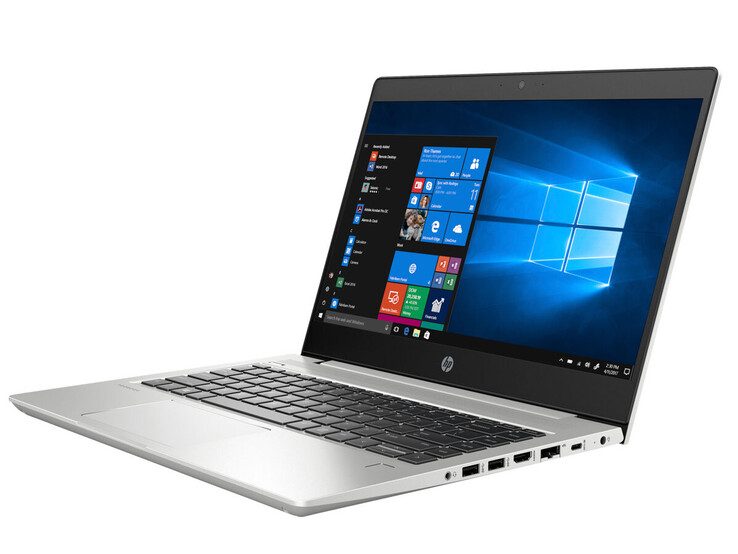
Bezpieczeństwo danych podczas serwisu laptopa HP zależy przede wszystkim od rodzaju usterki, sposobu przygotowania urządzenia oraz zakresu czynności wykonywanych podczas diagnozy i naprawy. Sam fakt przekazania laptopa do serwisu nie oznacza automatycznie utraty plików, ale nie powinien też prowadzić do rezygnacji z kopii zapasowej. Najbezpieczniejsze postępowanie łączy przygotowanie własnej kopii danych z jasnym ustaleniem, jakie prace mają zostać wykonane.
Na dysku laptopa mogą być zapisane dokumenty, zdjęcia, nagrania, poczta elektroniczna, dane logowania, projekty, pliki firmowe oraz lokalne bazy danych używanych programów. Część informacji może być przechowywana także w pamięci przeglądarki, folderze pobierania, katalogu pulpitu albo w folderach synchronizowanych z chmurą.
W laptopach HP stosuje się różne rodzaje nośników. Dysk półprzewodnikowy SSD przechowuje dane w pamięci elektronicznej i nie ma ruchomych elementów. Dysk twardy HDD zapisuje dane na obracających się talerzach magnetycznych. Uszkodzenie jednego z tych nośników może utrudnić dostęp do plików, dlatego przed oddaniem sprawnego lub częściowo działającego laptopa warto zabezpieczyć najważniejsze informacje.
Ryzyko utraty danych jest większe, gdy laptop HP uruchamia się niestabilnie, zawiesza się podczas pracy albo wyświetla komunikat o błędzie dysku. Niepokój powinny wzbudzić również powtarzające się restarty, bardzo wolne otwieranie plików, znikające foldery, błędy odczytu oraz nietypowe dźwięki dochodzące z obudowy laptopa wyposażonego w dysk HDD.
Problemy z zasilaniem także mogą wpływać na bezpieczeństwo danych. Nagłe wyłączanie laptopa podczas zapisu pliku może spowodować uszkodzenie systemu plików. System plików to sposób organizowania danych na nośniku, dzięki któremu system operacyjny wie, gdzie znajdują się dokumenty i inne pliki.
W przypadku zalania, silnego uderzenia, przegrzewania albo zwarcia nie należy wielokrotnie uruchamiać laptopa w celu sprawdzenia, czy problem ustąpił. Każde kolejne uruchomienie może zwiększyć ryzyko pogłębienia uszkodzenia elektroniki lub nośnika.
Nie każda naprawa wiąże się z ingerencją w dane. Wymiana uszkodzonego zawiasu, wentylatora, układu chłodzenia albo obudowy zwykle nie wymaga modyfikowania zawartości dysku. Inaczej wygląda diagnoza problemu z uruchamianiem systemu, nośnikiem lub płytą główną, ponieważ wtedy dostęp do danych może być częścią procesu diagnostycznego.
Pierwszym etapem jest ustalenie objawów oraz informacji przekazanych przy odbiorze laptopa. Znaczenie ma to, czy laptop uruchamia się, czy wyświetla obraz, czy system rozpoznaje dysk oraz czy problem pojawił się po zalaniu, upadku, aktualizacji lub nagłym wyłączeniu.
Następnie sprawdza się stan zasilania, reakcję laptopa na uruchomienie, komunikaty systemowe oraz podstawowe zachowanie urządzenia. W razie potrzeby ocenia się, czy nośnik jest wykrywany przez oprogramowanie startowe laptopa. Oprogramowanie startowe, określane między innymi jako UEFI, inicjuje pracę urządzenia przed uruchomieniem systemu operacyjnego.
Jeżeli laptop uruchamia się poprawnie, można sprawdzić dostęp do plików, kondycję nośnika oraz występowanie błędów odczytu. Kondycja nośnika oznacza ogólną ocenę jego poprawnego działania i stabilności. W przypadku podejrzenia awarii dysku należy ograniczyć niepotrzebne zapisy, ponieważ nowe dane mogą nadpisać informacje, które wcześniej dałoby się odzyskać.
Przy problemach z systemem można rozdzielić naprawę uruchamiania od naprawy samych danych. Narzędzia środowiska odzyskiwania systemu, określanego jako WinRE, służą do wykonywania czynności naprawczych poza normalnie uruchomionym systemem. Jednym z elementów startowych jest BCD, czyli magazyn konfiguracji rozruchu zawierający informacje potrzebne do rozpoczęcia pracy systemu. Jego uszkodzenie nie musi oznaczać usunięcia dokumentów.
Jeżeli konieczna jest wymiana nośnika, dane ze starego dysku nie powinny być traktowane jako automatycznie przeniesione. Klient powinien wcześniej określić, czy potrzebne jest zachowanie plików, próba ich skopiowania, czy instalacja systemu na nowym nośniku. Zakres takich działań zależy od stanu starego dysku oraz od tego, czy pliki są odczytywalne.
Szyfrowanie danych polega na takim przekształceniu informacji, aby ich odczyt wymagał odpowiedniego klucza lub hasła. W laptopach HP może być używane szyfrowanie całego dysku albo wybranych danych. Chroni ono pliki w sytuacji, gdy nośnik zostanie odłączony od laptopa i podłączony do innego urządzenia.
Jednym z rozwiązań spotykanych w systemach Windows jest BitLocker. Jest to mechanizm szyfrowania dysku, który może wymagać klucza odzyskiwania po zmianie sprzętu, naprawie płyty głównej albo wykryciu nietypowych zmian w konfiguracji. Klucz odzyskiwania należy przechowywać w bezpiecznym miejscu, niezależnie od laptopa.
Brak klucza szyfrowania może uniemożliwić odczyt danych, nawet gdy nośnik jest technicznie sprawny. Nie jest to wada samego serwisu, lecz skutek zastosowanej ochrony. Przed przekazaniem laptopa warto sprawdzić, czy klucz odzyskiwania jest dostępny oraz czy użytkownik zna hasło wymagane do uruchomienia systemu.
Najważniejsze pliki należy skopiować na niezależny nośnik albo do zaufanej usługi chmurowej. Kopia zapasowa powinna obejmować nie tylko dokumenty, lecz także zdjęcia, projekty, foldery zapisane na pulpicie, pliki pobrane oraz dane programów, jeżeli są potrzebne do dalszej pracy.
Po wykonaniu kopii warto sprawdzić, czy pliki rzeczywiście można otworzyć na innym urządzeniu. Samo skopiowanie folderu bez weryfikacji nie daje pewności, że wszystkie dane zostały zapisane poprawnie. Szczególnej uwagi wymagają duże archiwa, pliki projektowe oraz dokumenty zabezpieczone hasłem.
Przed odbiorem laptopa można także:
Nie zawsze trzeba przekazywać hasło do głównego konta. Jeżeli diagnostyka wymaga uruchomienia systemu, można ustalić ograniczony sposób dostępu albo przekazać wyłącznie informacje konieczne do sprawdzenia objawów. Przy problemach sprzętowych, gdy system nie uruchamia się, hasło może nie być potrzebne.
Laptop HP na diagnozę i naprawę odbiera kierowca, który po zakończeniu prac zwraca go w uzgodnione miejsce w Warszawie lub okolicach. Nie trzeba samodzielnie przewozić urządzenia ani czekać na naprawę w miejscu jego użytkowania.
Przekazanie laptopa powinno obejmować samo urządzenie oraz elementy potrzebne do odtworzenia usterki, na przykład zasilacz, jeżeli problem dotyczy ładowania lub uruchamiania. Nie należy dołączać przypadkowych nośników z kopiami danych ani dokumentów, które nie są potrzebne do diagnozy.
Warunki diagnozy w modelu z odbiorem sprzętu omawia się przy zgłoszeniu. Sprawdzenie laptopa pozwala ustalić, czy problem dotyczy zasilania, systemu, chłodzenia, nośnika lub innej części.
Jeżeli laptop HP nadal działa, najpierw należy wykonać kopię najważniejszych danych. Dopiero później warto podejmować próby naprawy systemu. Można sprawdzić, czy problem występuje po ponownym uruchomieniu, czy dotyczy konkretnego programu oraz czy laptop działa poprawnie po odłączeniu dodatkowych urządzeń.
W przypadku komunikatu o błędzie można zapisać jego treść albo wykonać zdjęcie ekranu innym urządzeniem. Pomocne jest również zanotowanie, czy laptop wyłącza się podczas obciążenia, po rozgrzaniu, przy poruszaniu wtyczką zasilacza albo podczas otwierania określonego pliku.
Jeżeli system nie uruchamia się, nie należy od razu wybierać opcji przywracania ustawień fabrycznych. Taka operacja może usunąć dane zapisane na partycji systemowej. Partycja to wydzielona logicznie część nośnika, widoczna w systemie jako osobny obszar przeznaczony do przechowywania danych lub uruchamiania systemu.
Nie należy otwierać laptopa bez odpowiednich narzędzi i doświadczenia, szczególnie po zalaniu albo zwarciu. Dotykanie elementów płyty głównej może spowodować dodatkowe uszkodzenia elektrostatyczne. Wyładowanie elektrostatyczne to krótkotrwały przepływ ładunku, który może uszkodzić delikatne układy elektroniczne, nawet jeśli nie jest widoczny.
Ryzykowne jest także wielokrotne uruchamianie laptopa z uszkodzonym dyskiem, samodzielne formatowanie nośnika, instalowanie systemu na tym samym dysku oraz używanie przypadkowych programów do odzyskiwania danych. Jeżeli pliki są ważne, każda niekontrolowana operacja może zmniejszyć możliwość ich późniejszego odczytu.
Nie powinno się również stosować domowych metod osuszania, podgrzewania płyty głównej ani dociskania elementów obudowy. Takie działania mogą pogłębić korozję, odkształcić podzespoły albo doprowadzić do trwałego uszkodzenia połączeń.
Nie. Wiele napraw dotyczy elementów, które nie wymagają ingerencji w zawartość dysku. Ryzyko zależy od rodzaju usterki oraz od tego, czy konieczna jest naprawa systemu, wymiana nośnika albo odzyskiwanie danych.
Można, ale zakres diagnostyki może być wtedy ograniczony. Przy usterkach sprzętowych hasło często nie jest potrzebne, natomiast sprawdzenie systemu, aplikacji lub ustawień użytkownika może wymagać uzgodnionego dostępu.
Nie należy wykonywać formatowania ani przywracania ustawień fabrycznych. Trzeba opisać objawy, poinformować o znaczeniu danych oraz przekazać informację o ewentualnym szyfrowaniu dysku i kluczu odzyskiwania.
Jest to możliwe tylko wtedy, gdy stary nośnik pozostaje odczytywalny albo dane można odzyskać odpowiednimi metodami. Sama wymiana dysku nie przenosi automatycznie plików, dlatego decyzję o kopiowaniu lub odzyskiwaniu należy ustalić przed rozpoczęciem prac.
Bezpieczeństwo danych podczas serwisu laptopa HP zwiększa się przede wszystkim dzięki aktualnej kopii zapasowej, zachowaniu klucza szyfrowania oraz przekazaniu dokładnych informacji o usterce.
W przypadku sprawnego laptopa warto przygotować kopię danych przed przekazaniem urządzenia. Przy awarii nośnika, zalaniu lub problemach z uruchamianiem najważniejsze jest ograniczenie samodzielnych prób, które mogą utrudnić późniejszy odczyt plików.
Odbiór i zwrot sprzętu
Darmowa diagnoza laptopa
Laptopy zastępcze
Dojazd do klienta
Serwis laptopów HP
Telefon: 22 378 46 53
Czynne całą dobę, 7 dni w tygodniu — weekendy i święta włącznie. Przed wizytą w punkcie prosimy o kontakt telefoniczny — zgłoszenia przyjmujemy całodobowo.
Kierowca odbiera i odwozi sprzęt albo na miejsce przyjeżdża serwisant.
Obszar: cała Warszawa i 40 km wokół — sprawdź obszar.