Pogwarancyjny Serwis Laptopów i Komputerów HP
Pogwarancyjny Serwis Laptopów i Komputerów HP
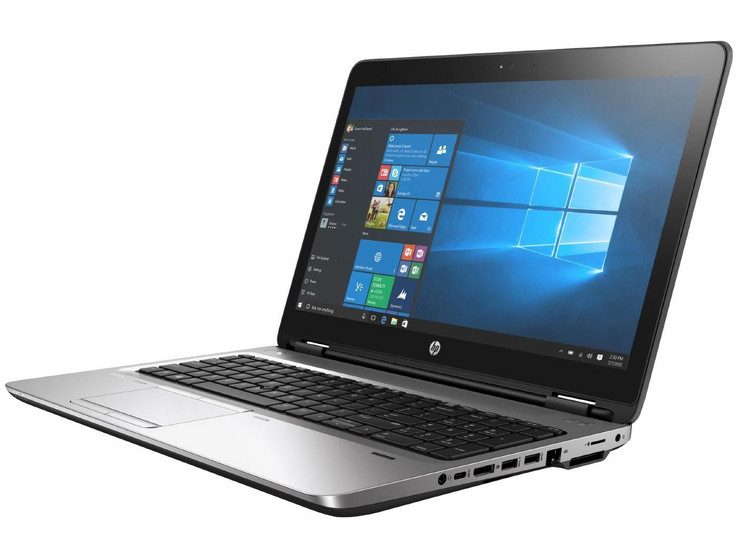
Backup danych z laptopa używanego do pracy powinien być stałym elementem organizacji pracy, a nie działaniem podejmowanym dopiero po awarii. Dokumenty, arkusze, projekty, poczta zapisana lokalnie, zdjęcia, bazy kontaktów i konfiguracje programów mogą zostać utracone wskutek uszkodzenia dysku, błędu systemu, kradzieży albo nieostrożnego usunięcia pliku. W przypadku laptopów HP, niezależnie od tego, czy jest to Pavilion, Envy, Spectre, EliteBook, ProBook, ZBook, Omen czy Victus, bezpieczeństwo danych zależy przede wszystkim od regularności i poprawności wykonywania kopii.
Najbezpieczniejsza zasada jest prosta: kopię zapasową należy wykonywać tak często, jak często zmieniają się dane, których utrata byłaby kłopotliwa lub kosztowna. Jeżeli w ciągu dnia powstają nowe dokumenty, zmieniają się arkusze albo zapisywane są kolejne wersje projektu, backup powinien odbywać się automatycznie i regularnie w tle.
Dla typowej pracy biurowej dobrym rozwiązaniem jest codzienna kopia najważniejszych plików oraz częstsze zapisywanie danych zmienianych intensywnie. Przy pracy nad dokumentem, projektem graficznym, zestawieniem finansowym albo materiałem wymagającym wielu godzin pracy warto korzystać z automatycznego zapisu kolejnych wersji. Dzięki temu awaria laptopa HP nie powoduje utraty całego dnia pracy.
Nie wszystkie dane wymagają takiej samej częstotliwości. Pliki zmieniane sporadycznie można zabezpieczać rzadziej, natomiast dane robocze, które są aktualizowane przez cały dzień, powinny być kopiowane możliwie szybko po wprowadzeniu istotnych zmian. Najważniejsze jest nie samo ustalenie harmonogramu, lecz sprawdzenie, czy kopia rzeczywiście powstaje i czy można ją później odtworzyć.
Częstotliwość backupu zależy od kilku praktycznych czynników. Pierwszym jest tempo zmian danych. Im więcej nowych informacji powstaje w ciągu dnia, tym krótszy powinien być odstęp między kopiami. Drugim czynnikiem jest znaczenie plików. Utrata roboczej notatki może być niedogodnością, ale utrata umowy, dokumentacji projektu albo ewidencji może mieć poważniejsze konsekwencje.
Znaczenie ma również możliwość odtworzenia danych z innych źródeł. Jeżeli plik istnieje tylko na jednym laptopie HP, powinien być chroniony szczególnie starannie. Gdy dane są przechowywane w systemie firmowym lub usłudze synchronizującej, nadal warto mieć dodatkową kopię, ponieważ synchronizacja nie zawsze jest tym samym co backup.
Warto uwzględnić także sposób pracy. Osoba pracująca głównie z dokumentami może potrzebować innego harmonogramu niż osoba przetwarzająca duże pliki projektowe, zdjęcia, nagrania lub dane aplikacji. Istotna jest również mobilność laptopa. HP Stream, Pavilion, Envy, Spectre czy EliteBook mogą być przenoszone między domem, biurem i innymi miejscami, a każde dodatkowe przemieszczanie zwiększa ryzyko upuszczenia, zalania lub zagubienia urządzenia.
Kopia zapasowa nie powinna ograniczać się wyłącznie do folderu z dokumentami. W pierwszej kolejności należy zabezpieczyć pliki robocze, między innymi dokumenty tekstowe, arkusze, prezentacje, projekty, zdjęcia, nagrania i pliki eksportowane z używanych programów.
Warto uwzględnić także dane przechowywane lokalnie przez programy pocztowe, jeżeli poczta nie jest dostępna w całości po zalogowaniu przez przeglądarkę. Kopii mogą wymagać również lokalne książki adresowe, kalendarze, szablony, makra oraz ustawienia aplikacji. Jeżeli program używany do pracy zapisuje dane w nietypowym folderze, standardowy backup dokumentów może ich nie objąć.
Do zabezpieczenia należy zaliczyć także klucze odzyskiwania, kody dostępu przechowywane w bezpiecznym menedżerze haseł oraz informacje potrzebne do ponownej konfiguracji programów. Nie należy jednak umieszczać haseł w zwykłym, niechronionym pliku tekstowym. Backup powinien chronić dane, a nie tworzyć kolejne miejsce, z którego można je łatwo przejąć.
W niektórych sytuacjach przydatny jest obraz systemu. Jest to kopia całego środowiska laptopa, obejmująca system, część ustawień, programy i dane. Obraz może ułatwić powrót do pracy po poważnej awarii, ale nie zastępuje kopii pojedynczych dokumentów. Plik obrazu może być nieaktualny, uszkodzony albo trudniejszy do odtworzenia niż zwykła kopia folderów.
Synchronizacja polega na utrzymywaniu podobnej zawartości w kilku lokalizacjach, na przykład na laptopie i w usłudze internetowej. Jest wygodna, ponieważ zmiana pliku może zostać automatycznie przeniesiona do drugiego miejsca. Nie należy jednak traktować jej jako jedynej kopii zapasowej.
Jeżeli plik zostanie przypadkowo usunięty, uszkodzony przez wadliwy program albo nadpisany nieprawidłową wersją, synchronizacja może powielić ten problem. Backup powinien zachowywać wcześniejsze wersje lub działać według mechanizmu, który pozwala odzyskać dane po błędzie użytkownika.
Najlepiej rozdzielić te funkcje. Synchronizacja może służyć do wygodnego dostępu do bieżących dokumentów, a niezależna kopia zapasowa powinna chronić przed usunięciem, awarią i innymi zdarzeniami. W przypadku pracy na laptopie HP dobrze jest sprawdzić, czy używane narzędzie przechowuje historię wersji oraz jak długo można korzystać z odzyskiwania plików.
Jedna kopia przechowywana obok laptopa nie zapewnia pełnego bezpieczeństwa. Jeżeli laptop HP i nośnik z backupem znajdują się w tej samej torbie, kradzież lub zalanie może pozbawić dostępu do obu urządzeń. Z tego powodu warto stosować różne miejsca przechowywania.
Ważne jest również szyfrowanie kopii. Szyfrowanie oznacza zabezpieczenie danych w taki sposób, aby bez odpowiedniego klucza nie można było odczytać ich zawartości. Ma to znaczenie szczególnie wtedy, gdy kopia zawiera dokumenty firmowe, dane klientów albo informacje finansowe.
Plan backupu powinien określać, co jest kopiowane, gdzie trafia kopia, jak często proces się uruchamia oraz w jaki sposób sprawdza się jego poprawność. Automatyzacja jest bardzo pomocna, ponieważ zmniejsza ryzyko zapomnienia o kopii w okresie większego obciążenia pracą.
Warto ustawić kopiowanie plików roboczych bezpośrednio po zapisaniu zmian albo według regularnego harmonogramu. Dodatkowa kopia całego środowiska systemowego może być wykonywana rzadziej, ponieważ jej przygotowanie zwykle zajmuje więcej miejsca i czasu. Takie rozdzielenie ułatwia szybkie odzyskanie pojedynczego dokumentu oraz powrót do działania po poważniejszej awarii.
Przydatna jest zasada wielu kopii w różnych lokalizacjach i na różnych typach nośników. Nie chodzi o tworzenie przypadkowych duplikatów, lecz o ograniczenie wspólnego punktu awarii. Jeżeli wszystkie kopie zależą od jednego konta, jednego dysku albo jednego urządzenia, awaria tego elementu może pozbawić dostępu do całości.
Przed oddaniem laptopa HP do serwisu można bezpiecznie sprawdzić, czy ostatnia kopia została wykonana i kiedy nastąpiła. Należy otworzyć ustawienia używanego narzędzia do backupu, odczytać komunikat o stanie zadania i zweryfikować, czy nie pojawiły się błędy dotyczące braku miejsca, odłączenia nośnika albo problemu z logowaniem.
Warto również otworzyć kilka skopiowanych plików z lokalizacji backupu. Sam komunikat „kopia wykonana” nie zawsze oznacza, że każdy plik da się odczytać. Test powinien obejmować dokument, arkusz, zdjęcie oraz inny typ danych używany w pracy.
Przydatne jest przeprowadzenie próbnego odtworzenia pojedynczego pliku do osobnego folderu. Odtwarzanie oznacza przywrócenie danych z kopii do użytecznej postaci. Taki test pozwala sprawdzić, czy procedura jest zrozumiała i czy backup nie wymaga dodatkowych ustawień, których nie zapisano.
Należy także sprawdzić wolne miejsce na nośniku, stan przewodów i obudowy zewnętrznego dysku oraz datę ostatniej aktualizacji kopii. Jeżeli laptop jest używany poza jednym miejscem, kopię trzeba uruchamiać również po powrocie do bezpiecznej sieci i podłączeniu właściwego nośnika.
Nie należy zakładać, że samo przeniesienie dokumentów do jednego folderu rozwiązuje problem. Jeżeli folder nie jest objęty automatycznym kopiowaniem, dane nadal mogą pozostać tylko na laptopie. Nie powinno się również kasować starszych wersji bez sprawdzenia, czy nowsza kopia jest kompletna.
Ryzykowne jest odłączanie nośnika podczas zapisu, przerywanie procesu backupu przez wymuszone wyłączenie laptopa oraz ignorowanie komunikatów o błędach. Takie działania mogą uszkodzić strukturę plików albo pozostawić kopię niepełną.
Nie należy samodzielnie otwierać laptopa HP tylko po to, aby odzyskać dane z uszkodzonego dysku. Wymiana podzespołu bez wcześniejszej oceny może utrudnić późniejsze odzyskiwanie plików. Szczególnej ostrożności wymaga sytuacja, w której laptop nie uruchamia się, wydaje nietypowe dźwięki, przegrzewa się albo znika z systemu nośnik danych.
Nie powinno się także instalować przypadkowych programów do odzyskiwania danych na tym samym nośniku, z którego mają być odzyskiwane pliki. Zapisywanie nowych danych może nadpisać informacje potrzebne do odtworzenia.
Tak. Sprawny laptop HP nie gwarantuje sprawności nośnika danych, poprawnego działania systemu ani bezpieczeństwa przed przypadkowym usunięciem plików. Kopia jest potrzebna właśnie wtedy, gdy dane są jeszcze dostępne i można ją wykonać bez presji.
To zależy od sposobu pracy. Jeżeli wszystkie istotne dane rzeczywiście znajdują się w tym folderze, może on być podstawą backupu. Trzeba jednak sprawdzić lokalizacje poczty, ustawień programów, plików pobranych i danych zapisywanych przez konkretne aplikacje.
Należy sprawdzić komunikat błędu, dostępne miejsce, połączenie z nośnikiem oraz uprawnienia do zapisu. Jeżeli problem powtarza się albo laptop zachowuje się niestabilnie, nie powinno się wielokrotnie uruchamiać obciążających operacji. Najpierw warto zabezpieczyć dostępne pliki inną bezpieczną metodą.
Dostępne pliki najlepiej skopiować przed oddaniem urządzenia. Jeżeli laptop nie startuje lub dysk nie jest widoczny, trzeba poinformować o znaczeniu danych przed naprawą. Kierowca odbiera sprzęt do diagnostyki i naprawy w serwisie; warunki diagnozy oraz dalszy zakres prac ustala się przy zleceniu i po sprawdzeniu urządzenia.
Regularny backup ogranicza skutki awarii laptopa HP, ale wymaga kontroli, różnorodnych lokalizacji i okresowych prób odtworzenia. Najważniejsza kopia to taka, która istnieje przed wystąpieniem problemu i którą można rzeczywiście wykorzystać.
Odbiór i zwrot sprzętu
Darmowa diagnoza laptopa
Laptopy zastępcze
Dojazd do klienta
Serwis laptopów HP
Telefon: 22 378 46 53
Czynne całą dobę, 7 dni w tygodniu — weekendy i święta włącznie. Przed wizytą w punkcie prosimy o kontakt telefoniczny — zgłoszenia przyjmujemy całodobowo.
Kierowca odbiera i odwozi sprzęt albo na miejsce przyjeżdża serwisant.
Obszar: cała Warszawa i 40 km wokół — sprawdź obszar.