Pogwarancyjny Serwis Laptopów i Komputerów HP
Pogwarancyjny Serwis Laptopów i Komputerów HP
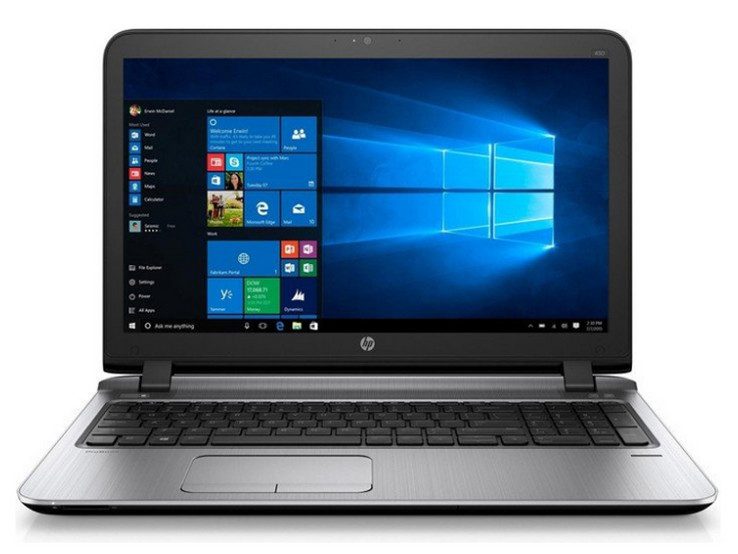
Uszkodzony dysk w laptopie HP nie zawsze oznacza bezpowrotną utratę plików. Dokumenty, zdjęcia, projekty i inne dane mogą nadal znajdować się na nośniku, nawet jeśli komputer nie uruchamia systemu albo nie reaguje na przycisk zasilania. O powodzeniu odzyskiwania decyduje przede wszystkim sposób postępowania po wystąpieniu awarii.
Najważniejsza zasada brzmi: po zauważeniu problemu należy ograniczyć korzystanie z laptopa i nie zapisywać na uszkodzonym dysku nowych danych. Każde uruchomienie, próba naprawy systemu lub instalacja programu może zmienić zawartość nośnika i utrudnić późniejsze odzyskiwanie.
Awaria dysku może objawiać się na wiele sposobów. Nie zawsze pojawia się komunikat jednoznacznie wskazujący na uszkodzenie nośnika. Czasami pierwsze symptomy przypominają zwykłe spowolnienie systemu albo problem z uruchamianiem systemu Windows.
W laptopach HP stosuje się zarówno dyski półprzewodnikowe SSD, jak i starsze dyski talerzowe HDD. SSD nie zawiera ruchomych talerzy, dlatego nie wydaje charakterystycznych odgłosów mechanicznych, ale może ulec awarii kontrolera, pamięci flash albo układu zasilania. HDD może natomiast mieć uszkodzone głowice, silnik lub powierzchnię zapisu.
System plików to sposób, w jaki dane są uporządkowane na dysku i opisane dla systemu operacyjnego. Jeżeli struktury systemu plików zostaną uszkodzone, pliki mogą przestać być widoczne, mimo że ich zawartość nadal znajduje się na nośniku. Taki problem może pojawić się po nagłym odłączeniu zasilania, przerwaniu aktualizacji, awarii systemu albo nieprawidłowym zamknięciu laptopa.
Partycja jest wydzielonym obszarem dysku, który może zawierać system, dane użytkownika albo pliki pomocnicze. Jej uszkodzenie powoduje czasami zniknięcie całego woluminu z Eksploratora plików. Podobny skutek może mieć uszkodzenie danych rozruchowych, czyli informacji potrzebnych do znalezienia i uruchomienia systemu.
Dyski HDD korzystają z wirujących talerzy oraz głowic odczytujących dane. Z czasem mogą pojawić się sektory niestabilne, czyli obszary, z których odczyt jest utrudniony albo niemożliwy. Próby wielokrotnego odczytu mogą pogłębiać uszkodzenie i obciążać mechanikę dysku.
Dysk SSD przechowuje dane w pamięci flash, a za komunikację z komputerem odpowiada kontroler. Kontroler zarządza zapisem, odczytem i rozmieszczeniem danych w pamięci. Jego awaria może spowodować, że laptop przestanie rozpoznawać nośnik, chociaż sama pamięć flash nie musi być całkowicie uszkodzona.
Upadek może naruszyć mechanikę dysku HDD, złącze albo płytę główną laptopa. Ciecz może spowodować korozję, zwarcie i uszkodzenie ścieżek przewodzących. W takich przypadkach dalsze uruchamianie urządzenia zwiększa ryzyko powstania kolejnych uszkodzeń.
Czasami problem nie znajduje się bezpośrednio w dysku. Za komunikację z nośnikiem odpowiadają także elementy płyty głównej oraz układ zasilania. Jeżeli któryś z tych obwodów nie działa prawidłowo, dysk może nie być wykrywany, mimo że jego pamięć pozostaje sprawna.
Do utraty dostępu do plików może dojść także po sformatowaniu partycji, usunięciu folderu, zmianie układu partycji albo użyciu niewłaściwego programu do naprawy systemu. W takich sytuacjach dane mogą zostać częściowo nadpisane, dlatego szybkie przerwanie dalszych operacji ma duże znaczenie.
Odzyskiwanie danych powinno rozpocząć się od ustalenia, czy problem dotyczy samego nośnika, systemu plików, płyty głównej czy wyłącznie uruchamiania systemu. Bez tej oceny trudno dobrać bezpieczną metodę działania.
Na początku ustala się, kiedy wystąpił problem i co działo się z laptopem HP bezpośrednio wcześniej. Znaczenie ma informacja o upadku, zalaniu, przegrzaniu, nagłym wyłączeniu, aktualizacji systemu albo wcześniejszych objawach spowolnienia. Ważne jest również określenie, które pliki są najistotniejsze i czy na dysku znajdują się dane wymagające szczególnej ochrony.
Nośnik sprawdza się pod kątem uszkodzeń mechanicznych, śladów cieczy, korozji, przegrzania i problemów ze złączem. W przypadku dysku HDD zwraca się uwagę na nietypowe odgłosy oraz powtarzające się próby odczytu. W przypadku SSD analizuje się zachowanie kontrolera i komunikację z płytą główną.
Jeżeli nośnik jest wykrywany, ocenia się jego identyfikację, dostępność partycji i możliwość stabilnego odczytu. Sam fakt, że dysk pojawia się w systemie, nie oznacza jeszcze, że można bezpiecznie kopiować z niego pliki. Nośnik może przerywać komunikację albo zwracać błędne dane.
Przy poważniejszej awarii dane odzyskuje się najpierw do kopii roboczej. Jest to możliwie wierne odwzorowanie zawartości dysku zapisane na innym nośniku. Pracuje się na tej kopii, aby ograniczyć liczbę operacji wykonywanych na oryginalnym, uszkodzonym dysku.
Do wykonania takiej kopii wykorzystuje się narzędzia, które potrafią pomijać uszkodzone obszary i wracać do nich w kontrolowany sposób. Zwykłe kopiowanie plików z poziomu Eksploratora Windows może zatrzymać się na pierwszym błędzie i nie daje wystarczającej kontroli nad procesem.
Po przygotowaniu kopii sprawdza się struktury partycji, katalogów i metadanych. Metadane to informacje opisujące pliki, takie jak ich nazwy, położenie i rozmiar. Jeżeli struktury są częściowo uszkodzone, analizuje się także pozostałości danych zapisanych na nośniku.
Odzyskane dane zapisuje się na sprawnym nośniku, nigdy na tym samym dysku, z którego są pobierane. Następnie sprawdza się, czy dokumenty otwierają się poprawnie, zdjęcia nie są uszkodzone, a foldery zachowały logiczny układ. W przypadku częściowej awarii może być możliwe odzyskanie tylko wybranych plików lub fragmentów większych danych.
Jeżeli celem jest dalsze korzystanie z laptopa HP, po zabezpieczeniu plików można ocenić stan nośnika i pozostałych podzespołów. Uszkodzony dysk wymienia się na nowy, a system instaluje ponownie lub odtwarza z przygotowanego źródła. Części stosowane przy naprawie są nowe, a zakres prac zależy od modelu oraz rodzaju uszkodzenia.
Przy problemach z dyskiem można wykonać kilka bezpiecznych czynności. Trzeba je jednak przerwać, gdy wystąpią nietypowe dźwięki, zapach spalenizny, ślady cieczy lub powtarzające się zaniki wykrywania dysku.
Jeżeli laptop działa niestabilnie, bezpieczniej jest go wyłączyć niż wielokrotnie ponawiać uruchamianie. W przypadku laptopa HP EliteBook, ProBook, ZBook albo Dragonfly szczególne znaczenie może mieć sposób zamocowania nośnika i konstrukcja urządzenia, dlatego nie należy zakładać, że procedura z jednego modelu będzie właściwa dla innego.
Największym zagrożeniem jest dalsze używanie uszkodzonego dysku tak, jakby był sprawny. Każdy zapis może nadpisać fragment pliku, który wcześniej można było odzyskać. Dotyczy to także pobierania programów, aktualizacji systemu, tworzenia nowych kont użytkownika i zapisywania plików na pulpicie.
Programy przeznaczone do naprawy systemu plików mogą być przydatne przy logicznych błędach, ale użyte na nośniku z uszkodzeniem fizycznym mogą wykonywać dodatkowe zapisy i zmieniać jego strukturę. W przypadku danych o dużej wartości decyzję o zastosowaniu takiego narzędzia powinno się podjąć dopiero po ocenie stanu dysku.
Tak, brak uruchamiania systemu nie oznacza automatycznie uszkodzenia wszystkich danych. Przyczyną może być awaria systemu rozruchowego, partycji, dysku albo płyty głównej. Nośnik można ocenić niezależnie od tego, czy laptop przechodzi do pulpitu Windows.
Bezpiecznie przeprowadzone odzyskiwanie polega na odczycie danych i zapisaniu ich na innym, sprawnym nośniku. Nie powinno się zapisywać odzyskanych plików na oryginalnym dysku, ponieważ może to nadpisać dane oczekujące na odczyt.
Nie w każdym przypadku. Jeżeli problem dotyczy połączenia, płyty głównej albo uszkodzonej struktury systemu plików, możliwe jest zabezpieczenie danych bez natychmiastowej wymiany nośnika. Gdy awaria dotyczy kontrolera lub pamięci flash, wymiana dysku może być konieczna po zakończeniu odzyskiwania.
W Warszawie i okolicach kierowca odbiera laptop, a po diagnozie i ewentualnej naprawie urządzenie jest zwracane.
Przy podejrzeniu uszkodzenia dysku najważniejsze jest ograniczenie pracy laptopa i szybkie zabezpieczenie informacji o awarii. Im mniej dodatkowych operacji zostanie wykonanych na nośniku, tym większa szansa na odzyskanie uporządkowanych i kompletnych plików. Po diagnozie można zdecydować, czy potrzebne jest wyłącznie odzyskanie danych, czy również wymiana dysku i przywrócenie laptopa HP do działania.
Odbiór i zwrot sprzętu
Darmowa diagnoza laptopa
Laptopy zastępcze
Dojazd do klienta
Serwis laptopów HP
Telefon: 22 378 46 53
Czynne całą dobę, 7 dni w tygodniu — weekendy i święta włącznie. Przed wizytą w punkcie prosimy o kontakt telefoniczny — zgłoszenia przyjmujemy całodobowo.
Kierowca odbiera i odwozi sprzęt albo na miejsce przyjeżdża serwisant.
Obszar: cała Warszawa i 40 km wokół — sprawdź obszar.