Pogwarancyjny Serwis Laptopów i Komputerów HP
Pogwarancyjny Serwis Laptopów i Komputerów HP
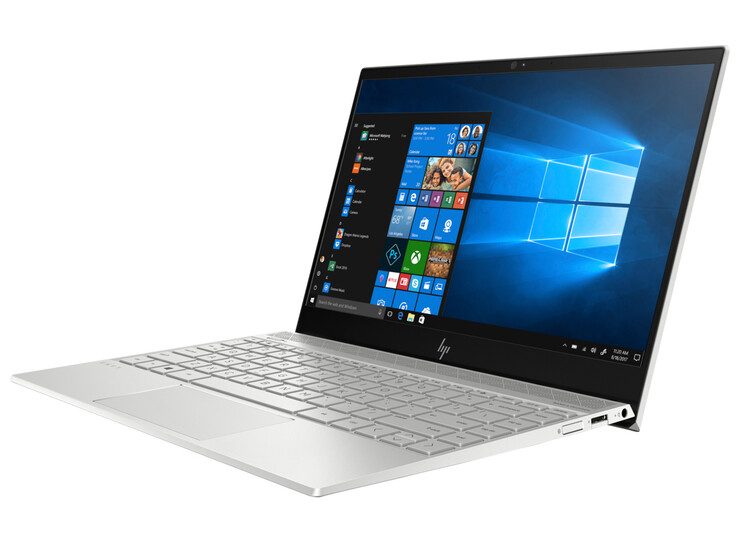
Backup danych firmowych z laptopa HP EliteBook chroni dokumenty, korespondencję, arkusze, projekty i inne pliki przed skutkami awarii sprzętu, błędnego usunięcia albo zaszyfrowania danych przez złośliwe oprogramowanie. Sama obecność plików na dysku laptopa nie oznacza jeszcze, że są bezpieczne. Kopia zapasowa powinna być wykonywana według ustalonego planu, przechowywana niezależnie od komputera i okresowo sprawdzana pod kątem możliwości odtworzenia.
W laptopach HP EliteBook backup ma szczególne znaczenie, ponieważ urządzenie może być używane zarówno w biurze, jak i poza nim. Utrata sprzętu, uszkodzenie dysku albo problem z systemem operacyjnym może przerwać pracę nawet wtedy, gdy sam laptop wcześniej działał bez widocznych objawów.
Najczęstszym objawem braku właściwego backupu jest niepewność, czy określony plik można odzyskać po awarii. Jeżeli nie wiadomo, gdzie znajduje się kopia, kiedy została wykonana i czy można ją otworzyć, procedura tworzenia kopii nie zapewnia rzeczywistej ochrony.
Problem może ujawnić się także w innych sytuacjach:
Niepokojącym sygnałem jest również spowolnienie pracy, zawieszanie się systemu, znikanie plików albo komunikaty o błędach dysku. Takie objawy nie zawsze oznaczają utratę danych, ale dalsze zapisywanie plików może pogorszyć sytuację. W przypadku podejrzenia awarii nośnika najważniejsze dokumenty powinny zostać zabezpieczone przed wykonywaniem kolejnych operacji.
Najprostsza przyczyna polega na tym, że kopia zapasowa nie jest wykonywana albo powstaje przypadkowo. Ręczne kopiowanie plików często zostaje pominięte podczas intensywnej pracy. Z czasem użytkownik może mieć kilka nieaktualnych kopii, które nie obejmują najnowszych dokumentów.
Dysk SSD lub inny nośnik danych może przestać działać z powodu usterki elektroniki, zużycia komórek pamięci albo uszkodzenia systemu plików. System plików to sposób organizowania danych na nośniku. Gdy jego struktura zostanie uszkodzona, pliki mogą być niewidoczne, mimo że część danych nadal fizycznie znajduje się na dysku.
Dokument może zostać usunięty, nadpisany albo zapisany w niewłaściwym folderze. Czasem problem wynika z przeniesienia plików zamiast ich skopiowania. Podobny skutek może mieć formatowanie nośnika lub przywrócenie systemu bez wcześniejszego zabezpieczenia danych.
Ransomware, czyli złośliwe oprogramowanie szyfrujące pliki i żądające okupu, może objąć dane zapisane na laptopie oraz podłączone zasoby. Jeżeli nośnik z backupem jest stale dostępny dla systemu, również kopia może zostać zaszyfrowana. Dlatego kopia powinna być odłączana, chroniona odrębnymi uprawnieniami albo przechowywana w rozwiązaniu umożliwiającym powrót do wcześniejszych wersji.
HP EliteBook może zawierać dane firmowe, nawet jeżeli większość pracy odbywa się w aplikacjach internetowych. Utrata urządzenia może oznaczać utratę lokalnych dokumentów, plików tymczasowych, zapisanych załączników i danych przechowywanych bezpośrednio na dysku.
Synchronizacja polega na automatycznym uzgadnianiu zawartości folderów między laptopem a innym miejscem przechowywania. Nie jest jednak tym samym co pełny backup. Błędne usunięcie pliku może zostać zsynchronizowane i usunąć go również z drugiej lokalizacji. Backup powinien zachowywać wcześniejsze wersje albo osobne kopie, których nie zmienia każda operacja wykonana na laptopie.
Plan backupu powinien obejmować wszystkie dane potrzebne do kontynuowania pracy, a nie tylko dokumenty widoczne na pulpicie. W przypadku HP EliteBook warto przeanalizować zawartość folderów z dokumentami, arkuszami, projektami, eksportami, pocztą lokalną, bazami używanymi przez aplikacje oraz plikami konfiguracyjnymi.
Najbezpieczniejszy model opiera się na kilku niezależnych warstwach ochrony:
Każda warstwa powinna mieć jasno określony zakres. Należy ustalić, które foldery są objęte backupem, jak długo przechowywane są starsze wersje oraz kto może rozpocząć odtwarzanie danych. Warto również zapisać sposób odzyskania dostępu do kopii, ale nie przechowywać haseł w tym samym miejscu co chronione pliki.
Kopia plików zabezpiecza wskazane dokumenty i katalogi. Obraz systemu jest pełnym zapisem zawartości dysku lub wybranej partycji, czyli wydzielonego obszaru nośnika. Może ułatwić odtworzenie środowiska pracy po poważnej awarii, ale zwykle wymaga większej ilości miejsca i odpowiedniego narzędzia.
Oba rozwiązania mają inne zastosowanie. Kopia plików pozwala szybko odzyskać pojedynczy dokument, natomiast obraz systemu może pomóc w przywróceniu systemu operacyjnego, aplikacji i ustawień. Nie należy zakładać, że jeden rodzaj kopii zastąpi drugi w każdej sytuacji.
Backup powinien być szyfrowany. Szyfrowanie zmienia dane w postać nieczytelną bez odpowiedniego klucza lub hasła. Jest ważne szczególnie wtedy, gdy kopia znajduje się na przenośnym nośniku albo w usłudze dostępnej przez internet.
Trzeba też ograniczyć uprawnienia. Uprawnienia określają, kto może odczytywać, zmieniać albo usuwać pliki. Konto używane do codziennej pracy nie powinno mieć większego dostępu do kopii, niż jest to potrzebne. Przydatne jest również włączenie uwierzytelniania wieloskładnikowego, czyli dodatkowego potwierdzenia logowania poza samym hasłem.
W przypadku problemu z backupem najpierw ustala się, czy źródłowe pliki nadal są dostępne na HP EliteBook. Następnie sprawdza się stan nośnika, system plików, dostępne kopie oraz datę ich utworzenia. Ważne jest rozróżnienie pomiędzy brakiem pliku, błędem programu do backupu i fizyczną awarią dysku.
Jeżeli laptop działa, nie należy od razu przywracać całego obrazu systemu. Najpierw warto zabezpieczyć aktualny stan danych i ustalić, czy odtworzenie pojedynczych folderów rozwiąże problem. Pełne przywrócenie może nadpisać nowsze pliki, które nie zostały objęte kopią.
Przy podejrzeniu uszkodzenia dysku ogranicza się pracę urządzenia. Każdy dodatkowy zapis może utrudnić odzyskanie danych. Diagnostyka może obejmować sprawdzenie komunikatów systemowych, odczyt informacji o stanie nośnika, analizę systemu plików oraz próbę wykonania kopii sektorowej. Kopia sektorowa jest dokładnym zapisem odczytywalnych obszarów nośnika i pozwala pracować na kopii zamiast na oryginalnym dysku.
Gdy usterka dotyczy laptopa z danymi firmowymi wymagającymi zachowania, można skorzystać z odbioru sprzętu przez kierowcę. Urządzenie trafia do serwisu na diagnostykę i naprawę, po czym jest zwracane. Warunki diagnozy, zakres prac oraz gwarancję serwis omawia przy zleceniu. Możliwość udostępnienia laptopa zastępczego na czas naprawy również można omówić przy zgłoszeniu.
Przed przekazaniem HP EliteBook do diagnostyki można bezpiecznie sprawdzić kilka podstawowych elementów:
Próbę odtworzenia najlepiej przeprowadzić do osobnego folderu. Pozwala to porównać odzyskane dane z plikami źródłowymi bez ryzyka ich nadpisania. Po sprawdzeniu dokumentów można dopiero zdecydować, czy potrzebne jest przywrócenie całego środowiska.
Nie należy wielokrotnie uruchamiać laptopa z uszkodzonym dyskiem, instalować przypadkowych programów do odzyskiwania ani zapisywać nowych danych na nośniku, z którego mają zostać odzyskane pliki. Nie powinno się również formatować dysku tylko dlatego, że system nie pokazuje folderów.
Ryzykowne jest odłączanie nośnika podczas trwającego zapisu, zmienianie partycji bez kopii oraz wyłączanie zabezpieczeń systemowych w celu uruchomienia nieznanego narzędzia. Przydatność programu do odzyskiwania zależy od rodzaju uszkodzenia. Nieprawidłowa próba może zmienić strukturę danych i utrudnić późniejszą pracę specjalistyczną.
Nie należy także przechowywać jedynej kopii na stale podłączonym dysku. Taki nośnik może zostać uszkodzony razem z laptopem albo objęty tym samym atakiem złośliwego oprogramowania.
Nie zawsze. Synchronizacja utrzymuje podobną zawartość w kilku lokalizacjach, ale może przenieść również przypadkowe usunięcie lub uszkodzenie pliku. Backup powinien zapewniać niezależne wersje danych i możliwość powrotu do wcześniejszego stanu.
Zależy to od wybranego rozwiązania. Kopia pojedynczych dokumentów zwykle nie obejmuje wszystkich ustawień aplikacji, profili ani danych zapisanych w ukrytych katalogach. Przed wdrożeniem planu należy ustalić, jakie elementy są konieczne do odtworzenia pracy.
Nie należy zapisywać na tym samym nośniku kolejnych danych ani uruchamiać wielu przypadkowych narzędzi naprawczych. Problem może dotyczyć uszkodzenia pliku, systemu plików, szyfrowania albo samego nośnika. Warto zachować kopię obecnego stanu i przeprowadzić diagnostykę.
Tak, jeżeli backup jest kompletny, dostępny i nieuszkodzony. Odtworzenie może obejmować same dokumenty albo całe środowisko, zależnie od rodzaju wykonanej kopii. Przed rozpoczęciem należy sprawdzić zgodność systemu, aplikacji i uprawnień.
Backup danych firmowych z laptopa HP EliteBook powinien być niezależny od głównego dysku, chroniony przed przypadkową zmianą i regularnie testowany. Najważniejsze jest nie samo utworzenie kopii, lecz potwierdzenie, że można z niej odzyskać potrzebne pliki.
Jeżeli problem dotyczy awarii laptopa, uszkodzenia nośnika albo nieudanego odtwarzania, bezpieczniej ograniczyć dalszą pracę urządzenia i rozpocząć diagnostykę. W serwisie z odbiorem sprzętu można przekazać HP EliteBook do sprawdzenia bez wizyty na miejscu, z odbiorem i zwrotem urządzenia przez kierowcę.
Odbiór i zwrot sprzętu
Darmowa diagnoza laptopa
Laptopy zastępcze
Dojazd do klienta
Serwis laptopów HP
Telefon: 22 378 46 53
Czynne całą dobę, 7 dni w tygodniu — weekendy i święta włącznie. Przed wizytą w punkcie prosimy o kontakt telefoniczny — zgłoszenia przyjmujemy całodobowo.
Kierowca odbiera i odwozi sprzęt albo na miejsce przyjeżdża serwisant.
Obszar: cała Warszawa i 40 km wokół — sprawdź obszar.