Pogwarancyjny Serwis Laptopów i Komputerów HP
Pogwarancyjny Serwis Laptopów i Komputerów HP
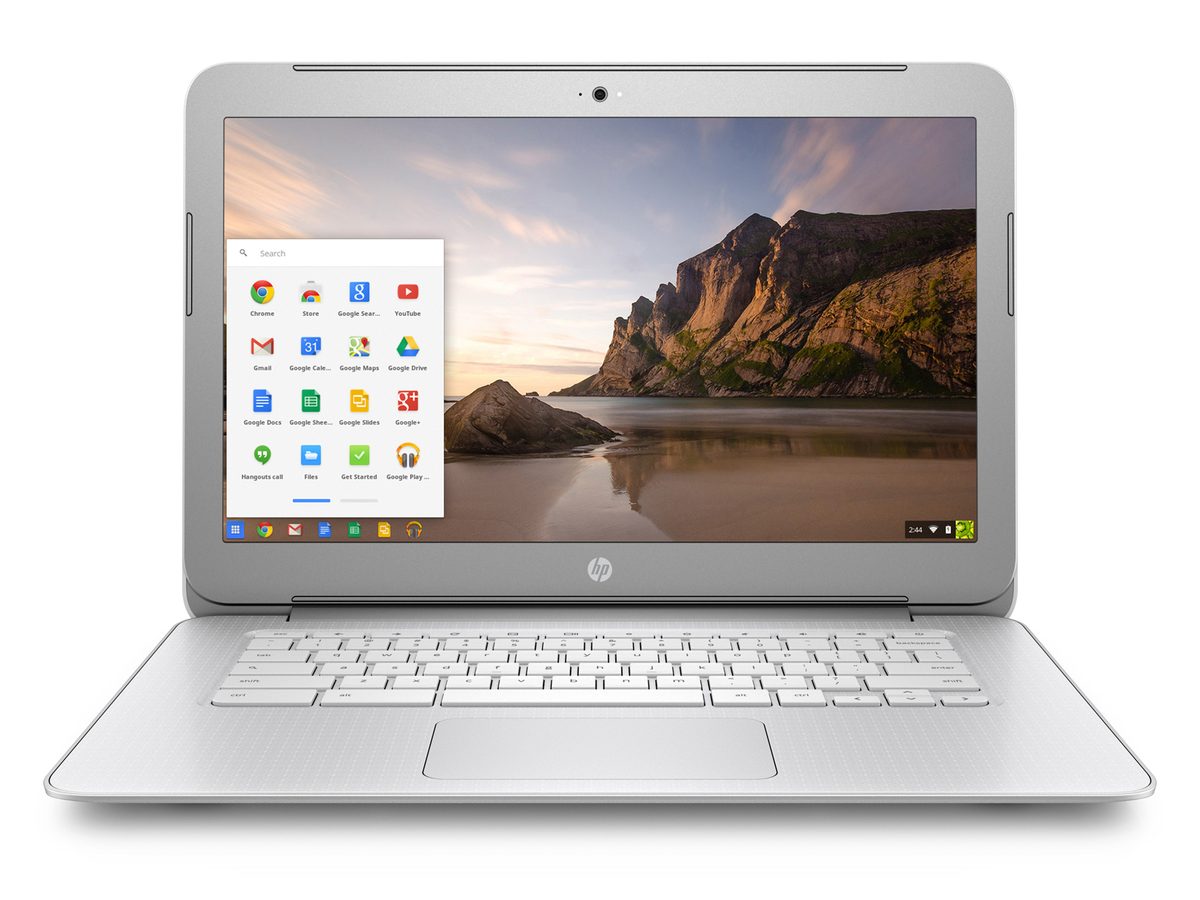
HP Chromebook 11/14, który nie reaguje na przycisk zasilania, może sprawiać wrażenie całkowicie uszkodzonego, ale przyczyną nie zawsze jest poważna awaria płyty głównej. Problem może dotyczyć zasilacza, gniazda ładowania, akumulatora, układu zasilania albo samego systemu ChromeOS. Prawidłowe rozpoznanie usterki wymaga odróżnienia braku zasilania od sytuacji, w której laptop uruchamia się, lecz nie wyświetla obrazu.
Najbardziej typowy objaw polega na tym, że po naciśnięciu przycisku zasilania nie pojawia się logo HP, ekran pozostaje czarny, a diody kontrolne nie świecą. Czasem urządzenie reaguje krótkim mignięciem kontrolki lub pojedynczym dźwiękiem, po czym natychmiast się wyłącza. W takiej sytuacji nie ma pewności, czy laptop nie otrzymuje energii, czy rozpoczął uruchamianie, ale zatrzymał się na wczesnym etapie.
W modelach HP Chromebook 11/14 spotyka się również objawy pośrednie. Kontrolka ładowania może świecić, lecz komputer nadal nie uruchamia się po naciśnięciu przycisku. Innym wariantem jest uruchomienie wentylatora lub podświetlenia klawiatury bez obrazu na matrycy. Może pojawić się także logo HP, ale system ChromeOS, czyli system operacyjny stosowany w Chromebookach, nie przechodzi dalej do ekranu logowania.
Warto zwrócić uwagę na zachowanie urządzenia po podłączeniu zasilacza. Brak jakiejkolwiek reakcji może wskazywać na problem z ładowarką, gniazdem lub wejściowym obwodem zasilania. Stała kontrolka ładowania przy jednoczesnym braku startu częściej kieruje diagnostykę w stronę akumulatora, przycisku zasilania, płyty głównej albo oprogramowania układowego.
Akumulator może być całkowicie rozładowany, szczególnie gdy Chromebook przez dłuższy czas pozostawał nieużywany. W starszym urządzeniu ogniwa mogą również utracić zdolność do przyjmowania i oddawania energii. Wtedy laptop może działać wyłącznie przy podłączonym zasilaczu albo nie reagować nawet po jego podłączeniu, jeśli układ zarządzania energią wykryje nieprawidłowy stan baterii.
W niektórych przypadkach zużyty akumulator powoduje cykliczne próby uruchomienia. Chromebook włącza kontrolkę, próbuje rozpocząć start, po czym wyłącza się i ponawia ten schemat. Nie należy zakładać, że sama wymiana baterii zawsze rozwiąże problem, ponieważ podobne objawy może powodować także niesprawny układ ładowania.
Zasilacz może nie dostarczać energii mimo braku widocznych uszkodzeń obudowy. Przewód może mieć przerwę wewnętrzną, wtyczka może być wyrobiona, a element elektroniczny odpowiedzialny za stabilizację zasilania może działać nieprawidłowo. W efekcie kontrolka ładowania nie świeci albo pojawia się tylko przy określonym ułożeniu przewodu.
Znaczenie ma także zgodność zasilacza z danym modelem HP Chromebook. Niewłaściwy zasilacz może nie współpracować prawidłowo z układem ładowania. Nie należy dobierać go wyłącznie na podstawie wyglądu wtyczki. Istotna jest zgodność parametrów oraz sposób komunikacji z laptopem, jeśli dany model jej wymaga.
Gniazdo ładowania może zostać poluzowane, wyłamane albo odlutowane od płyty głównej. Objawem bywa przerywane ładowanie, brak kontrolki po poruszeniu wtyczką lub konieczność ustawienia przewodu w określonej pozycji. W modelach, w których gniazdo jest połączone bezpośrednio z płytą główną, jego uszkodzenie może wpływać na cały obwód zasilania.
Mechaniczne dociskanie wtyczki zwykle pogłębia problem. Może doprowadzić do wyrwania pól lutowniczych albo uszkodzenia sąsiednich elementów. Dlatego przed dalszymi próbami uruchamiania warto sprawdzić, czy gniazdo nie porusza się nadmiernie w obudowie.
Układ zasilania to zespół elementów, który rozdziela energię między zasilacz, akumulator i podzespoły laptopa. Układ ładowania odpowiada za bezpieczne uzupełnianie energii w baterii. Awaria któregoś z tych obwodów może spowodować całkowity brak reakcji, nieprawidłowe ładowanie albo wyłączanie się urządzenia podczas startu.
Do uszkodzenia może dojść po przepięciu, zalaniu, zwarciu lub użyciu niezgodnego akcesorium. Czasami problem pojawia się bez wyraźnego zdarzenia, ponieważ elementy elektroniczne starzeją się i tracą stabilność pracy. Tego rodzaju usterki wymagają pomiarów na płycie głównej, a nie tylko wymiany baterii metodą prób.
Przycisk zasilania może przestać działać mechanicznie albo elektrycznie. Jeżeli jego nacisk nie daje wyczuwalnego kliknięcia, przycisk może być uszkodzony lub przesunięty względem obudowy. W innych przypadkach element mechaniczny działa prawidłowo, lecz sygnał nie dociera do płyty głównej.
Podobny efekt może wystąpić po zalaniu okolicy klawiatury. Wilgoć może powodować korozję, czyli stopniowe niszczenie metalowych połączeń, nawet wtedy, gdy urządzenie początkowo jeszcze działało. Opóźniona awaria po kontakcie z cieczą jest częsta, dlatego informacja o takim zdarzeniu ma znaczenie dla diagnostyki.
Czarny ekran nie zawsze oznacza, że Chromebook się nie uruchamia. Jeżeli świeci kontrolka, słychać pracę podzespołów lub urządzenie reaguje na zamknięcie i otwarcie pokrywy, problem może dotyczyć matrycy, taśmy sygnałowej albo podświetlenia. Matryca odpowiada za wyświetlanie obrazu, taśma przekazuje sygnał między ekranem a płytą główną, a podświetlenie umożliwia widoczność obrazu.
W HP Chromebook 11/14 uszkodzenie zawiasu może z czasem nadwyrężyć taśmę ekranu. Objawy mogą zmieniać się przy poruszaniu pokrywą. Jeżeli obraz pojawia się tylko w określonym położeniu, nie należy wielokrotnie otwierać i zamykać laptopa, ponieważ może to zwiększyć zakres uszkodzenia.
Oprogramowanie układowe, nazywane firmware, to niskopoziomowe oprogramowanie odpowiedzialne za inicjalizację sprzętu przed uruchomieniem systemu. Jego błąd może zatrzymać start Chromebooka, nawet gdy zasilanie i podzespoły działają prawidłowo. Przyczyną może być przerwana aktualizacja, uszkodzenie danych systemowych albo nieudana zmiana ustawień trybu uruchamiania.
W takim przypadku na ekranie mogą pojawić się komunikaty o braku systemu, trybie odzyskiwania albo uszkodzeniu ChromeOS. Jeżeli nie ma żadnej reakcji, nie można jednak od razu uznać, że problem jest programowy. Brak zasilania uniemożliwia wyświetlenie komunikatu, dlatego diagnostykę zaczyna się od strony elektrycznej.
Kontakt z cieczą może spowodować zwarcie natychmiastowe albo rozpocząć proces korozji, który ujawni się później. Zwarcie oznacza nieprawidłowe połączenie elektryczne, przez które prąd płynie drogą, której nie przewidziano w konstrukcji urządzenia. Skutkiem może być wyłączanie zabezpieczenia zasilania albo uszkodzenie kolejnych elementów.
Problemy mogą również wynikać z upadku, nacisku na obudowę lub uszkodzenia zawiasów. Pęknięcia laminatu płyty głównej, odkształcenie gniazda albo poluzowane złącza nie zawsze są widoczne bez demontażu. Wydajny model HP Chromebook, taki jak wybrana konfiguracja serii 14, może mieć inną budowę wewnętrzną niż kompaktowy Chromebook 11, dlatego diagnostyka powinna uwzględniać konkretną wersję urządzenia.
Diagnostykę rozpoczyna się od identyfikacji dokładnego modelu oraz zebrania informacji o objawach. Znaczenie ma sposób wystąpienia problemu: nagłe wyłączenie, stopniowe pogarszanie ładowania, upadek, zalanie, wymiana zasilacza albo przerwana aktualizacja ChromeOS. Te informacje pomagają ustalić kolejność sprawdzania podzespołów.
Następnie sprawdza się zasilacz, przewód, wtyczkę oraz gniazdo ładowania. Wykonuje się pomiary napięcia i poboru prądu, aby ocenić, czy energia dociera do płyty głównej oraz czy laptop nie odcina zasilania z powodu zwarcia. Sama obecność napięcia na wyjściu zasilacza nie potwierdza jeszcze sprawności całego toru zasilania.
Kontrola akumulatora i ładowania obejmuje sprawdzenie, czy bateria jest wykrywana, przyjmuje energię oraz nie blokuje uruchomienia. Jeśli wymaga wymiany, należy dobrać akumulator zgodny z konkretną wersją HP Chromebook. Dobór części ustala się po ocenie urządzenia.
Jeżeli zasilanie jest prawidłowe, analizuje się przycisk zasilania, złącza, płytę główną, pamięć oraz połączenia ekranu. W przypadku podejrzenia uszkodzenia płyty wykonuje się diagnostykę komponentową. Obejmuje ona lokalizowanie zwarć, sprawdzanie obwodów zasilających i ocenę elementów odpowiedzialnych za start urządzenia.
Gdy sprzęt uruchamia się, lecz nie przechodzi do ChromeOS, sprawdza się stan systemu oraz możliwość wejścia w tryb odzyskiwania. Tryb odzyskiwania jest specjalnym środowiskiem pozwalającym odtworzyć system, gdy standardowy start nie działa. Należy pamiętać, że odtworzenie systemu może usunąć lokalnie zapisane dane, dlatego przed wykonaniem takiej operacji trzeba ocenić, czy nie są potrzebne działania związane z kopią danych.
Uszkodzone gniazdo, taśma, klawiatura lub inny moduł mogą wymagać wymiany albo profesjonalnego zamocowania. W razie awarii płyty głównej bywa potrzebne mikrolutowanie, czyli precyzyjna naprawa drobnych elementów i połączeń elektronicznych. Reballing BGA polega na odtworzeniu połączeń lutowanych pod układem scalonym i stosuje się go, gdy diagnoza potwierdzi zasadność naprawy.
Testy po naprawie obejmują uruchamianie, ładowanie, pracę na baterii, ekran, klawiaturę, porty i stabilność systemu. Służą sprawdzeniu, czy usunięto przyczynę problemu, a nie jedynie jego chwilowy objaw. Zakres prac zależy od diagnozy i dostępności odpowiedniej części.
Jeżeli po tych czynnościach urządzenie nadal nie reaguje, kolejne próby nie powinny polegać na wielokrotnym podłączaniu przypadkowych ładowarek. W modelach HP Chromebook 11/14 różnice konstrukcyjne mogą obejmować sposób ładowania, rodzaj złącza oraz dostęp do akumulatora, dlatego objaw o tej samej nazwie nie zawsze oznacza tę samą usterkę.
Nie należy rozkręcać obudowy bez odpowiednich narzędzi i doświadczenia. Wewnątrz znajdują się delikatne taśmy, złącza oraz elementy podatne na wyłamanie. Nieprawidłowe podważenie obudowy może uszkodzić zatrzaski, klawiaturę, przewód ekranu albo płytę główną.
Nie powinno się zwierać styków akumulatora, omijać zabezpieczeń ani podłączać baterii o nieznanych parametrach. Akumulator litowo-jonowy może zostać uszkodzony przez zwarcie, przebicie lub przegrzanie. Nie wolno również podgrzewać płyty głównej domowymi metodami ani próbować lutowania bez właściwego sprzętu. Takie działania mogą trwale zniszczyć laminat i zwiększyć koszt naprawy.
Zalanego laptopa nie należy uruchamiać na próbę, suszyć gorącym powietrzem ani wkładać do materiałów pozostawiających zabrudzenia w złączach. Bezpieczniej odłączyć zasilacz, zaprzestać prób włączania i przekazać urządzenie do oceny.
Przy problemach z ChromeOS nie powinno się od razu wykonywać przywracania fabrycznego, jeśli na urządzeniu mogą znajdować się ważne dane lokalne. Reset może usunąć zapisane informacje i nie naprawi usterki sprzętowej. Również nieautoryzowane modyfikowanie firmware może doprowadzić do całkowitego zablokowania startu.
Nie. Czarny ekran może wynikać z braku podświetlenia, uszkodzenia taśmy, problemu z płytą główną albo zatrzymania startu systemu. Jeżeli słychać pracę urządzenia lub świecą kontrolki, warto rozważyć także przyczyny inne niż sama matryca.
Może pomóc, jeśli bateria jest zużyta albo uszkodzona, ale nie jest to pewne bez pomiarów. Identyczne objawy powodują awarie zasilacza, gniazda, układu ładowania i płyty głównej. Wymiana powinna być poprzedzona diagnozą.
Możliwość odzyskania danych zależy od ich miejsca przechowywania, stanu urządzenia i sposobu zabezpieczenia. Informacje zapisane w usługach internetowych mogą być dostępne po zalogowaniu, natomiast dane lokalne mogą wymagać osobnej oceny. Przed resetem systemu należy zgłosić potrzebę ochrony danych.
Warunki gwarancji serwis omawia po diagnozie, uwzględniając zakres wykonanej naprawy oraz zastosowaną część.
HP Chromebook 11/14, który się nie włącza, może mieć problem z zasilaniem, akumulatorem, ekranem, płytą główną albo systemem ChromeOS. Bezpieczne podstawowe sprawdzenie zasilacza i objawów jest możliwe samodzielnie, lecz ingerencję w obudowę, baterię i elektronikę warto pozostawić diagnostyce technicznej.
W przypadku obsługi w Warszawie i okolicach sprzęt może zostać odebrany przez kierowcę w modelu z odbiorem sprzętu, następnie zdiagnozowany i naprawiony, a po zakończeniu prac zwrócony. Diagnoza laptopa w tym trybie jest bezpłatna, a decyzję o naprawie podejmuje się po poznaniu przyczyny problemu.
Odbiór i zwrot sprzętu
Darmowa diagnoza laptopa
Laptopy zastępcze
Dojazd do klienta
Serwis laptopów HP
Telefon: 22 378 46 53
Czynne całą dobę, 7 dni w tygodniu — weekendy i święta włącznie. Przed wizytą w punkcie prosimy o kontakt telefoniczny — zgłoszenia przyjmujemy całodobowo.
Kierowca odbiera i odwozi sprzęt albo na miejsce przyjeżdża serwisant.
Obszar: cała Warszawa i 40 km wokół — sprawdź obszar.