Pogwarancyjny Serwis Laptopów i Komputerów HP
Pogwarancyjny Serwis Laptopów i Komputerów HP
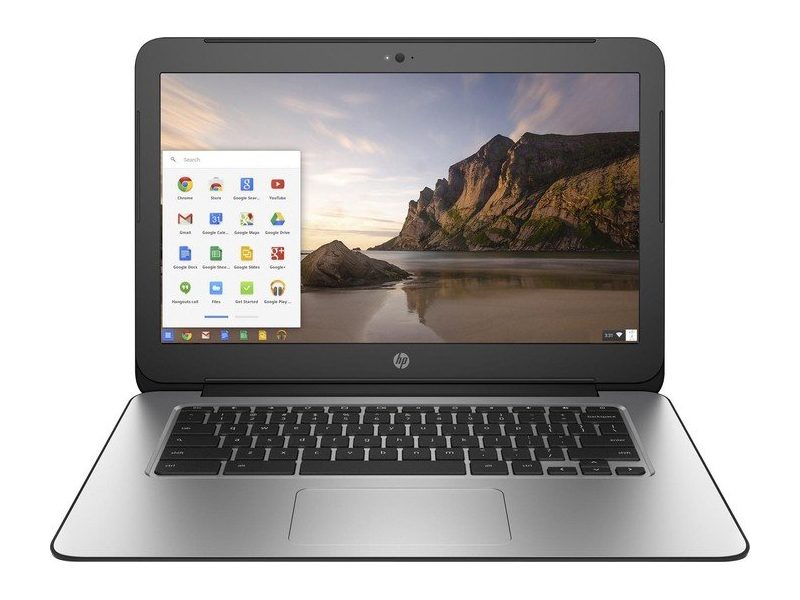
W laptopach HP Chromebook pamięć masowa może być wykonana jako układ eMMC albo wymienny nośnik SSD. Z zewnątrz oba rozwiązania pełnią podobną funkcję, ale sposób naprawy zależy od konstrukcji konkretnego modelu, miejsca montażu pamięci oraz możliwości ponownej instalacji systemu ChromeOS. Wymiana dysku nie zawsze oznacza prostą zamianę jednego elementu na drugi.
Problemy z pamięcią masową mogą przypominać awarię systemu, ładowarki albo płyty głównej. Dlatego sam objaw nie wystarcza do przesądzenia, że konieczna jest wymiana eMMC lub SSD. Charakterystyczne symptomy mogą jednak wskazywać na problem z nośnikiem danych.
W przypadku pamięci eMMC objawem może być stopniowe pogarszanie działania urządzenia. Układ zaczyna wtedy odpowiadać z opóźnieniem, pojawiają się błędy zapisu lub system przestaje poprawnie odczytywać część danych. Awaria SSD może wyglądać podobnie, ale dodatkowo może wynikać z problemu ze złączem, kontrolerem nośnika albo samym modułem.
eMMC to zintegrowany układ pamięci flash, czyli elektronicznej pamięci przechowującej dane bez stałego zasilania. W wielu laptopach HP Chromebook eMMC jest przylutowana bezpośrednio do płyty głównej. Nie występuje wtedy jako łatwo wyjmowany moduł przypominający klasyczny dysk.
Wymiana takiego układu wymaga pracy na płycie głównej. Stosuje się do tego mikrolutowanie, czyli precyzyjne lutowanie niewielkich elementów elektronicznych przy użyciu odpowiednich narzędzi i kontroli temperatury. Sama wymiana kości nie kończy naprawy. Konieczne może być zaprogramowanie nowego układu, przygotowanie właściwego oprogramowania układowego oraz ponowna instalacja systemu.
SSD to nośnik półprzewodnikowy, który również przechowuje dane w pamięci flash, ale zwykle występuje jako osobny moduł albo płytka podłączona do odpowiedniego złącza. W niektórych konstrukcjach HP Chromebook można go wyjąć i zastąpić kompatybilnym nośnikiem. W innych rozwiązanie może być nietypowe, ograniczone przez płytę główną albo niedostępne z punktu widzenia naprawy.
Nie każdy dysk SSD pasuje do każdego Chromebooka. Znaczenie ma rodzaj interfejsu, format modułu, sposób komunikacji z płytą główną, obsługiwana pojemność oraz zgodność z oprogramowaniem układowym urządzenia. Dlatego zakup przypadkowego SSD przed diagnozą może zakończyć się brakiem możliwości uruchomienia systemu.
Pamięć flash ma ograniczoną żywotność zapisu. Z czasem komórki mogą tracić zdolność do prawidłowego przechowywania danych. W codziennym użyciu objawia się to błędami zapisu, spowolnieniem i niestabilnością systemu. W przypadku eMMC zużycie całego układu może wymagać ingerencji w płytę główną.
Kontroler zarządza zapisem, odczytem i korekcją błędów w pamięci flash. Jeżeli przestaje działać prawidłowo, system może nie rozpoznać nośnika albo odczytywać dane w sposób niepełny. Awaria kontrolera nie zawsze oznacza, że da się odzyskać wszystkie zapisane pliki.
System plików to sposób organizowania danych na nośniku. Jego uszkodzenie może nastąpić po przerwanym zapisie, nagłym wyłączeniu albo błędzie aktualizacji. W takiej sytuacji pamięć fizycznie może być sprawna, a problem dotyczy struktury danych używanej przez ChromeOS.
Mechanizm rozruchu odpowiada za sprawdzenie i uruchomienie systemu. W Chromebookach stosuje się między innymi verified boot, czyli weryfikowany rozruch sprawdzający, czy pliki systemowe nie zostały zmienione lub uszkodzone. Błąd tego mechanizmu może wyglądać jak awaria dysku, choć przyczyną jest system albo oprogramowanie układowe.
Jeżeli HP Chromebook ma wymienny SSD, przyczyną może być zabrudzenie, uszkodzenie złącza albo nieprawidłowe osadzenie modułu. W takiej sytuacji wymiana samego dysku nie musi być potrzebna. Konieczne jest sprawdzenie połączenia i stanu elementów na płycie głównej.
Awaria układu zasilania, kontrolera komunikacji lub innych elementów płyty głównej może uniemożliwić dostęp do eMMC albo SSD. Nośnik może być wtedy sprawny, ale laptop nie potrafi go zasilić lub odczytać. Wymiana pamięci bez sprawdzenia płyty mogłaby nie usunąć problemu.
Ciecz może powodować korozję połączeń, a uderzenie może uszkodzić płytę, złącze lub sam moduł SSD. Długotrwałe przegrzewanie może natomiast przyspieszyć degradację podzespołów. Po takim zdarzeniu diagnostyka powinna obejmować nie tylko pamięć masową, ale również elementy odpowiedzialne za jej zasilanie i komunikację.
Prawidłowa diagnostyka zaczyna się od ustalenia dokładnego modelu i wersji konstrukcyjnej laptopa HP Chromebook. Ta informacja pozwala sprawdzić, czy zastosowano eMMC przylutowaną do płyty głównej, czy wymienny moduł SSD. Sam wygląd obudowy nie daje pewności co do rodzaju pamięci.
Następnie sprawdza się zachowanie urządzenia podczas uruchamiania. Analizuje się komunikaty ChromeOS, reakcję na próbę odzyskiwania systemu oraz to, czy laptop przechodzi do ekranu logowania. Ważne jest rozróżnienie między brakiem wykrycia nośnika a uszkodzeniem plików systemowych.
W przypadku wymiennego SSD sprawdza się moduł, złącze oraz komunikację z płytą główną. Jeżeli nośnik jest wykrywany, można ocenić jego stan i wykonać próbę odczytu. Jeżeli nie jest wykrywany, bada się również zasilanie i elementy sterujące.
Przy pamięci eMMC diagnostyka może wymagać pomiarów na płycie głównej oraz oceny połączeń lutowanych. Jeżeli układ jest uszkodzony, zakres naprawy zależy od jego konstrukcji, dostępności kompatybilnej części oraz możliwości zaprogramowania nowej pamięci. W niektórych przypadkach bardziej uzasadniona może być naprawa innego elementu odpowiedzialnego za komunikację lub zasilanie.
Koszt zależy między innymi od rodzaju pamięci, zakresu uszkodzenia, dostępności właściwego modułu lub układu oraz prac potrzebnych do przywrócenia systemu. Ostateczna decyzja o naprawie powinna zostać podjęta po diagnozie, a nie wyłącznie na podstawie objawu.
Nowy albo pusty nośnik nie zawiera środowiska potrzebnego do uruchomienia ChromeOS. Po wymianie pamięci może być konieczne odtworzenie systemu z użyciem oficjalnego procesu recovery, czyli przywracania oprogramowania systemowego na przygotowanym nośniku.
Proces może obejmować przygotowanie nośnika odzyskiwania, zapis odpowiedniego obrazu systemu, konfigurację rozruchu oraz sprawdzenie poprawności uruchamiania. Chromebook może także wymagać dodatkowych czynności związanych z zabezpieczeniami urządzenia. Nie należy zakładać, że zwykła instalacja systemu przeznaczonego dla innego komputera będzie zgodna z płytą główną HP Chromebook.
Przed rozpoczęciem prac trzeba ustalić, gdzie przechowywane są ważne dane. Część informacji jest synchronizowana z kontem Google, ale pliki zapisane lokalnie mogą nie być dostępne po wymianie lub wyczyszczeniu pamięci. Jeżeli laptop jeszcze działa, warto wcześniej skopiować potrzebne dokumenty na bezpieczny nośnik albo upewnić się, że zostały zsynchronizowane.
Jeżeli Chromebook uruchamia się wystarczająco długo, nie powinno się instalować przypadkowych narzędzi naprawczych ani wykonywać poleceń znalezionych bez sprawdzenia ich zgodności z konkretnym modelem. Warto również zachować komunikaty i zdjęcia ekranu, ponieważ ułatwiają późniejszą ocenę usterki.
Nie należy otwierać obudowy bez sprawdzenia instrukcji serwisowej i konstrukcji danego modelu. Wewnątrz mogą znajdować się delikatne przewody, taśmy, elementy zabezpieczające oraz bateria, którą można uszkodzić podczas podważania pokrywy.
Nie powinno się próbować odlutowywać eMMC zwykłą lutownicą. Układ może mieć wiele połączeń wykonanych w technologii BGA, czyli montażu, w którym połączenia znajdują się pod obudową elementu. Nieprawidłowe podgrzewanie może wyrwać pola lutownicze, odkształcić płytę główną albo uszkodzić sąsiednie podzespoły.
Nie należy również wkładać do laptopa SSD wybranego wyłącznie na podstawie podobnego wyglądu. Niezgodny moduł może nie zostać wykryty, a próba jego montażu może uszkodzić złącze. Samodzielne przełączanie trybów programistycznych lub modyfikowanie firmware, czyli oprogramowania sterującego sprzętem, może dodatkowo zmienić zabezpieczenia rozruchu i utrudnić późniejszą naprawę.
Przed resetem urządzenia trzeba sprawdzić, czy lokalne dane zostały zabezpieczone. Reset lub odzyskiwanie systemu może usunąć pliki zapisane w pamięci Chromebooka. Jeżeli nośnik wydaje nietypowe dźwięki, laptop mocno się nagrzewa, obudowa jest uszkodzona albo widoczne są ślady cieczy, dalsze próby uruchamiania mogą pogorszyć stan urządzenia.
Nie zawsze. Techniczna możliwość wymiany zależy od konstrukcji płyty głównej, rodzaju układu, dostępności kompatybilnego elementu oraz możliwości jego zaprogramowania. W niektórych modelach naprawa jest możliwa, a w innych zakres prac może być ograniczony.
Nie. Przyczyną może być system, firmware, płyta główna, zasilanie albo uszkodzone złącze. Wymiana nośnika ma sens dopiero wtedy, gdy diagnostyka potwierdzi jego niesprawność.
Nie można tego zagwarantować. Jeżeli dane nie zostały zsynchronizowane ani skopiowane, wymiana lub formatowanie pamięci może spowodować ich utratę. Odzyskanie danych zależy od rodzaju uszkodzenia i stanu nośnika.
W Warszawie i okolicach kierowca odbiera laptop HP, który trafia na diagnozę i naprawę, a po pracach wraca do użytkownika. Warunki diagnozy, zakres naprawy dysku, zastosowanie części i gwarancję serwis omawia przy zleceniu.
Wymiana pamięci eMMC lub SSD w HP Chromebook wymaga najpierw ustalenia rodzaju zastosowanego nośnika i potwierdzenia, że to właśnie on powoduje problem. Szczególnej ostrożności wymaga eMMC przylutowana do płyty głównej, ponieważ jej wymiana obejmuje precyzyjne prace elektroniczne oraz przygotowanie systemu ChromeOS.
Jeżeli laptop nie uruchamia się, gubi dane albo wyświetla komunikaty związane z odzyskiwaniem systemu, bezpiecznym rozwiązaniem jest przekazanie go do diagnozy w trybie z odbiorem sprzętu. Dopiero po sprawdzeniu sprzętu można określić rzeczywisty zakres naprawy i dobrać zgodny nośnik.
Odbiór i zwrot sprzętu
Darmowa diagnoza laptopa
Laptopy zastępcze
Dojazd do klienta
Serwis laptopów HP
Telefon: 22 378 46 53
Czynne całą dobę, 7 dni w tygodniu — weekendy i święta włącznie. Przed wizytą w punkcie prosimy o kontakt telefoniczny — zgłoszenia przyjmujemy całodobowo.
Kierowca odbiera i odwozi sprzęt albo na miejsce przyjeżdża serwisant.
Obszar: cała Warszawa i 40 km wokół — sprawdź obszar.