Pogwarancyjny Serwis Laptopów i Komputerów HP
Pogwarancyjny Serwis Laptopów i Komputerów HP
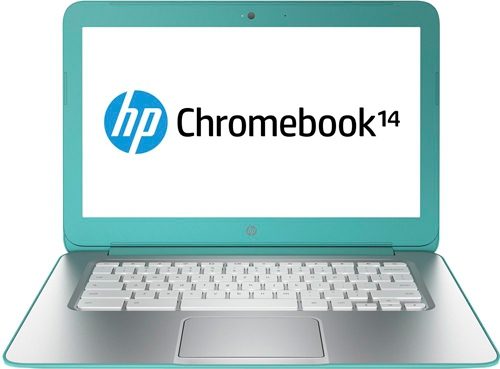
HP Chromebook Plus może być dobrym laptopem do szkoły, jeśli nauka opiera się głównie na przeglądarce, dokumentach internetowych, wideolekcjach i materiałach przechowywanych w chmurze. Przed zakupem warto jednak sprawdzić wymagania szkoły, ponieważ ChromeOS nie uruchamia wszystkich programów przeznaczonych dla systemu Windows, a oznaczenie Chromebook Plus nie usuwa tej różnicy.
Chromebook Plus to klasa wydajniejszych laptopów z systemem ChromeOS, spełniających wymagania określone dla tej kategorii urządzeń. W porównaniu z podstawowymi Chromebookami można oczekiwać sprawniejszej pracy podczas korzystania z wielu kart przeglądarki, dokumentów, rozmów wideo i aplikacji internetowych. Dokładne wyposażenie zależy jednak od konkretnego modelu, dlatego samo oznaczenie Plus nie zastępuje sprawdzenia specyfikacji.
ChromeOS jest systemem projektowanym przede wszystkim do pracy z usługami internetowymi. Po zalogowaniu można korzystać z przeglądarki, szkolnych platform edukacyjnych, poczty, dysku internetowego oraz edytorów dokumentów. Część funkcji działa również bez połączenia z siecią, jeżeli odpowiednie pliki i aplikacje zostaną wcześniej przygotowane do użytku offline, czyli bez dostępu do internetu.
W szkolnych warunkach zaletą bywa prostota obsługi. System aktualizuje się w dużej mierze automatycznie, a codzienne zadania nie wymagają rozbudowanej konfiguracji. Nie oznacza to jednak, że każdy HP Chromebook Plus będzie odpowiedni dla każdego ucznia. Znaczenie mają program nauczania, sposób przekazywania materiałów, rodzaj wykorzystywanych aplikacji oraz możliwość stabilnego korzystania z internetu.
HP Chromebook Plus dobrze pasuje do nauki, gdy większość pracy wykonuje się w przeglądarce. Pisanie wypracowań, przygotowywanie prezentacji, tworzenie prostych arkuszy, wyszukiwanie informacji i przesyłanie zadań zwykle nie stanowią problemu. Wygodnie korzysta się także z dziennika elektronicznego, poczty oraz platform udostępniających materiały i testy.
Sprawniejsza konfiguracja typowa dla kategorii Chromebook Plus przydaje się podczas pracy wielozadaniowej. Jednoczesne otwarcie wideolekcji, dokumentu, prezentacji i kilku stron z materiałami powinno być wygodniejsze niż na najsłabszych urządzeniach z ChromeOS. W praktyce płynność zależy również od liczby uruchomionych aplikacji, jakości połączenia sieciowego i ilości wolnego miejsca w pamięci urządzenia.
Laptop może służyć także do prostych projektów graficznych, obróbki zdjęć w aplikacjach internetowych oraz podstawowej pracy z materiałem wideo. Należy jednak odróżnić szkolną prezentację lub krótki montaż od zaawansowanej obróbki multimediów. Rozbudowane projekty mogą wymagać programu niedostępnego w ChromeOS albo sprzętu o innych możliwościach.
W przypadku nauki programowania sytuacja zależy od używanego środowiska. Edytory działające w przeglądarce zazwyczaj są dostępne bez większych przeszkód. Bardziej specjalistyczne narzędzia mogą wymagać obsługi aplikacji linuksowych. Linux w tym kontekście oznacza dodatkowe środowisko pozwalające uruchamiać wybrane programy programistyczne zgodne z tym systemem. Jego konfiguracja nie zawsze jest odpowiednia dla początkującego ucznia i może zostać ograniczona na urządzeniu zarządzanym przez szkołę.
Najważniejszym ograniczeniem jest zgodność oprogramowania. ChromeOS nie jest systemem Windows, dlatego nie można zakładać, że program używany podczas lekcji zadziała tylko dlatego, że da się go pobrać z internetu. Niektóre aplikacje mają wersję przeglądarkową, ale może ona zawierać mniej funkcji niż wydanie instalowane na komputerze.
Problem może pojawić się na zajęciach wymagających specjalistycznego oprogramowania do projektowania, zaawansowanych obliczeń, montażu, obsługi urządzeń pomiarowych albo nauki konkretnego programu wskazanego przez nauczyciela. Nie zawsze odpowiednim rozwiązaniem jest aplikacja na Androida. Może ona działać w układzie przygotowanym dla mniejszego ekranu, nie obsługiwać wszystkich skrótów klawiaturowych lub oferować ograniczony zestaw narzędzi.
Przed zakupem warto zapytać szkołę, czy uczniowie korzystają z plików lub programów wymagających określonego systemu. Szczególnie ważne jest sprawdzenie warunków egzaminów próbnych, konkursów, zajęć technicznych oraz nauki przedmiotów zawodowych. Jeśli szkoła udostępnia wyłącznie materiały w popularnych formatach i pracuje przez przeglądarkę, zgodność powinna być znacznie mniejszym problemem.
Trzeba też uwzględnić dostęp do internetu. Dokumenty mogą zostać przygotowane do pracy offline, ale nie każda strona i usługa oferuje taki tryb. Jeżeli połączenie w domu lub szkole bywa niestabilne, wcześniej należy sprawdzić, które zadania da się wykonać lokalnie, a które wymagają stałego dostępu do sieci.
Laptop noszony codziennie powinien być wygodny zarówno przy biurku, jak i w transporcie. Mniejsza obudowa ułatwia przenoszenie, natomiast większy ekran może poprawić czytelność dokumentów i komfort pracy z kilkoma oknami. Warto ocenić jasność, kąty widzenia, odwzorowanie tekstu oraz zachowanie matrycy przy oświetleniu typowym dla sali lekcyjnej.
Ekran dotykowy i konstrukcja z obracanym zawiasem mogą przydać się podczas czytania, wykonywania notatek lub oglądania materiałów. Nie są jednak konieczne do pisania prac i obsługi platform edukacyjnych. Dodatkowe mechanizmy wpływają także na konstrukcję laptopa, dlatego powinny wynikać z rzeczywistych potrzeb, a nie wyłącznie z atrakcyjnego wyglądu urządzenia.
Przy dłuższym pisaniu duże znaczenie ma wygoda klawiatury. Przed zakupem dobrze sprawdzić układ klawiszy, ich czytelność oraz sztywność powierzchni pod nadgarstkami. Gładzik, czyli panel dotykowy zastępujący mysz, powinien precyzyjnie reagować na ruch i gesty. W szkolnym laptopie liczy się również stabilny zawias oraz obudowa, która nie ugina się nadmiernie podczas przenoszenia.
Nawet solidnie wykonany HP Chromebook Plus wymaga właściwego transportu. Miękkie etui chroni przed zarysowaniami, ale nie zawsze zabezpiecza przed mocnym uderzeniem. Laptop najlepiej przewozić w oddzielnej, usztywnionej komorze plecaka, bez luźnych przedmiotów naciskających na pokrywę ekranu.
Oznaczenie Chromebook Plus sugeruje konfigurację odpowiednią do sprawnej codziennej pracy, lecz konkretne warianty mogą się różnić. Warto sprawdzić pamięć operacyjną, która przechowuje dane aktualnie używanych programów, oraz pamięć masową przeznaczoną na pliki i aplikacje. Większy zapas pomaga wtedy, gdy często otwiera się wiele kart, instaluje aplikacje albo przechowuje materiały lokalnie.
Nie należy zakładać, że wszystkie pliki zawsze będą dostępne w chmurze. Pobrane nagrania, prezentacje, zdjęcia i materiały do pracy offline mogą stopniowo zajmować wolne miejsce. Dobrym nawykiem jest regularne porządkowanie folderu pobranych plików oraz sprawdzanie, czy ważne dokumenty zostały poprawnie zsynchronizowane.
Przed wyborem trzeba ustalić, jakie urządzenia będą podłączane w szkole i w domu. Znaczenie mogą mieć porty do ładowania, pamięci przenośnej, słuchawek lub obrazu wyświetlanego na monitorze i projektorze. Jeśli potrzebna jest przejściówka, warto upewnić się, że obsługuje właściwy rodzaj sygnału, ponieważ podobny wygląd złącza nie zawsze oznacza identyczne możliwości.
Podczas wideolekcji liczą się także kamera, mikrofon i stabilne połączenie bezprzewodowe. Dobra jakość rozmowy zależy nie tylko od laptopa, ale też od sieci, oświetlenia i hałasu w pomieszczeniu. Warto ocenić te elementy w warunkach zbliżonych do późniejszego sposobu nauki.
ChromeOS ogranicza część typowych zagrożeń dzięki automatycznym aktualizacjom i rozdzieleniu procesów systemowych. Nie zwalnia to jednak z ostrożności. Nadal można trafić na fałszywą stronę logowania, szkodliwe rozszerzenie przeglądarki albo wiadomość wyłudzającą hasło. Rozszerzenie to niewielki dodatek instalowany w przeglądarce, który otrzymuje określone uprawnienia do jej działania i danych.
Do nauki dobrze utworzyć uporządkowane profile i nie udostępniać hasła innym osobom. Jeśli szkoła przekazuje zarządzane konto, administrator może ustalać dostępne aplikacje, zasady logowania i zakres synchronizacji. Przed połączeniem prywatnych danych z kontem szkolnym warto sprawdzić regulamin oraz sposób usuwania dostępu po zakończeniu nauki.
Kopia zapasowa oznacza dodatkową kopię ważnych danych przechowywaną niezależnie od pliku roboczego. Synchronizacja z chmurą jest pomocna, lecz nie zawsze zastępuje przemyślany backup. Przypadkowe skasowanie zsynchronizowanego dokumentu może zostać powielone na innych urządzeniach, dlatego ważne prace dobrze przechowywać zgodnie z zasadami ustalonymi przez szkołę i okresowo kontrolować możliwość ich odzyskania.
Po pierwszym uruchomieniu należy wykonać aktualizację systemu, skonfigurować konto i sprawdzić działanie szkolnych usług. Warto od razu otworzyć przykładowy dokument, prezentację oraz spotkanie wideo. Pozwala to wykryć problem ze zgodnością, zanim laptop stanie się podstawowym narzędziem do nauki.
Następnie dobrze uporządkować pliki według przedmiotów i ustalić czytelne nazwy dokumentów. Przydatne jest przygotowanie wybranych materiałów do pracy offline oraz sprawdzenie synchronizacji po ponownym połączeniu z siecią. Niepotrzebne aplikacje i rozszerzenia lepiej pominąć, ponieważ mogą rozpraszać, zużywać zasoby i uzyskiwać dostęp do danych przeglądarki.
Można także ograniczyć liczbę powiadomień oraz skonfigurować blokadę ekranu. Jeśli z laptopa korzysta więcej niż jedna osoba, każda powinna używać oddzielnego profilu. Rozdzielenie kont pomaga chronić dokumenty, historię przeglądania i zapisane dane logowania.
Nie należy instalować przypadkowych rozszerzeń obiecujących przyspieszenie systemu, odblokowanie płatnych funkcji albo obejście szkolnych zabezpieczeń. Takie dodatki mogą odczytywać zawartość stron, przekierowywać wyszukiwanie lub przechwytywać dane logowania. Uprawnienia aplikacji powinny być ograniczone do zakresu rzeczywiście potrzebnego do nauki.
Przy problemach z ładowaniem nie powinno się wciskać wtyczki pod niewłaściwym kątem ani używać przypadkowego zasilacza tylko dlatego, że pasuje do gniazda. Zgodność obejmuje również parametry zasilania i sposób komunikacji z urządzeniem. Niewłaściwe akcesorium może powodować niestabilne ładowanie albo uszkodzenie portu.
Nie zaleca się samodzielnego otwierania obudowy w celu wymiany baterii, gniazda lub klawiatury bez odpowiednich narzędzi i dokumentacji. Wewnątrz znajdują się delikatne taśmy sygnałowe oraz akumulator, którego przebicie lub zgniecenie stwarza realne zagrożenie. Mikrolutowanie, czyli naprawa bardzo małych elementów i połączeń na płycie głównej, wymaga właściwego wyposażenia oraz kontroli temperatury.
Po zalaniu nie powinno się uruchamiać laptopa ani podłączać ładowarki w celu sprawdzenia, czy sprzęt nadal działa. Przepływ prądu może pogłębić uszkodzenia i przyspieszyć korozję. Zewnętrzne osuszenie nie usuwa cieczy znajdującej się pod klawiaturą, ekranowaniem i elementami płyty głównej.
Jeśli HP Chromebook Plus nie uruchamia się, nie ładuje, ma uszkodzone złącze albo wyświetla nieprawidłowy obraz, diagnostyka powinna objąć zarówno podzespoły, jak i system. Sprawdza się zasilanie, stan baterii, porty, ekran, pamięć oraz możliwość prawidłowego uruchomienia ChromeOS. Przy błędach systemowych weryfikuje się konto, synchronizację i dostępność kopii danych przed rozpoczęciem procedury odzyskiwania.
Laptop HP z Warszawy i okolic może odebrać kierowca, a po diagnozie i uzgodnionej naprawie zwrócić. Warunki diagnozy, przewidywany przebieg prac oraz ewentualną gwarancję serwis omawia przy zleceniu. Zakres wykonanych prac ma znaczenie przy omawianiu warunków ewentualnej gwarancji.
Tak, jeśli używany edytor i potrzebne dokumenty zostaną wcześniej udostępnione offline. Przed wyjazdem lub lekcją warto odłączyć sieć i wykonać próbę otwarcia, edycji oraz zapisania pliku. Pozwala to upewnić się, że materiał nie jest jedynie skrótem do zasobu dostępnego w chmurze.
Popularne dokumenty, prezentacje, arkusze i pliki PDF zazwyczaj można otworzyć, ale układ bardziej złożonego dokumentu nie zawsze zostanie zachowany identycznie. Problemy mogą dotyczyć nietypowych czcionek, makr, czyli zapisanych automatycznych operacji w dokumencie, oraz elementów obsługiwanych wyłącznie przez określony program. Przed zakupem dobrze przetestować przykładowe materiały używane w szkole.
Nie w każdym przypadku. Aplikacja mobilna może wystarczyć do odczytania materiału, wykonania prostych zmian lub przesłania zadania, ale może mieć ograniczony interfejs i mniej funkcji. Decyzję należy oprzeć na konkretnych wymaganiach zajęć, a nie tylko na dostępności aplikacji w sklepie.
Przed takim zakupem trzeba szczególnie dokładnie sprawdzić stan baterii, matrycy, zawiasów, klawiatury i portów, a także termin zapewnianych aktualizacji systemu. Istotne jest również usunięcie zarządzania należącego do poprzedniej szkoły lub firmy. Laptop trwale przypisany do cudzej organizacji może nie pozwolić na swobodną konfigurację prywatnego konta.
HP Chromebook Plus jest rozsądnym wyborem, gdy szkoła korzysta z narzędzi internetowych, a najważniejsze zadania obejmują dokumenty, prezentacje, materiały edukacyjne i wideolekcje. Jego zaletami są prostota ChromeOS, sprawna praca w przeglądarce i łatwa synchronizacja danych.
Zakup powinien jednak poprzedzić przegląd wymaganych programów, formatów plików, złączy i zasad korzystania z konta szkolnego. Jeśli wszystkie kluczowe zadania są zgodne z ChromeOS, HP Chromebook Plus może dobrze pełnić funkcję codziennego laptopa do nauki; jeśli wymagane jest specjalistyczne oprogramowanie przeznaczone dla innego systemu, samo oznaczenie Plus nie rozwiąże problemu zgodności.
Odbiór i zwrot sprzętu
Darmowa diagnoza laptopa
Laptopy zastępcze
Dojazd do klienta
Serwis laptopów HP
Telefon: 22 378 46 53
Czynne całą dobę, 7 dni w tygodniu — weekendy i święta włącznie. Przed wizytą w punkcie prosimy o kontakt telefoniczny — zgłoszenia przyjmujemy całodobowo.
Kierowca odbiera i odwozi sprzęt albo na miejsce przyjeżdża serwisant.
Obszar: cała Warszawa i 40 km wokół — sprawdź obszar.