Pogwarancyjny Serwis Laptopów i Komputerów HP
Pogwarancyjny Serwis Laptopów i Komputerów HP
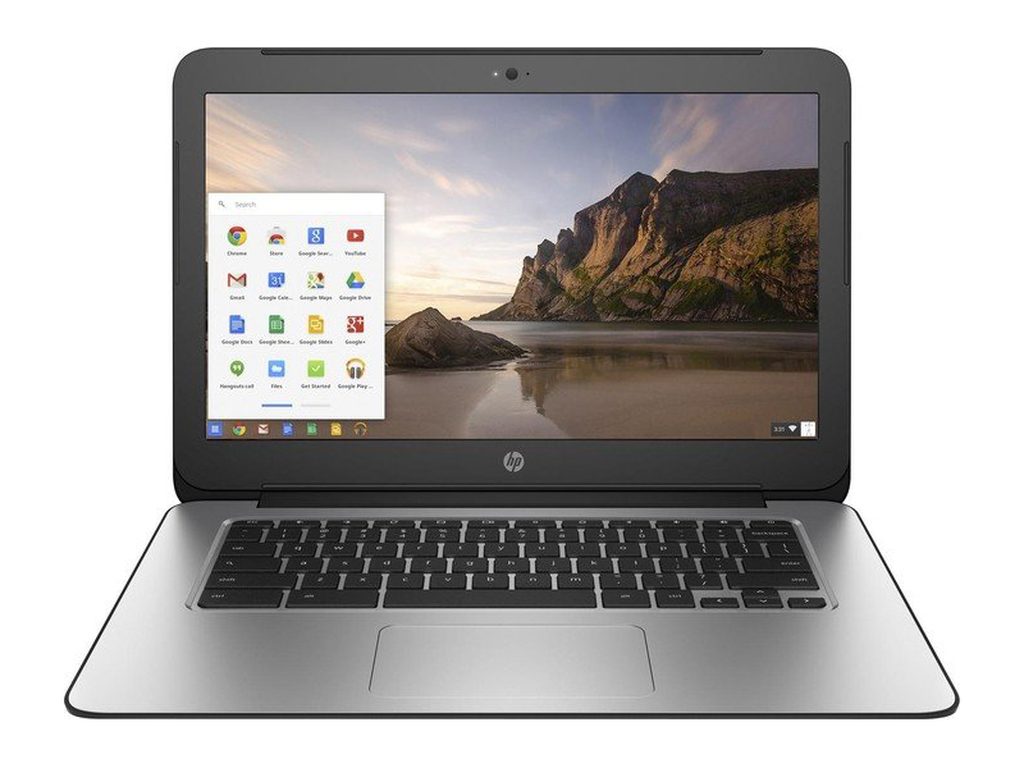
Ekran w HP Chromebook Plus jest jednym z najbardziej narażonych na uszkodzenia elementów urządzenia. Problemy mogą dotyczyć samej matrycy, podświetlenia, przewodu sygnałowego, zawiasów, obudowy albo układu graficznego na płycie głównej. Prawidłowe rozpoznanie źródła usterki wymaga porównania objawów i sprawdzenia całego toru odpowiedzialnego za wyświetlanie obrazu.
Najbardziej oczywistym objawem jest całkowicie czarny ekran po uruchomieniu laptopa. Nie zawsze oznacza to jednak uszkodzoną matrycę. Jeżeli słychać pracę urządzenia, świecą się kontrolki albo działa podświetlenie klawiatury, problem może znajdować się w przewodzie obrazu, podświetleniu lub obwodzie zasilającym ekran. Gdy nie występują żadne oznaki uruchomienia, diagnostykę należy rozpocząć od zasilania całego laptopa.
Do częstych objawów należą także pionowe i poziome pasy. Mogą mieć stałą pozycję, zmieniać kolor lub pojawiać się dopiero po poruszeniu pokrywą. Stałe pasy widoczne od chwili uruchomienia przeważnie wskazują na uszkodzenie matrycy. Objaw reagujący na zmianę kąta otwarcia ekranu częściej wiąże się z przewodem sygnałowym poprowadzonym w pobliżu zawiasu.
Innym problemem jest migotanie obrazu. Ekran może przygasać, pulsować albo na krótką chwilę całkowicie gasnąć. Migotanie nie powinno być automatycznie przypisywane systemowi ChromeOS. Przyczyną może być niestabilne połączenie przewodu, usterka układu podświetlenia, uszkodzenie matrycy lub problem z zasilaniem.
Uszkodzenie mechaniczne zwykle daje charakterystyczny obraz. Widoczne są pęknięcia, ciemne plamy, kolorowe rozlania albo obszary przypominające atrament pod powierzchnią wyświetlacza. Szyba zewnętrzna może pozostać pozornie cała, mimo że znajdująca się pod nią warstwa matrycy została uszkodzona przez nacisk. Taki przypadek może powstać po zamknięciu pokrywy z drobnym przedmiotem pozostawionym na klawiaturze.
W HP Chromebook Plus z ekranem dotykowym mogą wystąpić również zakłócenia obsługi dotyku. Polecenia bywają rozpoznawane w niewłaściwym miejscu, dotyk przestaje działać na części powierzchni albo reakcje pojawiają się bez kontaktu z ekranem. Takie samoczynne wskazania określa się jako ghost touch, czyli fałszywe dotknięcia rejestrowane przez panel. Obraz może przy tym pozostawać całkowicie prawidłowy.
Pęknięcie matrycy jest jedną z najczęstszych przyczyn trwałych plam, linii i zaniku części obrazu. Dochodzi do niego wskutek upadku, uderzenia, punktowego nacisku albo nieprawidłowego chwytania laptopa za narożnik pokrywy. Uszkodzonej struktury wyświetlacza nie regeneruje się. Konieczna jest wymiana matrycy na nową część zgodną z konstrukcją konkretnego HP Chromebook Plus.
Przewód sygnałowy, nazywany potocznie taśmą matrycy, przesyła obraz i zasilanie pomiędzy płytą główną a ekranem. Przechodzi w pobliżu zawiasów, dlatego podczas wielokrotnego otwierania pokrywy jest zginany. Przetarcie izolacji, przerwanie żyły albo poluzowanie złącza może powodować migotanie, pasy, zakłócenia kolorów i zanikanie obrazu.
Objawy uszkodzenia przewodu często zależą od ustawienia pokrywy. Nie oznacza to jednak, że ekran należy wielokrotnie poruszać w celu znalezienia położenia, w którym zacznie działać. Dalsze zginanie uszkodzonego przewodu może pogłębić usterkę, a w niektórych przypadkach doprowadzić do zwarcia.
Matryca może tworzyć obraz, lecz bez sprawnego podświetlenia pozostanie on niemal niewidoczny. Podświetlenie to warstwa źródeł światła umieszczona za właściwym panelem obrazu. Jego awaria może powodować bardzo ciemny ekran, nierówną jasność, migotanie lub okresowe gaśnięcie obrazu.
Źródłem problemu nie zawsze jest sama matryca. Należy sprawdzić przewód, złącza oraz obwód zasilania podświetlenia na płycie głównej. Wymiana ekranu bez takiej diagnostyki może nie usunąć usterki.
W odmianach HP Chromebook Plus wyposażonych w obsługę dotyku warstwa dotykowa może stanowić osobny element albo część kompletnego modułu ekranu. Pęknięcie, zawilgocenie lub usterka kontrolera dotyku może zakłócić obsługę, mimo że sam obraz jest prawidłowy. Kontroler dotyku to układ elektroniczny, który zamienia kontakt z powierzchnią ekranu na polecenie przekazywane do systemu.
Ciężko pracujący zawias przenosi nadmierne obciążenie na pokrywę, ramkę i wewnętrzne mocowania. Z czasem może dojść do rozwarstwienia obudowy, wysunięcia ramki albo pęknięcia elementów utrzymujących ekran. Matryca może wtedy zostać wygięta, a przewód sygnałowy przygnieciony.
Problem z zawiasami wymaga usunięcia przyczyny mechanicznej, a nie tylko dociśnięcia ramki. Jeżeli wymieni się matrycę bez naprawy mocowań, nowy element nadal będzie pracował pod nieprawidłowym naprężeniem.
Ciecz przedostająca się przez ramkę może uszkodzić warstwy matrycy, panel dotykowy, złącza albo przewód obrazu. Skutkiem bywają plamy, korozja, niestabilne podświetlenie i przypadkowe reakcje dotyku. Korozja jest procesem chemicznego niszczenia metalowych styków pod wpływem wilgoci i zanieczyszczeń. Jej rozwój może postępować również po pozornym wyschnięciu urządzenia.
Nie każdy nieprawidłowy obraz oznacza uszkodzenie ekranu. Sporadyczne zakłócenia mogą wynikać z błędu ChromeOS, nieprawidłowo zakończonej aktualizacji lub usterki obwodu odpowiadającego za generowanie obrazu. Układ graficzny to część elektroniki przygotowująca dane wyświetlane na ekranie. W HP Chromebook Plus może być zintegrowany z głównym układem obliczeniowym, dlatego jego diagnoza wymaga sprawdzenia płyty głównej.
Diagnostykę rozpoczyna się od oględzin matrycy, ramki, pokrywy i zawiasów. Sprawdza się ślady nacisku, pęknięcia, odkształcenia oraz szczeliny świadczące o uszkodzeniu mocowań. Ocenia się również, czy ekran otwiera się równomiernie i czy zawias nie stawia nadmiernego oporu.
Następnie weryfikuje się zachowanie laptopa po uruchomieniu. Istotne jest, czy obraz pojawia się od początku, dopiero po załadowaniu systemu, czy znika podczas zmiany kąta pokrywy. Sprawdza się także jasność, jednolitość podświetlenia, poprawność kolorów oraz obecność pasów i martwych obszarów.
Ważnym etapem jest test z zewnętrznym monitorem, o ile konkretna konfiguracja i dostępne złącze pozwalają na jego podłączenie. Prawidłowy obraz na monitorze zewnętrznym sugeruje, że system i główna część toru graficznego działają, a usterki należy szukać bliżej matrycy, przewodu lub podświetlenia. Brak obrazu na obu wyświetlaczach nie przesądza o uszkodzeniu płyty, ale rozszerza zakres kontroli.
Po bezpiecznym odłączeniu zasilania i akumulatora sprawdza się osadzenie przewodu w złączach. Ocenia się, czy nie występują przetarcia, nadpalenia albo korozja. Jeżeli obraz reaguje na ruch pokrywy, przewód poddaje się szczególnie dokładnej kontroli w miejscach przejścia przez zawias.
Matrycę można zweryfikować za pomocą zgodnego elementu testowego. Zgodność nie powinna być ustalana wyłącznie na podstawie przekątnej ekranu. Znaczenie mają rodzaj złącza, jego położenie, sposób mocowania, rozdzielczość, obsługa dotyku oraz wymagania konstrukcyjne konkretnej wersji HP Chromebook Plus.
Przy braku zasilania matrycy wykonuje się pomiary obwodu zasilającego. Diagnostyka elektroniczna obejmuje kontrolę bezpieczników, linii zasilania i sygnałów sterujących. Mikrolutowanie oznacza precyzyjną naprawę bardzo małych elementów oraz połączeń na płycie głównej. Stosuje się je tylko wtedy, gdy pomiary potwierdzą lokalne uszkodzenie, którego nie usuwa wymiana przewodu lub ekranu.
Zakres naprawy zależy od wyniku diagnostyki. Przy pękniętej matrycy usuwa się uszkodzony panel i montuje nową, zgodną część. Serwis stosuje wyłącznie nowe części, a nie elementy używane lub odnawiane. Po montażu sprawdza się obraz na różnych poziomach jasności, stabilność podświetlenia oraz prawidłowe ułożenie ramki.
Jeżeli uszkodzony jest przewód sygnałowy, wymienia się go i układa zgodnie z fabryczną trasą. Przewód nie może zostać przyciśnięty przez zawias ani napięty podczas otwierania pokrywy. W przeciwnym razie nowa część mogłaby szybko ulec uszkodzeniu.
W modelu z ekranem dotykowym przeprowadza się dodatkowy test całej powierzchni panelu. Sprawdza się reakcję w różnych obszarach, brak przypadkowych wskazań oraz poprawne działanie po zmianie ustawienia pokrywy. Gdy konstrukcja łączy matrycę i panel dotykowy w jeden moduł, wymiana pojedynczej warstwy może nie być możliwa bez ryzyka pogorszenia jakości obrazu lub szczelności zespołu.
Naprawa zawiasów obejmuje ocenę ich oporu, mocowań w pokrywie i podstawie oraz stanu ramki. Czasem konieczna jest wymiana uszkodzonych elementów obudowy. Samo klejenie wyrwanych mocowań bez przywrócenia prawidłowej pracy zawiasu zwykle nie rozwiązuje problemu na trwałe.
Po pracach sprawdza się obraz, działanie ChromeOS oraz wielokrotne otwieranie i zamykanie pokrywy. W Warszawie i okolicach kierowca może odebrać laptop do diagnozy i zwrócić po naprawie. Warunki diagnozy, termin oraz ewentualną gwarancję serwis omawia przy zleceniu. Rodzaj wykonanych prac ma znaczenie przy omawianiu warunków gwarancji.
Na początku warto zwiększyć jasność za pomocą odpowiedniego klawisza w górnym rzędzie klawiatury. Przypadkowe ustawienie minimalnej jasności może sprawiać wrażenie awarii. Jeżeli ekran pozostaje ciemny, można przyjrzeć się mu w oświetlonym pomieszczeniu. Ledwo widoczny pulpit może wskazywać na problem z podświetleniem.
Można także wykonać zwykłe ponowne uruchomienie. Jeżeli system nie reaguje, dopuszczalne jest przytrzymanie przycisku zasilania do wyłączenia, a następnie ponowne uruchomienie po krótkiej przerwie. Nie należy jednak powtarzać tej czynności wielokrotnie, gdy ekran miga, pojawia się zapach przegrzanej elektroniki albo obudowa była zalana.
Jeśli dostępny jest zgodny przewód i monitor, warto sprawdzić obraz zewnętrzny. Nie trzeba przy tym zmieniać ustawień serwisowych ani rozbierać laptopa. Pojawienie się prawidłowego obrazu pomaga zawęzić podejrzenie do elementów zespołu ekranu.
Można delikatnie zmienić kąt otwarcia pokrywy i obserwować, czy obraz reaguje. Ruch powinien być powolny i wykonany bez nacisku na narożniki. Jeżeli zawias trzeszczy, ramka się rozchodzi albo wyczuwalny jest duży opór, należy przerwać próbę.
Przed przekazaniem urządzenia dobrze jest zapisać, kiedy występuje problem. Znaczenie ma zależność od kąta pokrywy, temperatury urządzenia, ładowania i uruchamiania systemu. Pomocne może być zdjęcie lub krótkie nagranie usterki, zwłaszcza gdy pojawia się okresowo.
Nie należy dociskać miejsca z pasami lub plamą. Nacisk nie przywraca połączeń wewnątrz matrycy, a może rozszerzyć pęknięcie i uszkodzić kolejne warstwy. Nie powinno się również wyginać pokrywy ani próbować prostować jej na zamkniętym laptopie.
Nie zaleca się zdejmowania ramki przypadkowymi narzędziami. Pod ramką mogą znajdować się delikatne zaczepy, przewody, anteny oraz elementy panelu dotykowego. Metalowe narzędzie może porysować obudowę, uszkodzić matrycę albo spowodować zwarcie.
Przewodu ekranu nie wolno odłączać przy podłączonym zasilaczu lub aktywnym akumulatorze. Nawet gdy laptop wygląda na wyłączony, część obwodów może pozostawać zasilana. Nieprawidłowe odłączenie złącza grozi uszkodzeniem przewodu, matrycy i płyty głównej.
Po zalaniu nie należy ogrzewać ekranu suszarką ani kłaść laptopa na grzejniku. Wysoka temperatura może zdeformować warstwy wyświetlacza, klej i obudowę. Nie powinno się także uruchamiać urządzenia w celu sprawdzenia, czy ciecz już wyschła. Osad pozostawiony na stykach nadal może przewodzić prąd i przyspieszać korozję.
Nie warto kupować matrycy wyłącznie na podstawie wyglądu lub rozmiaru. Z pozoru podobne panele mogą mieć inne złącze, mocowanie, parametry obrazu albo obsługę dotyku. Zamontowanie niezgodnego elementu może zakończyć się brakiem obrazu, uszkodzeniem złącza lub nieprawidłowym osadzeniem w pokrywie.
Nie. Przyczyną może być wyłączone podświetlenie, uszkodzony przewód sygnałowy, problem z zasilaniem, błąd uruchamiania ChromeOS albo usterka płyty głównej. Decyzję o wymianie matrycy powinien poprzedzić test obrazu i pomiar jej zasilania.
Jeżeli linia wynika z poluzowanego przewodu, naprawa połączenia może przywrócić obraz. Stała linia spowodowana uszkodzeniem wewnętrznych połączeń matrycy zwykle oznacza konieczność jej wymiany. Dokładne rozróżnienie wymaga sprawdzenia przewodu i ekranu.
Dalsze korzystanie wiąże się z ryzykiem rozszerzania pęknięcia, powstawania przypadkowych poleceń i skaleczenia ostrą krawędzią. Uszkodzony panel może również naciskać na warstwę obrazu. Bezpieczniej wyłączyć funkcję dotyku, jeśli system na to pozwala, ograniczyć używanie laptopa i przekazać urządzenie do diagnostyki.
Znaczenie mają rodzaj uszkodzenia, dokładna wersja HP Chromebook Plus, konstrukcja pokrywy, obecność panelu dotykowego oraz stan zawiasów i przewodu sygnałowego. Wycena może zostać przygotowana dopiero po ustaleniu, czy wymiany wymaga pojedynczy element, czy cały moduł wraz z częściami obudowy.
Pasy, migotanie, ciemny obraz i problemy z dotykiem mogą mieć podobne objawy, lecz wymagają różnych metod naprawy. Przed wymianą matrycy należy sprawdzić przewód sygnałowy, podświetlenie, zawiasy, zasilanie oraz działanie obrazu zewnętrznego. Spokojna diagnostyka pozwala ustalić rzeczywiste źródło usterki i ograniczyć ryzyko wymiany sprawnych elementów HP Chromebook Plus.
Odbiór i zwrot sprzętu
Darmowa diagnoza laptopa
Laptopy zastępcze
Dojazd do klienta
Serwis laptopów HP
Telefon: 22 378 46 53
Czynne całą dobę, 7 dni w tygodniu — weekendy i święta włącznie. Przed wizytą w punkcie prosimy o kontakt telefoniczny — zgłoszenia przyjmujemy całodobowo.
Kierowca odbiera i odwozi sprzęt albo na miejsce przyjeżdża serwisant.
Obszar: cała Warszawa i 40 km wokół — sprawdź obszar.