Pogwarancyjny Serwis Laptopów i Komputerów HP
Pogwarancyjny Serwis Laptopów i Komputerów HP
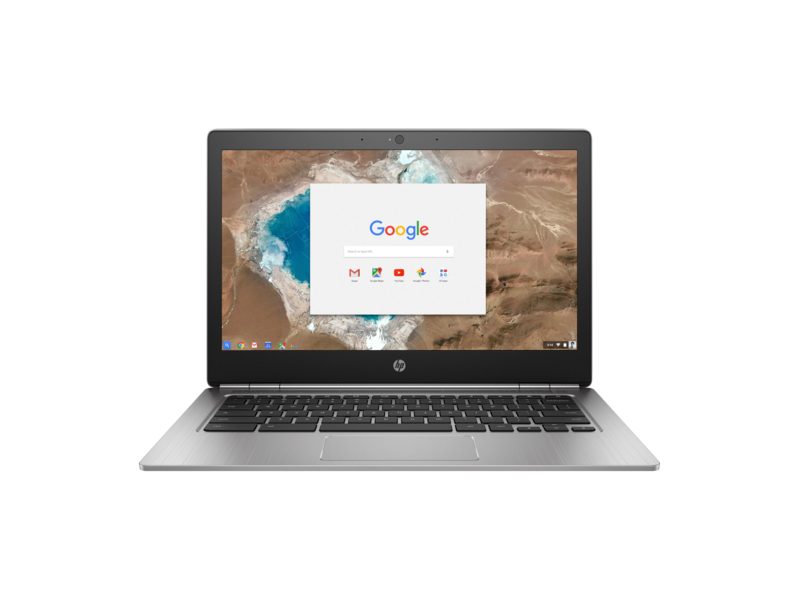
Nieczuły panel dotykowy w HP Chromebook x2 może przestać reagować całkowicie albo działać tylko w wybranych miejscach. Przyczyną bywa proste zabrudzenie, błąd systemu ChromeOS, problem z ustawieniami lub uszkodzenie elementu odpowiedzialnego za wykrywanie dotyku. Prawidłowa diagnostyka pozwala oddzielić usterkę programową od uszkodzenia sprzętowego i ograniczyć ryzyko utraty danych.
Najbardziej oczywistym objawem jest brak reakcji na dotykanie ekranu. Palec przesuwany po powierzchni nie powoduje ruchu wskaźnika, nie otwiera ikon i nie pozwala przewijać stron. W takiej sytuacji warto sprawdzić, czy problem dotyczy całego panelu, czy tylko określonego obszaru.
Uszkodzenie częściowe może objawiać się niewykrywaniem dotyku przy jednej krawędzi, w narożniku albo w pasie przebiegającym przez ekran. Zdarza się również, że pojedyncze dotknięcie jest rejestrowane jako kilka szybkich wskazań. Taki objaw nazywa się czasem dotykiem fantomowym. Oznacza on, że komputer wykrywa kontakt w miejscu, w którym palec w rzeczywistości się nie znajduje.
Panel może reagować z opóźnieniem, wymagać mocniejszego nacisku albo przerywać działanie podczas przesuwania palca. Czasami dotyk działa po uruchomieniu, lecz przestaje odpowiadać po wybudzeniu z uśpienia. Innym razem problem pojawia się dopiero po odłączeniu modułu klawiatury lub zmianie sposobu trzymania urządzenia.
Nieprawidłowości mogą występować razem z migotaniem obrazu, zmianami jasności, przypadkowym wybieraniem elementów lub problemami z klawiaturą. Współwystępowanie takich objawów zwiększa prawdopodobieństwo problemu z połączeniem między ekranem a płytą główną, a nie tylko z samą warstwą dotykową.
Panel dotykowy działa poprzez wykrywanie zmiany pola elektrycznego wywołanej kontaktem z palcem. Tłuszcz, kurz, resztki płynu lub wilgoć mogą zakłócać odczyt. Jeżeli ekran reaguje niestabilnie, a na jego powierzchni widać zabrudzenia, przyczyna może być stosunkowo prosta.
Nie każdy ślad oznacza jednak uszkodzenie. Cienka folia ochronna, naklejona niedokładnie albo wykonana z materiału ograniczającego czułość, również może utrudniać wykrywanie dotyku. Podobny efekt może powodować nacisk na obudowę lub ekran wywołany przez nieprawidłowo ułożony moduł klawiatury.
ChromeOS to system operacyjny stosowany w Chromebookach. Odpowiada między innymi za obsługę ekranu, sterowników, gestów i komunikacji z podzespołami. Jednorazowe zawieszenie procesu systemowego może sprawić, że obraz pozostanie prawidłowy, ale obsługa dotykiem przestanie działać.
W takim przypadku panel nie musi być fizycznie uszkodzony. Po ponownym uruchomieniu reakcja może wrócić, szczególnie jeżeli problem wystąpił po wybudzeniu, aktualizacji systemu lub dłuższej pracy z wieloma kartami i aplikacjami.
Aktualizacja systemu może zmienić sposób współpracy z kontrolerem dotyku. Kontroler jest układem elektronicznym, który odbiera sygnały z panelu i przekazuje je do komputera. Jeżeli po aktualizacji pojawiają się problemy, należy sprawdzić, czy dotyk nie działa również po pełnym wyłączeniu urządzenia.
Znaczenie może mieć także profil użytkownika, rozszerzenie przeglądarki albo aplikacja działająca w tle. Jeżeli dotyk działa na ekranie logowania, lecz przestaje odpowiadać po zalogowaniu, możliwe jest, że źródłem problemu jest konfiguracja środowiska użytkownika.
Sygnał z warstwy dotykowej jest przesyłany przez elastyczną taśmę połączeniową. Taśma jest cienkim przewodem, który łączy element ruchomy lub ekran z płytą główną. Poluzowanie złącza, zabrudzenie styków albo uszkodzenie taśmy może powodować nieregularne działanie dotyku.
Objaw może zmieniać się przy poruszaniu ekranem, odłączaniu modułu klawiatury albo delikatnym nacisku na obudowę. Nie należy traktować takiej zależności jako zachęty do dalszego wyginania urządzenia. Ruch może pogłębić uszkodzenie połączenia lub doprowadzić do pęknięcia elementu ekranu.
Panel dotykowy zawiera warstwę odpowiedzialną za rejestrowanie miejsca dotknięcia. Jej uszkodzenie może powstać po upadku, uderzeniu, silnym nacisku, kontakcie z cieczą albo zamknięciu urządzenia z przedmiotem pozostawionym między ekranem a klawiaturą.
Uszkodzenie nie zawsze powoduje pęknięcie widoczne z zewnątrz. Ekran może wyświetlać obraz bez przebarwień, a dotyk mimo tego pozostanie nieaktywny. W niektórych przypadkach uszkodzeniu ulega tylko fragment powierzchni, dlatego podstawowe gesty mogą działać pozornie prawidłowo.
Za obsługę dotyku odpowiada nie tylko sama powierzchnia ekranu. Potrzebne są również układy zasilania, komunikacji i sterowania znajdujące się w module ekranu albo na płycie głównej. Awaria któregoś z nich może całkowicie odłączyć panel od systemu.
Jeżeli problem pojawił się po zalaniu, przegrzaniu lub mocnym uderzeniu, diagnostyka powinna obejmować także ślady korozji i uszkodzenia obwodów. Korozja to stopniowe niszczenie metalowych połączeń pod wpływem wilgoci. Jej skutki mogą ujawnić się dopiero po pewnym czasie.
Podczas diagnozy nieczułego panelu ustala się, kiedy pojawił się problem i czy czułość zanikała stopniowo. Sprawdza się również, czy wcześniej urządzenie upadło, zostało zalane lub naciśnięte, wymieniano folię ochronną albo występowały problemy z ładowaniem.
Następnie ocenia się powierzchnię panelu i stan obudowy. Sprawdza się pęknięcia, odkształcenia, ślady cieczy, zabrudzenia oraz sposób połączenia z modułem klawiatury. Jeżeli ekran jest czysty i nieuszkodzony, wykonuje się test reakcji dotykowej w różnych miejscach.
Kolejny etap polega na rozdzieleniu problemu systemowego od sprzętowego. Urządzenie uruchamia się ponownie i sprawdza reakcję dotyku na ekranie logowania oraz w podstawowych ustawieniach ChromeOS. Jeżeli panel nie działa w każdym miejscu i po każdym uruchomieniu, rośnie prawdopodobieństwo usterki sprzętowej.
W razie potrzeby sprawdza się działanie w środowisku odzyskiwania. Tryb odzyskiwania pozwala uruchomić ograniczone środowisko przeznaczone do naprawy systemu i weryfikacji podstawowych funkcji. Jeżeli dotyk działa w tym trybie, a nie działa w normalnym systemie, należy dokładniej zbadać oprogramowanie i konfigurację.
Możliwe jest również sprawdzenie aktualizacji ChromeOS oraz zgodności ustawień. Przed wykonaniem czynności, która może usunąć lokalne dane, trzeba potwierdzić ich kopię zapasową. Reset określany jako Powerwash przywraca Chromebook do stanu początkowego i usuwa dane zapisane lokalnie, dlatego nie powinien być pierwszym krokiem przy niejasnej usterce.
Diagnostyka sprzętowa obejmuje kontrolę taśmy, złączy, zasilania panelu oraz komunikacji z płytą główną. Wymaga to demontażu odpowiednich elementów i pracy z delikatnymi przewodami. Jeżeli uszkodzona jest warstwa dotykowa, naprawa może wymagać wymiany właściwego modułu ekranu. Zakres prac ustala się dopiero po rozpoznaniu konkretnego egzemplarza HP Chromebook x2.
Stosuje się wyłącznie nowe części. Po naprawie sprawdza się reakcję na dotyk w całym obszarze ekranu, działanie przesuwania, powiększania, przewijania oraz wybierania elementów. Kontroluje się także obraz, zawiasy, połączenie z modułem klawiatury i stabilność działania po ponownym uruchomieniu.
Przed przekazaniem HP Chromebook x2 do diagnostyki można bezpiecznie oczyścić ekran. Urządzenie powinno zostać wyłączone, a zasilacz odłączony. Powierzchnię przeciera się miękką, lekko zwilżoną ściereczką przeznaczoną do ekranów. Nie należy nanosić płynu bezpośrednio na obudowę ani dopuszczać do jego spływania w kierunku krawędzi.
Warto zdjąć folię ochronną, jeżeli została założona niedawno, i sprawdzić, czy po tej czynności reakcja się zmieniła. Jeżeli folia jest mocno przyklejona, nie należy odrywać jej gwałtownie. Uszkodzenie powierzchni podczas zdejmowania może utrudnić późniejszą ocenę przyczyny.
Następnie można wykonać zwykłe ponowne uruchomienie. Jeżeli system nie reaguje na polecenia, bezpieczniejsze jest wymuszenie wyłączenia zgodnie z instrukcją dla HP Chromebook x2 niż wielokrotne naciskanie przypadkowych klawiszy. Po uruchomieniu sprawdza się dotyk przed zalogowaniem i po zalogowaniu.
Dobrym testem jest otwarcie prostego pola tekstowego i wpisanie kilku znaków z klawiatury, a następnie próba wskazania różnych miejsc ekranu. Można sprawdzić środek, narożniki i obszary przy krawędziach. Wynik warto opisać, ponieważ informacja o tym, gdzie dotyk działa, pomaga zawęzić przyczynę.
Jeżeli urządzenie było narażone na wilgoć, należy je wyłączyć, odłączyć od zasilania i nie uruchamiać ponownie do czasu oceny stanu. Samo wysuszenie zewnętrznej powierzchni nie usuwa wilgoci znajdującej się wewnątrz. Włączanie zawilgoconego urządzenia może zwiększyć zakres uszkodzeń.
Przed przekazaniem sprzętu można także upewnić się, że ważne pliki są zsynchronizowane z kontem lub skopiowane w bezpieczne miejsce. Nie należy jednak wykonywać resetu systemu tylko po to, aby sprawdzić, czy dotyk zacznie działać, jeżeli nie ma pewności, że dane lokalne są zabezpieczone.
Nie powinno się dociskać ekranu, wyginać obudowy ani poruszać nią w celu chwilowego przywrócenia reakcji. Takie działanie może zmienić położenie taśmy, ale nie usuwa przyczyny. Może natomiast doprowadzić do trwałego uszkodzenia panelu albo złącza.
Nie należy rozbierać urządzenia bez odpowiednich narzędzi i doświadczenia. W HP Chromebook x2 znajdują się delikatne przewody oraz elementy, które można uszkodzić podczas podważania pokrywy. Błędny demontaż może także utrudnić późniejszą naprawę i ocenę uszkodzeń.
Nie wolno używać suszarki, opalarki ani innych źródeł wysokiej temperatury. Ciepło może odkształcić obudowę, uszkodzić klej, pogorszyć stan ekranu i przyspieszyć degradację elementów elektronicznych. Nie należy również stosować alkoholu, rozpuszczalników ani agresywnych środków czyszczących bez sprawdzenia ich przeznaczenia.
Nie powinno się instalować przypadkowych narzędzi, modyfikować systemu ani wykonywać poleceń znalezionych w niezweryfikowanych poradnikach. Próba wymuszenia działania nieznanym oprogramowaniem może doprowadzić do problemów z uruchamianiem albo utraty danych. Jeżeli dotyk nie działa po podstawowych, bezpiecznych testach, dalsze eksperymenty zwykle nie zwiększają wartości diagnostycznej.
Nie zawsze. Przyczyną może być zawieszenie ChromeOS, problem ze złączem, taśmą albo zasilaniem panelu. Wymianę modułu rozważa się dopiero wtedy, gdy testy potwierdzą uszkodzenie warstwy dotykowej lub elementu, którego nie da się naprawić osobno.
W wielu sytuacjach podstawowa obsługa pozostaje możliwa przy użyciu klawiatury i urządzenia wskazującego podłączonego zgodnie z przeznaczeniem. Nie rozwiązuje to jednak przyczyny problemu. Jeżeli pojawiają się samoczynne kliknięcia, urządzenie może stać się trudne albo niebezpieczne w użyciu.
Reset może pomóc wyłącznie przy określonych problemach programowych. Nie naprawi pękniętej warstwy dotykowej, uszkodzonej taśmy ani korozji. Przed resetem trzeba zabezpieczyć lokalne dane i upewnić się, że prostsze czynności diagnostyczne nie wskazują na usterkę sprzętową.
Tak. Prawidłowa kontrola obejmuje całą aktywną powierzchnię, a także gesty i reakcję na wolne przesuwanie palca. Jeżeli pozostaje martwy obszar albo występują przypadkowe wskazania, diagnostyka nie jest zakończona.
Nieczuły panel dotykowy w HP Chromebook x2 może wynikać zarówno z prostego zabrudzenia lub błędu ChromeOS, jak i z uszkodzenia taśmy, złącza albo warstwy dotykowej. Bezpieczne sprawdzenie powierzchni, ponowne uruchomienie i obserwacja reakcji na ekranie logowania dostarczają przydatnych informacji, lecz nie zastępują kontroli sprzętowej.
Kierowca może odebrać laptop w Warszawie i okolicach, a po zakończeniu prac zwrócić go właścicielowi.
Odbiór i zwrot sprzętu
Darmowa diagnoza laptopa
Laptopy zastępcze
Dojazd do klienta
Serwis laptopów HP
Telefon: 22 378 46 53
Czynne całą dobę, 7 dni w tygodniu — weekendy i święta włącznie. Przed wizytą w punkcie prosimy o kontakt telefoniczny — zgłoszenia przyjmujemy całodobowo.
Kierowca odbiera i odwozi sprzęt albo na miejsce przyjeżdża serwisant.
Obszar: cała Warszawa i 40 km wokół — sprawdź obszar.