Pogwarancyjny Serwis Laptopów i Komputerów HP
Pogwarancyjny Serwis Laptopów i Komputerów HP
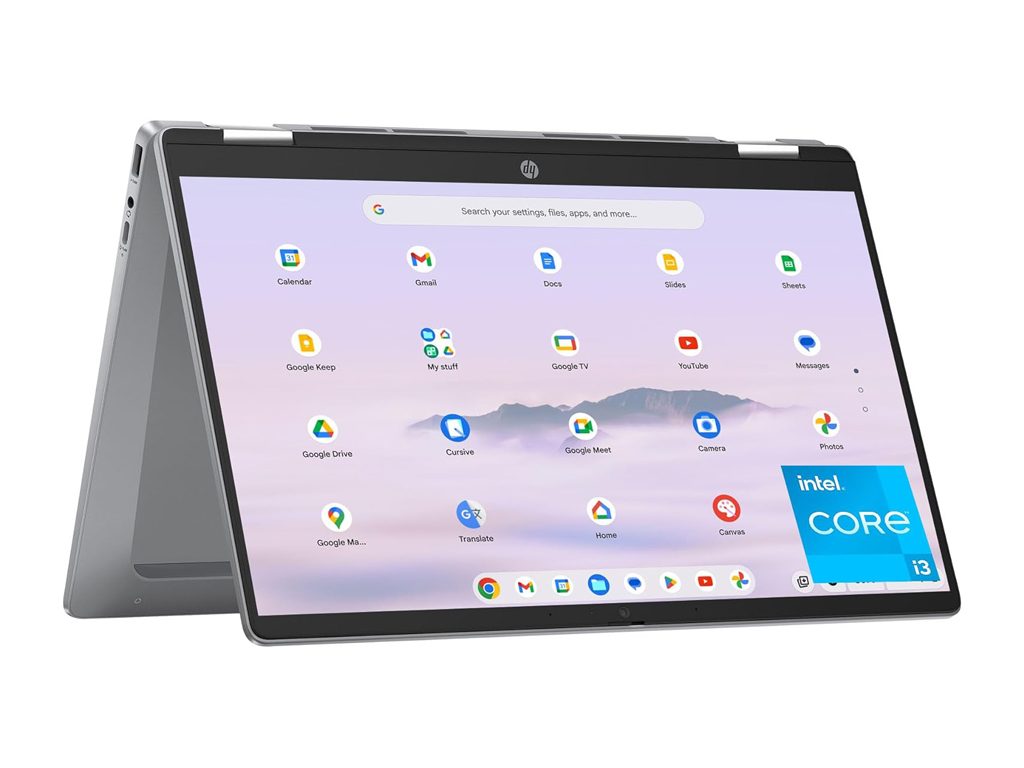
Złącze dokujące w laptopie HP Chromebook x2 umożliwia podłączenie akcesoriów i rozszerzenie możliwości urządzenia. W zależności od wersji sprzętu może służyć do podłączenia ładowarki, zewnętrznego ekranu, pamięci USB, sieci przewodowej albo innych urządzeń przez odpowiednią stację dokującą. Uszkodzenie tego elementu nie zawsze oznacza całkowity brak działania laptopa, dlatego właściwe rozpoznanie objawów wymaga sprawdzenia zarówno samego gniazda, jak i układu zasilania oraz komunikacji.
Najbardziej typowym objawem jest brak reakcji laptopa po podłączeniu stacji dokującej. HP Chromebook x2 może nadal uruchamiać system i działać przy korzystaniu z wbudowanych funkcji, ale urządzenia podłączone przez dokowanie nie są wykrywane. Nie pojawia się obraz na zewnętrznym ekranie, nie działa przewodowa sieć komputerowa albo nie są dostępne porty znajdujące się w stacji.
Innym sygnałem jest przerywanie połączenia. Stacja dokująca może działać przez pewien czas, a następnie rozłączać się przy niewielkim poruszeniu laptopa, przewodu lub samej wtyczki. Czasem obraz na zewnętrznym ekranie zanika, urządzenie USB przestaje odpowiadać albo system ponownie wykrywa wszystkie akcesoria. Takie zachowanie często wskazuje na niestabilny styk w gnieździe, pęknięte połączenie lutowane lub uszkodzenie mechaniczne obudowy złącza.
Objawem może być także konieczność ustawiania wtyczki pod określonym kątem. Jeżeli połączenie pojawia się dopiero po dociśnięciu przewodu, uniesieniu jego końcówki albo przesunięciu laptopa, nie należy uznawać tego za prawidłowe działanie. Złącze może mieć wyrobione styki, zabrudzone pola kontaktowe albo częściowo oderwane mocowanie na płycie głównej.
W niektórych przypadkach dokowanie nie działa, ale samo ładowanie nadal jest możliwe. W innych sytuacjach złącze nie rozpoznaje stacji, a dodatkowo pojawiają się problemy z ładowaniem akumulatora. Możliwe jest również odwrotne zachowanie: bateria ładuje się, lecz nie działają urządzenia podłączone przez stację. Różnica ma znaczenie diagnostyczne, ponieważ funkcja zasilania i funkcje transmisji danych mogą zależeć od odrębnych części toru elektronicznego.
Do niepokojących objawów należą też nadmierne nagrzewanie w okolicy gniazda, zapach przegrzanej elektroniki, iskrzenie przy podłączaniu oraz samoczynne wyłączanie się laptopa. W takiej sytuacji dalsze używanie złącza może pogłębić uszkodzenie. Szczególnej ostrożności wymaga przypadek, w którym wtyczka jest luźna, gniazdo porusza się w obudowie albo jeden z jego elementów jest widocznie przesunięty.
Włókna materiału, kurz i drobiny mogą utrudniać prawidłowe wsunięcie wtyczki. Nawet niewielkie zabrudzenie może sprawić, że część styków nie będzie miała właściwego kontaktu. Złącze dokujące znajduje się w miejscu narażonym na codzienne odkładanie i przenoszenie urządzenia, dlatego zabrudzenie jest jedną z prostszych przyczyn problemu.
Wielokrotne podłączanie i odłączanie przewodu może z czasem osłabić styki oraz elementy mocujące gniazdo. Objawia się to luzem, przerywaniem komunikacji lub koniecznością poruszania wtyczką. Zużycie może dotyczyć samego złącza albo jego połączeń z płytą główną.
Nie każdy problem związany z dokowaniem oznacza awarię laptopa. Uszkodzony przewód, nadłamana wtyczka albo niesprawna stacja dokująca mogą dawać podobne objawy. Dlatego w diagnostyce porównuje się zachowanie HP Chromebook x2 z innym sprawnym zestawem kompatybilnych akcesoriów. Istotne jest również sprawdzenie, czy problem dotyczy wszystkich funkcji, czy tylko wybranego rodzaju połączenia.
Punkty lutownicze łączą gniazdo z płytą główną. Luty są trwałymi metalowymi połączeniami przewodzącymi prąd i sygnały między elementami. Nacisk na przewód, uderzenie lub naprężenie obudowy może spowodować mikropęknięcia. Złącze może wyglądać poprawnie, choć kontakt elektryczny pozostaje niestabilny.
Jeżeli samo gniazdo jest sprawne mechanicznie, problem może znajdować się dalej na płycie głównej. Kontroler zasilania zarządza przekazywaniem energii, a układy komunikacyjne odpowiadają za wymianę danych i obsługę obrazu. Awaria takiego elementu może spowodować brak dokowania mimo prawidłowego wyglądu gniazda. Diagnoza wymaga wtedy pomiarów i analizy zachowania płyty, a nie tylko wymiany złącza.
Ciecz w pobliżu portu może doprowadzić do korozji, zwarcia i uszkodzenia ścieżek. Ścieżki to cienkie przewodzące połączenia wykonane na powierzchni lub wewnątrz płyty głównej. Korozja może rozwijać się także wtedy, gdy laptop pozornie działa. W takim przypadku naprawa samego gniazda może nie wystarczyć, ponieważ uszkodzenie obejmuje również sąsiednie elementy.
Diagnostykę rozpoczyna się od zebrania informacji o objawach. Sprawdza się, czy problem występuje przy każdym podłączeniu, czy pojawił się po upadku, zalaniu, silnym naprężeniu przewodu albo użyciu konkretnej stacji. Ważne jest odnotowanie, czy działa ładowanie, przesyłanie danych oraz wyświetlanie obrazu. Taki opis pomaga odróżnić awarię mechaniczną od problemu z elektroniką.
Następnie ogląda się gniazdo przy odpowiednim oświetleniu i powiększeniu. Ocenia się stan styków, obecność zabrudzeń, ślady nadpalenia, deformację obudowy oraz stabilność mocowania. Sprawdza się również przewód i stację dokującą. Test funkcjonalny wykonuje się na różnych akcesoriach, aby wykluczyć awarię pojedynczego elementu zewnętrznego.
Jeżeli objawy wskazują na problem mechaniczny, laptop zostaje rozebrany w sposób umożliwiający dostęp do płyty głównej. Złącze dokujące ocenia się od strony lutów i ścieżek. Wykonuje się pomiary ciągłości połączeń, czyli sprawdza się, czy sygnał może przejść między odpowiednimi punktami. Kontroluje się również, czy nie występuje zwarcie w torze zasilania.
Naprawa może polegać na oczyszczeniu gniazda, poprawieniu połączeń lutowanych albo wymianie uszkodzonego złącza. Wymiana wymaga odłączenia elementu od płyty głównej, usunięcia starego spoiwa lutowniczego, przygotowania pól montażowych i osadzenia nowej części. Stosuje się wyłącznie nowe części. Po zamontowaniu złącza sprawdza się jego stabilność mechaniczną oraz wszystkie dostępne funkcje.
Jeżeli uszkodzone są ścieżki, wykonuje się mikrolutowanie. Mikrolutowanie jest precyzyjną pracą przy małych elementach i cienkich połączeniach na płycie głównej. W zależności od zakresu uszkodzenia można odtworzyć przerwane połączenie, zabezpieczyć miejsce naprawy i ponownie przetestować tor sygnałowy. Tego rodzaju praca wymaga odpowiednich narzędzi, powiększenia i kontroli temperatury.
Gdy problem dotyczy kontrolera zasilania albo układu komunikacji, konieczne jest ustalenie, który element nie pracuje prawidłowo. Nie powinno się wymieniać przypadkowych komponentów na podstawie samego objawu. Po naprawie wykonuje się test ładowania, transmisji danych, obrazu oraz stabilności połączenia podczas normalnego korzystania z laptopa.
Do czyszczenia można użyć delikatnego, suchego powietrza, kierując je tak, aby nie wciskać zabrudzeń głębiej do środka. Nie należy wkładać do portu igły, metalowego pręta ani innych ostrych przedmiotów. Warto również zachować ostrożność przy sprawdzaniu przewodu: nie powinno się wyginać go mocno ani dociskać wtyczki w celu wymuszenia połączenia.
Nie należy rozginać styków w gnieździe. Takie działanie może doprowadzić do ich złamania albo zwarcia. Nie powinno się także przyklejać luźnego złącza klejem, ponieważ klej nie przywraca połączeń elektrycznych, a dodatkowo może utrudnić późniejszą naprawę.
Wymiana gniazda bez odpowiedniego wyposażenia może uszkodzić pola lutownicze i sąsiednie elementy. Zbyt wysoka temperatura może odwarstwić fragment płyty, natomiast zbyt silne podważanie może wyrwać ścieżki. Wtedy prosta naprawa mechaniczna zmienia się w znacznie bardziej złożoną naprawę płyty głównej.
Nie należy używać przypadkowych środków chemicznych, wody ani preparatów przeznaczonych do innych zastosowań. Pozostałości płynu mogą spowodować korozję lub zwarcie. Nie powinno się również podłączać kolejnych akcesoriów, jeżeli wtyczka albo port noszą ślady nadpalenia.
Przed rozbieraniem urządzenia trzeba pamiętać o ryzyku uszkodzenia przewodów, zatrzasków i innych elementów wewnętrznych. W HP Chromebook x2 dostęp do płyty głównej może wymagać demontażu części obudowy, a nieprawidłowe otwieranie może pozostawić ślady albo pogorszyć stan urządzenia. Jeżeli laptop jest objęty uzgodnioną ochroną naprawczą, samodzielna ingerencja może również utrudnić ocenę wcześniejszego uszkodzenia.
Nie zawsze. Przyczyną może być przewód, stacja, problem z kompatybilnością albo uszkodzenie toru odpowiedzialnego za przesyłanie obrazu. Gniazdo można uznać za główną przyczynę dopiero po sprawdzeniu zestawu z innymi sprawnymi elementami oraz po oględzinach płyty głównej.
Można korzystać z funkcji, które działają prawidłowo, jednak nie należy wymuszać połączenia przez wyginanie przewodu. Jeżeli port jest luźny, przerywa albo nagrzewa się, dalsze używanie może powiększyć uszkodzenie. Bezpieczniej jest odłączyć stację i przekazać urządzenie do diagnozy.
Nie. Czasem wystarcza usunięcie zabrudzenia lub poprawienie połączeń lutowanych. W przypadku korozji, wyrwanych ścieżek albo uszkodzenia układu zasilania zakres prac może być szerszy. Decyzję podejmuje się po sprawdzeniu konkretnego egzemplarza HP Chromebook x2.
W modelu z odbiorem sprzętu laptop zastępczy z systemem Windows może być udostępniony bezpłatnie na czas naprawy i bez kaucji, jeżeli rozwiązanie to pasuje do konkretnej sytuacji. Odbiór i zwrot HP Chromebook x2 wykonuje kierowca, a diagnoza laptopa w tym trybie jest bezpłatna.
Usterka złącza dokującego w HP Chromebook x2 może wynikać z zabrudzenia, zużycia mechanicznego, pękniętych lutów albo awarii elementów na płycie głównej. Sprawdzenie przewodu i stacji dokującej jest bezpiecznym pierwszym krokiem, lecz luźnego lub przegrzewającego się gniazda nie powinno się naprawiać przez wyginanie styków ani dociskanie wtyczki.
W trybie z odbiorem sprzętu kierowca odbiera laptop, a po diagnozie i naprawie zwraca urządzenie. Naprawa jest z reguły wykonywana do 3 dni, a gwarancja może obejmować okres do 12 miesięcy, zależnie od rodzaju wykonanych prac.
Odbiór i zwrot sprzętu
Darmowa diagnoza laptopa
Laptopy zastępcze
Dojazd do klienta
Serwis laptopów HP
Telefon: 22 378 46 53
Czynne całą dobę, 7 dni w tygodniu — weekendy i święta włącznie. Przed wizytą w punkcie prosimy o kontakt telefoniczny — zgłoszenia przyjmujemy całodobowo.
Kierowca odbiera i odwozi sprzęt albo na miejsce przyjeżdża serwisant.
Obszar: cała Warszawa i 40 km wokół — sprawdź obszar.