Pogwarancyjny Serwis Laptopów i Komputerów HP
Pogwarancyjny Serwis Laptopów i Komputerów HP
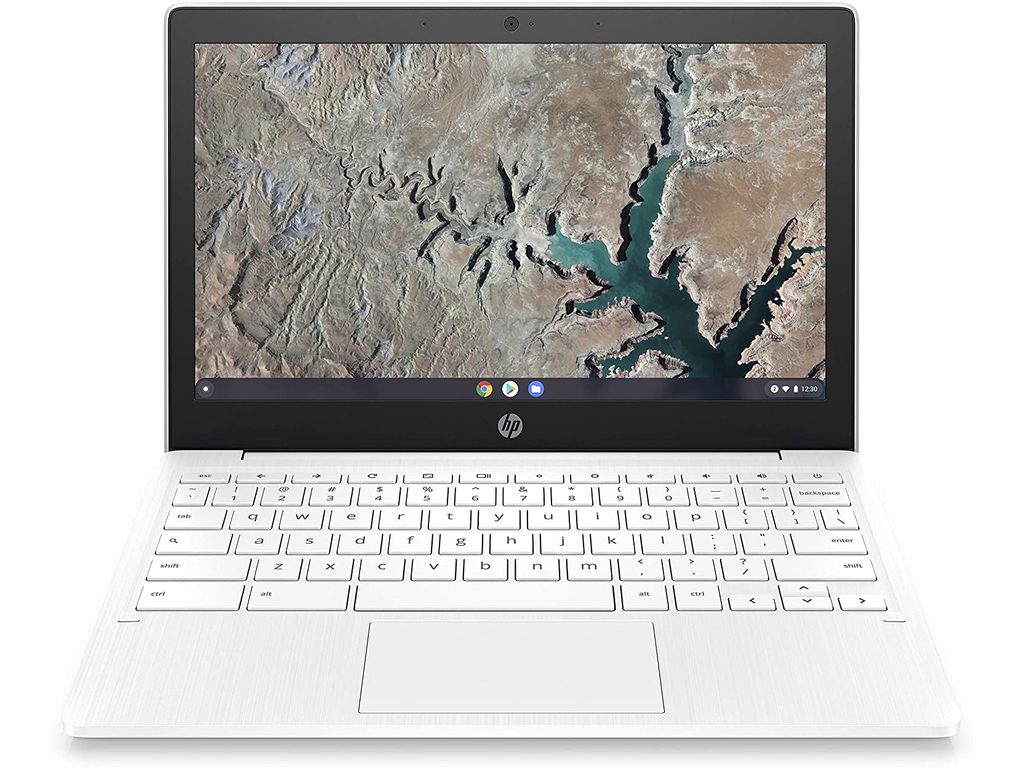
HP Chromebook x360 może zachowywać się inaczej niż klasyczny laptop, ponieważ łączy konstrukcję komputera przenośnego z ekranem dotykowym i zawiasami pozwalającymi na zmianę sposobu pracy. Nie każdy nietypowy objaw oznacza awarię. Część zachowań wynika z ustawień systemu ChromeOS, trybu uśpienia, położenia ekranu albo ograniczeń konkretnej konfiguracji.
Rozpoznanie przyczyny wymaga oddzielenia normalnego działania urządzenia od symptomów wskazujących na usterkę. W przypadku HP Chromebook x360 znaczenie ma między innymi to, czy problem występuje stale, czy tylko po zamknięciu pokrywy, odłączeniu ładowarki, obróceniu ekranu albo uruchomieniu konkretnej aplikacji.
Najczęściej pojawiające się zgłoszenia dotyczą powolnego uruchamiania, czarnego ekranu, braku reakcji na dotyk, samoczynnego przechodzenia w uśpienie, problemów z ładowaniem oraz krótkiego czasu pracy na akumulatorze. Każdy z tych objawów może mieć zarówno prostą przyczynę programową, jak i źródło w podzespołach.
Jeżeli ekran pozostaje ciemny po otwarciu pokrywy, nie musi to od razu oznaczać uszkodzenia matrycy. Chromebook może być rozładowany, pozostawać w nietypowym stanie uśpienia albo wyświetlać obraz na innym wyjściu. Jeżeli pojawia się logo HP, a dopiero później ekran gaśnie, przyczyny należy szukać również w systemie, sterowaniu podświetleniem lub procesie uruchamiania.
Brak reakcji ekranu dotykowego nie zawsze świadczy o uszkodzeniu warstwy dotykowej. W trybie laptopa dotyk powinien działać zgodnie z konfiguracją urządzenia, ale po zmianie położenia zawiasów system może potrzebować chwili na rozpoznanie trybu pracy. Reakcję mogą też zakłócać zabrudzenia, wilgoć, gruba folia ochronna albo zawieszenie systemu.
Samoczynne wyłączanie ekranu po zamknięciu pokrywy jest zwykle prawidłowym działaniem. Problem pojawia się wtedy, gdy urządzenie wyłącza się także podczas normalnej pracy, nie wraca z uśpienia albo reaguje na niewielki ruch zawiasów. W takiej sytuacji znaczenie może mieć czujnik położenia, przewód obrazu albo mechanizm zawiasu.
Wolne działanie również nie musi oznaczać uszkodzenia płyty głównej. ChromeOS może wykonywać aktualizację, synchronizować dane, przywracać karty przeglądarki lub pracować pod dużym obciążeniem. Spowolnienie występujące tylko przy wielu otwartych kartach wskazuje na inną przyczynę niż spowolnienie obecne już na ekranie logowania.
Najczęstszą przyczyną pozornego braku reakcji jest głębokie rozładowanie albo zawieszenie systemu. Po dłuższym przechowywaniu urządzenie może potrzebować czasu po podłączeniu zasilacza. Zdarza się także, że ekran pozostaje czarny, chociaż część układów nadal pracuje.
W takim przypadku warto odróżnić brak obrazu od braku zasilania. Kontrolka ładowania, dźwięk uruchamiania, reakcja na przyciski oraz temperatura obudowy mogą dostarczyć informacji, ale same nie przesądzają o uszkodzeniu. Pełna ocena wymaga sprawdzenia poboru energii i zachowania układu zasilania.
ChromeOS to system operacyjny stosowany w Chromebookach, oparty w dużej mierze na pracy z aplikacjami internetowymi i usługami zapisującymi dane w chmurze. Niektóre funkcje zależą od zalogowanego konta, połączenia z siecią oraz uprawnień administratora.
Ograniczenia mogą dotyczyć instalowania aplikacji, działania trybu gościa, obsługi dotyku albo powiadomień. Jeżeli problem występuje wyłącznie na jednym koncie, a po uruchomieniu trybu gościa urządzenie działa prawidłowo, bardziej prawdopodobna jest przyczyna programowa niż uszkodzenie sprzętowe.
Aktualizacja systemu może chwilowo zmienić czas uruchamiania, działanie aplikacji albo sposób wybudzania. Jeżeli proces został przerwany, Chromebook może zatrzymać się na ekranie startowym lub zgłaszać problem z odzyskiwaniem systemu.
W takich sytuacjach stosuje się środowisko odzyskiwania systemu, określane jako WinRE w urządzeniach z systemem Windows, natomiast w Chromebookach używa się mechanizmów odzyskiwania właściwych dla ChromeOS. Nie należy wybierać opcji usuwających dane bez wcześniejszego sprawdzenia, jakie informacje są zapisane lokalnie.
Brak ładowania może wynikać z uszkodzonego przewodu, zasilacza, gniazda albo kontrolera ładowania. Kontroler ładowania to układ elektroniczny, który steruje dopływem energii do akumulatora i pozostałych obwodów. Jego awaria może powodować przerywane ładowanie, brak uruchamiania albo wyłączanie się urządzenia po odłączeniu zasilania.
W HP Chromebook x360 warto zwrócić uwagę, czy wtyczka pozostaje stabilna i czy kontrolka ładowania reaguje na podłączenie zasilacza. Luźne gniazdo może wskazywać na uszkodzenie mechaniczne, ale podobny objaw może powodować także problem z przewodem albo niewłaściwy zasilacz.
Akumulator z czasem traci pojemność. Objawem może być szybki spadek poziomu naładowania, nagłe wyłączenie po odłączeniu zasilacza albo bardzo długi proces ładowania. Sama informacja o niskim poziomie baterii nie pozwala jednak rozstrzygnąć, czy zużyty jest akumulator, czy układ odpowiedzialny za pomiar i ładowanie.
Niepokój powinno wzbudzić wybrzuszenie obudowy, unoszenie się gładzika, odstawanie dolnej pokrywy albo nietypowy zapach. W takim przypadku nie należy dalej używać urządzenia ani dociskać obudowy. Uszkodzony akumulator powinien zostać oceniony przez serwis.
Konstrukcja x360 pozwala na obracanie ekranu, dlatego zawiasy i przewody prowadzone w ich pobliżu są narażone na obciążenia mechaniczne. Jeżeli obraz zanika przy zmianie kąta otwarcia, pojawiają się migotania lub zmiany kolorów, przyczyną może być przewód obrazu albo jego połączenie.
Uszkodzenie samej matrycy może powodować pęknięcia, plamy, trwałe linie lub brak obrazu przy zachowanym podświetleniu. Z kolei problem z podświetleniem sprawia, że obraz bywa widoczny dopiero po oświetleniu ekranu zewnętrznym źródłem. Takiej próby nie należy jednak traktować jako pełnej diagnozy.
Rzadziej źródłem problemu jest płyta główna, czyli główna płytka elektroniczna łącząca procesor, pamięć, układy zasilania i pozostałe obwody. Uszkodzenie może powstać po zalaniu, przepięciu, upadku, przegrzaniu albo użyciu wadliwego zasilacza.
W niektórych przypadkach wykonuje się mikrolutowanie, czyli naprawę drobnych połączeń i elementów elektronicznych bez wymiany całej płyty. Jeżeli problem dotyczy połączeń układu montowanego w technologii BGA, stosuje się odpowiednią naprawę połączeń pod układem. BGA oznacza sposób montażu, w którym połączenia znajdują się pod układem, dlatego nie da się ich bezpiecznie ocenić zwykłym lutowaniem od góry.
Diagnostykę rozpoczyna się od zebrania informacji o objawach. Znaczenie ma sposób uruchamiania, zachowanie po podłączeniu zasilacza, reakcja na zamknięcie i otwarcie pokrywy, działanie ekranu dotykowego oraz to, czy problem wystąpił po upadku, zalaniu lub aktualizacji.
Następnie sprawdza się stan wizualny obudowy, zawiasów, gniazda ładowania, ekranu i elementów sterujących. Ocena pozwala wykryć ślady nacisku, pęknięcia, odstawanie pokrywy, zabrudzenia oraz oznaki kontaktu z cieczą. Nawet niewielkie ślady mogą mieć znaczenie, jeśli problem pojawia się przy poruszaniu ekranem.
Kolejny etap obejmuje test uruchamiania, ładowania i pracy na akumulatorze. Sprawdza się, czy Chromebook reaguje na zasilacz, czy utrzymuje napięcie i czy wyłącza się po odłączeniu ładowania. W razie potrzeby analizuje się także stan gniazda oraz układu zasilania.
Jeżeli urządzenie uruchamia się, sprawdza się ChromeOS, ustawienia konta, działanie dotyku, obracanie obrazu, wybudzanie i reakcję na zmianę trybu pracy. Testuje się również działanie pod obciążeniem. Throttling to automatyczne ograniczenie wydajności po wykryciu zbyt wysokiej temperatury; może powodować spowolnienie, ale nie oznacza automatycznie uszkodzenia.
Znaczenie mają model HP Chromebook x360, rozmiar uszkodzenia, dostępność części oraz dopasowanie elementu do konfiguracji. Dobór części omawia się w ramach zlecenia.
Kierowca odbiera laptop i przekazuje go do serwisu, gdzie odbywa się diagnostyka oraz naprawa. Po pracach zwraca urządzenie w ustalone miejsce. Warunki diagnozy, przewidywany czas naprawy i zakres gwarancji są omawiane przy zleceniu, z uwzględnieniem rodzaju wykonanych prac.
Przed przekazaniem HP Chromebook x360 do serwisu można wykonać bezpieczne czynności, które nie wymagają otwierania obudowy.
Przydatna jest także obserwacja, czy objaw występuje po każdym uruchomieniu, tylko po uśpieniu, po odłączeniu zasilacza albo podczas obracania ekranu. Takie informacje skracają proces diagnostyczny i ułatwiają rozróżnienie problemu sprzętowego od ustawień ChromeOS.
Nie należy otwierać obudowy bez odpowiednich narzędzi i doświadczenia. W HP Chromebook x360 znajdują się delikatne przewody ekranu, elementy akumulatora i złącza, które można uszkodzić podczas podważania pokrywy. Samodzielne odłączanie akumulatora może również doprowadzić do zwarcia.
Nie powinno się prostować zawiasów, dociskać odstawającej obudowy ani próbować zamykać ekranu na siłę. Jeżeli pokrywa zmieniła położenie po upadku, dalsze poruszanie może pogłębić uszkodzenie przewodu obrazu lub mocowania zawiasu.
Nie należy suszyć zalanego Chromebooka suszarką, umieszczać go na grzejniku ani wielokrotnie uruchamiać w celu sprawdzenia, czy już działa. Ciepło może przyspieszyć korozję, a kolejne próby włączenia mogą zwiększyć zakres uszkodzeń elektrycznych.
Ryzykowne jest również instalowanie nieznanych narzędzi, modyfikowanie ustawień systemowych bez zrozumienia ich skutków oraz przywracanie systemu bez kopii danych. Reset może usunąć lokalne pliki, a nieprawidłowa zmiana trybu pracy może utrudnić późniejszą diagnozę.
Nie. Czarny ekran może wynikać z rozładowania, zawieszenia systemu, problemu z podświetleniem, przewodem obrazu albo ustawieniami uruchamiania. Jeżeli urządzenie wydaje dźwięki lub reaguje na zasilacz, nie należy od razu zakładać uszkodzenia matrycy.
Nie zawsze. Przyczyną może być zawieszenie ChromeOS, zabrudzenie, wilgoć, uszkodzenie warstwy dotykowej albo przewodu. Zakres naprawy ustala się dopiero po sprawdzeniu ekranu, połączeń i działania systemu.
Tak. Spowolnienie może pojawić się podczas aktualizacji, synchronizacji danych, pracy wielu kart lub przy wysokiej temperaturze. Jeżeli problem występuje wyłącznie w określonych aplikacjach, prawdopodobna jest przyczyna programowa.
Nie. Podłączenie zasilacza może zwiększyć ryzyko zwarcia. Urządzenie należy odłączyć od zasilania, nie uruchamiać go ponownie i przekazać do oceny, ponieważ ślady cieczy mogą pozostać wewnątrz nawet wtedy, gdy obudowa wydaje się sucha.
W HP Chromebook x360 podobne objawy mogą mieć różne przyczyny, od ustawień ChromeOS i trybu uśpienia po uszkodzenie akumulatora, zawiasów, ekranu lub płyty głównej. Bezpieczne sprawdzenie zasilania, konta użytkownika i komunikatów systemowych może pomóc ustalić charakter problemu, ale otwieranie obudowy i naprawy elektroniczne wymagają odpowiedniego zaplecza.
W razie potrzeby sprzęt można przekazać w modelu z odbiorem sprzętu na terenie Warszawy i okolic.
Odbiór i zwrot sprzętu
Darmowa diagnoza laptopa
Laptopy zastępcze
Dojazd do klienta
Serwis laptopów HP
Telefon: 22 378 46 53
Czynne całą dobę, 7 dni w tygodniu — weekendy i święta włącznie. Przed wizytą w punkcie prosimy o kontakt telefoniczny — zgłoszenia przyjmujemy całodobowo.
Kierowca odbiera i odwozi sprzęt albo na miejsce przyjeżdża serwisant.
Obszar: cała Warszawa i 40 km wokół — sprawdź obszar.