Pogwarancyjny Serwis Laptopów i Komputerów HP
Pogwarancyjny Serwis Laptopów i Komputerów HP
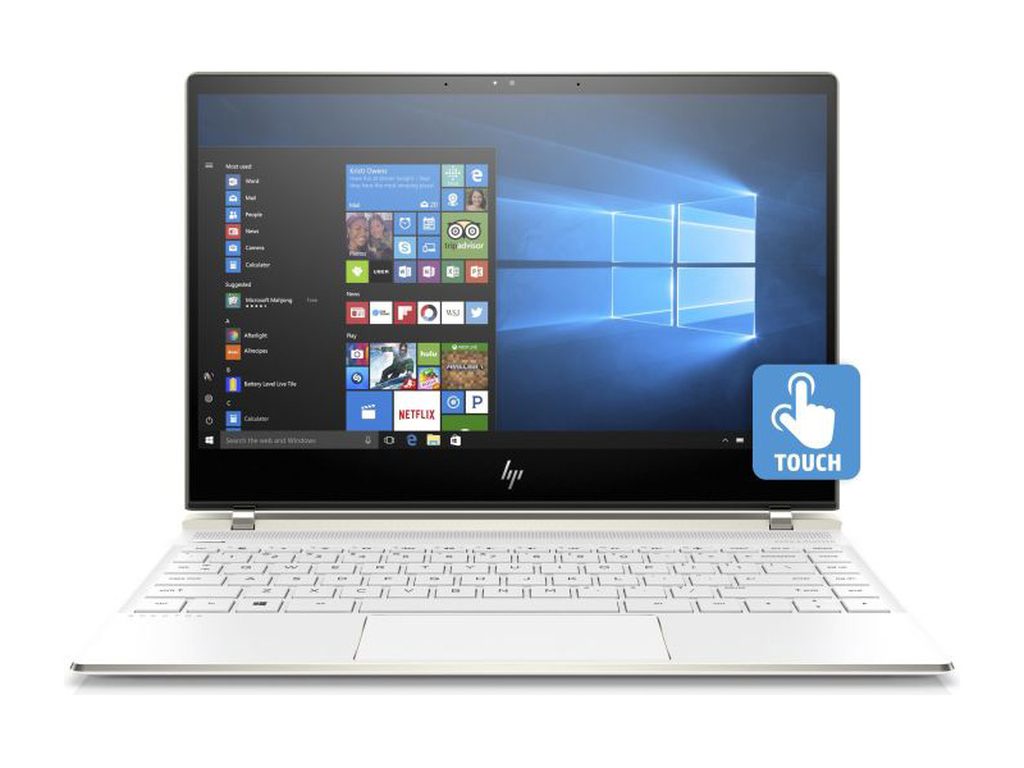
HP Spectre x360 to rodzina laptopów klasy premium, w której klasyczna konstrukcja przenośnego komputera została połączona z dotykowym ekranem i zawiasami pozwalającymi na zmianę sposobu ustawienia urządzenia. Określenie „2w1” oznacza możliwość korzystania ze sprzętu jak ze zwykłego laptopa albo jak z urządzenia z ekranem dotykowym, po odpowiednim obróceniu pokrywy. Seria jest kierowana przede wszystkim do osób oczekujących mobilności, starannego wykonania, wygodnej obsługi multimediów oraz elastyczności podczas pracy i nauki.
Najważniejszą cechą tej rodziny jest konwertowalna obudowa. Zawiasy umożliwiają ustawienie ekranu w różnych pozycjach bez odłączania klawiatury. Laptop może pracować w układzie klasycznym, z klawiaturą opartą na biurku, ale można również ustawić go w formie podstawki lub namiotu. Po całkowitym odchyleniu ekranu klawiatura znajduje się z tyłu, a obsługa odbywa się głównie za pomocą dotyku.
Taka konstrukcja sprawdza się podczas prezentacji, oglądania materiałów, wykonywania odręcznych notatek oraz pracy w ograniczonej przestrzeni. Nie oznacza jednak, że HP Spectre x360 zastępuje każde wyspecjalizowane urządzenie. Nadal jest to pełnoprawny laptop z wbudowaną klawiaturą, układem chłodzenia, akumulatorem i podzespołami umieszczonymi w smukłej obudowie. Dodatkowy zakres ruchu ekranu zwiększa wygodę, ale jednocześnie stawia większe wymagania zawiasom, przewodom sygnałowym i konstrukcji pokrywy.
W porównaniu z rodziną HP Pavilion seria Spectre x360 jest pozycjonowana wyżej pod względem jakości materiałów, smukłości oraz wyposażenia. HP Envy również może oferować rozwiązania o charakterze premium, jednak Spectre x360 pozostaje linią szczególnie mocno kojarzoną z elegancką obudową i konstrukcją konwertowalną. Nie jest to laptop gamingowy w rozumieniu serii HP Omen lub Victus ani mobilna stacja robocza pokroju HP ZBook. Priorytetem jest połączenie mobilności, wygody codziennej pracy i dopracowanej formy.
W tradycyjnym ustawieniu można korzystać z klawiatury, płytki dotykowej oraz ekranu tak samo jak w zwykłym notebooku. Ten sposób najlepiej nadaje się do pisania, pracy z dokumentami, przeglądania internetu, wideokonferencji i obsługi aplikacji biurowych. Stabilność zawiasów ma wówczas duże znaczenie, ponieważ ekran nie powinien samoczynnie zmieniać położenia podczas pisania lub dotykania matrycy.
Ustawienie w formie podstawki pozwala skierować ekran w stronę oglądającej osoby, pozostawiając klawiaturę z tyłu. Tryb namiotu opiera obudowę na jej krawędziach i może być wygodny podczas odtwarzania filmu, prowadzenia prezentacji albo korzystania z ekranu dotykowego na niewielkim blacie. W obu przypadkach należy zadbać o stabilne, czyste podłoże, ponieważ drobiny piasku lub twarde zabrudzenia mogą rysować powierzchnię obudowy.
Po obróceniu ekranu klawiatura zostaje skierowana na zewnątrz. System powinien automatycznie ograniczyć jej działanie, aby przypadkowe naciśnięcia nie wpływały na obsługę. Mechanizm ten korzysta z czujników położenia, czyli elementów rozpoznających orientację obudowy i ekranu. Jeżeli obraz nie obraca się, klawiatura pozostaje aktywna albo urządzenie błędnie rozpoznaje pozycję, przyczyną może być konfiguracja systemu, sterownik lub uszkodzenie odpowiedniego czujnika.
W tej pozycji HP Spectre x360 można wygodnie wykorzystać do czytania, nanoszenia uwag na dokumenty i wykonywania szkiców. Obsługa rysika zależy od konkretnej konfiguracji urządzenia oraz zastosowanego panelu dotykowego. Przed zakupem rysika należy więc sprawdzić pełne oznaczenie modelu i zgodność akcesorium, zamiast kierować się wyłącznie nazwą rodziny Spectre x360.
W obrębie jednej rodziny występują różne generacje, rozmiary obudowy i warianty wyposażenia. Sama nazwa Spectre x360 nie wystarcza do ustalenia rodzaju ekranu, pojemności pamięci, możliwości rozbudowy ani zgodności części. Pełne oznaczenie produktu można znaleźć na etykiecie obudowy, w ustawieniach systemowych lub w narzędziach diagnostycznych HP. Numer seryjny identyfikuje konkretny egzemplarz, natomiast numer produktu pomaga rozpoznać jego konfigurację.
Przy wyborze warto ocenić nie tylko wydajność, lecz także sposób korzystania ze sprzętu. Smukła obudowa jest wygodna w transporcie, ale zwykle oznacza ograniczoną przestrzeń na układ chłodzenia i mniejszą swobodę późniejszej rozbudowy. W części konfiguracji pamięć operacyjna może być przylutowana do płyty głównej. Oznacza to, że nie występuje jako łatwo wymienny moduł, a jej zwiększenie po zakupie może być niemożliwe.
Znaczenie ma również rodzaj wyświetlacza. Poszczególne warianty mogą różnić się technologią obrazu, wykończeniem powierzchni, jasnością i sposobem odwzorowania kolorów. Ekran o efektownym obrazie może jednocześnie pobierać więcej energii lub mocniej odbijać otoczenie. Do pracy mobilnej ważna jest więc równowaga pomiędzy jakością obrazu, czytelnością i czasem działania z akumulatora.
Przed zakupem używanego egzemplarza powinno się dokładnie sprawdzić zawiasy, krawędzie pokrywy oraz reakcję panelu dotykowego na całej powierzchni. Należy też ocenić stan akumulatora, działanie klawiatury, płytki dotykowej, kamery i wszystkich dostępnych złączy. Brak widocznych pęknięć nie wyklucza wcześniejszego przeciążenia zawiasów lub naprawy wykonanej nieprawidłowo.
Do charakterystycznych objawów związanych z konstrukcją konwertowalną należy opór przy otwieraniu pokrywy, trzaski dochodzące z jej narożników, unoszenie się fragmentu obudowy oraz nierówne ustawienie ekranu. Może pojawić się także luz, przez który matryca drga podczas pisania. Takich sygnałów nie powinno się ignorować, ponieważ dalsze obracanie ekranu może powiększyć uszkodzenie mocowań.
Problemy z obrazem mogą objawiać się migotaniem, pasami, chwilowym zanikiem podświetlenia albo zmianą obrazu zależną od kąta otwarcia. Taki przebieg często wskazuje na przewód matrycy, czyli elastyczne połączenie przesyłające obraz i zasilanie pomiędzy płytą główną a ekranem. Przewód pracuje przy każdym ruchu pokrywy, dlatego jego ułożenie i stan mają szczególne znaczenie w laptopie konwertowalnym.
Panel dotykowy może nie reagować na fragmentach powierzchni, wykonywać przypadkowe dotknięcia lub przerywać pracę po zmianie pozycji ekranu. Źródłem problemu bywa warstwa dotykowa, jej połączenie z płytą, sterownik albo naprężenie powstałe w uszkodzonej pokrywie. Pęknięcie szyby nie zawsze powoduje natychmiastową utratę obrazu, ale może prowadzić do dalszego rozwarstwienia i nieprzewidywalnej reakcji dotyku.
W smukłym laptopie zauważalne bywają również problemy termiczne. Głośna praca wentylatora, nagrzewanie obudowy i spadek szybkości działania pod obciążeniem mogą oznaczać ograniczony przepływ powietrza. Throttling to automatyczne obniżanie wydajności podzespołów w celu zmniejszenia temperatury i ochrony urządzenia. Sam w sobie jest mechanizmem zabezpieczającym, lecz jego częste występowanie podczas lekkiej pracy może wskazywać na zabrudzenie chłodzenia, zużycie materiału termoprzewodzącego lub problem z wentylatorem.
Innym sygnałem jest odkształcenie dolnej części obudowy, uniesiona płytka dotykowa albo powiększająca się szczelina między elementami korpusu. Przyczyną może być spuchnięty akumulator, czyli ogniwa zwiększające objętość wskutek zużycia lub uszkodzenia. W takiej sytuacji nie powinno się dociskać obudowy ani dalej ładować laptopa. Nacisk wywierany przez akumulator może uszkodzić płytkę dotykową, klawiaturę i płytę główną.
Najczęstszą przyczyną problemów mechanicznych jest długotrwałe otwieranie ekranu za jeden narożnik. Powstaje wtedy nierównomierne obciążenie pokrywy i zawiasów. W konstrukcji x360 zakres ruchu jest duży, dlatego wszelkie skręcenie obudowy może stopniowo osłabiać mocowania. Podobny skutek może wywołać obracanie ekranu, gdy pomiędzy klawiaturą a pokrywą pozostanie drobny przedmiot.
Drugą grupę stanowią skutki zwykłego zużycia. Akumulator traci pojemność, wentylator może pracować głośniej, a materiały odprowadzające ciepło zmieniają swoje właściwości. Kurz osadzony przy wlocie i wylocie powietrza ogranicza chłodzenie. W urządzeniu używanym często na miękkim podłożu problem może pojawić się szybciej, ponieważ otwory wentylacyjne bywają zasłaniane.
Kolejną przyczyną są uszkodzenia po upadku, nacisku w torbie lub zalaniu. Nawet niewielka ilość cieczy może przedostać się pod klawiaturę i spowodować korozję, czyli chemiczne niszczenie ścieżek oraz styków. Objawy nie zawsze występują od razu. Laptop może początkowo działać poprawnie, a dopiero później przestać się ładować, uruchamiać lub rozpoznawać urządzenia.
Rzadziej źródłem problemu jest układ zasilania na płycie głównej, kontroler ładowania, uszkodzona pamięć masowa albo błąd oprogramowania układowego. Oprogramowanie układowe to zapisany w urządzeniu zestaw podstawowych instrukcji odpowiedzialnych między innymi za uruchamianie podzespołów. Nieprawidłowa aktualizacja lub uszkodzenie zapisu może powodować czarny ekran, ponowne uruchamianie albo brak prawidłowej reakcji na przycisk zasilania.
Punktem wyjścia do diagnostyki są objawy oraz okoliczności, w których się pojawiły. Ważna jest informacja o upadku, zalaniu, problemach po aktualizacji lub reakcji laptopa na zmianę kąta ekranu. Kolejny etap obejmuje sprawdzenie obudowy, zawiasów, złączy, ekranu, akumulatora i elementów sterujących.
Przy usterkach obrazu kontroluje się zarówno sam panel, jak i przewód matrycy oraz jego połączenia. Test dotyku powinien obejmować całą powierzchnię ekranu i różne pozycje obudowy. Jeżeli problem dotyczy automatycznego przełączania trybu pracy, weryfikuje się czujniki położenia, sterowniki i konfigurację systemu.
W przypadku przegrzewania ocenia się drożność kanałów wentylacyjnych, pracę wentylatora i sposób przylegania układu chłodzenia. Konserwacja może obejmować usunięcie zanieczyszczeń oraz wymianę materiału termoprzewodzącego, czyli substancji ułatwiającej przekazywanie ciepła z podzespołu do radiatora. Radiator jest metalowym elementem odbierającym ciepło i przekazującym je do strumienia powietrza wytwarzanego przez wentylator.
Gdy laptop nie uruchamia się lub nie ładuje, wykonuje się pomiary na płycie głównej. Mikrolutowanie oznacza precyzyjną naprawę drobnych elementów i połączeń elektronicznych przy użyciu odpowiedniego sprzętu. Taka praca może być potrzebna po zalaniu, uszkodzeniu gniazda albo awarii układu zasilania, lecz decyzję podejmuje się dopiero po potwierdzeniu przyczyny pomiarami.
Część do wymiany dobiera się według pełnego oznaczenia produktu i faktycznej konfiguracji. Dobór części oraz warunki gwarancji serwis omawia przy zleceniu. Po naprawie sprawdza działanie urządzenia przy różnych ustawieniach ekranu, stabilność pod obciążeniem, ładowanie, dotyk, klawiaturę i łączność bezprzewodową.
Nie powinno się prostować zawiasu siłą ani dociskać rozchodzącej się obudowy. Uszkodzenie mocowania może obejmować elementy ukryte pod ekranem lub klawiaturą, a dalszy nacisk grozi pęknięciem szyby, przewodu matrycy albo korpusu. Nie należy także smarować zawiasów preparatami technicznymi bez rozpoznania ich konstrukcji.
Ryzykowna jest samodzielna wymiana akumulatora bez odpowiednich narzędzi i wiedzy. Smukłe ogniwa mogą zostać przebite podczas podważania, szczególnie gdy są przyklejone lub zdeformowane. Nie wolno zginać, przebijać ani ściskać uszkodzonego akumulatora.
Po zalaniu nie należy uruchamiać laptopa w celu sprawdzenia, czy jeszcze działa. Każde podanie zasilania może zwiększyć zakres uszkodzeń. Suszenie gorącym powietrzem również nie usuwa osadów i może odkształcić elementy obudowy. Potrzebne jest odłączenie zasilania, rozebranie sprzętu i oczyszczenie miejsc narażonych na korozję.
Nie powinno się wykonywać aktualizacji oprogramowania układowego, gdy komputer pracuje niestabilnie, samoczynnie się wyłącza lub ma problem z ładowaniem. Przerwanie zapisu może uniemożliwić prawidłowe uruchomienie. Nie należy też korzystać z porad zalecających przypadkowe zwieranie punktów na płycie głównej.
Sprzęt HP z Warszawy i okolic kierowca zabiera do serwisu na diagnozę. Obsługa nie obejmuje napraw u użytkownika ani stacjonarnego przyjmowania urządzeń.
Czas naprawy wynosi z reguły do 3 dni, ale zależy od uszkodzenia, dostępności właściwej nowej części i ewentualnej naprawy płyty głównej. Na okres prac może zostać udostępniony bezpłatny laptop zastępczy bez kaucji.
Nie. Zgodność zależy od zastosowanego panelu dotykowego, generacji laptopa i obsługiwanego standardu komunikacji. Przed wyborem rysika trzeba sprawdzić pełny numer produktu oraz dokumentację odpowiedniej konfiguracji.
Nie zawsze. Zakres naprawy zależy od tego, czy zużył się sam mechanizm, czy uszkodzone zostały jego mocowania w obudowie. Rozstrzygnięcie wymaga oględzin po bezpiecznym rozebraniu urządzenia.
Zależy to od budowy konkretnego wariantu. W części konstrukcji szyba, warstwa dotykowa i matryca tworzą zintegrowany moduł, którego rozdzielanie jest niepraktyczne lub niesie wysokie ryzyko uszkodzenia. Dobór części powinien opierać się na oznaczeniu podzespołu, a nie wyłącznie na przekątnej ekranu.
Nie. Smukła metalowa obudowa może odprowadzać ciepło na zewnątrz i przez to być wyraźnie ciepła podczas wymagającej pracy. Diagnostyki wymaga jednak nagłe pogorszenie wydajności, ciągła głośna praca wentylatora, samoczynne wyłączanie lub nietypowe nagrzewanie podczas niewielkiego obciążenia.
HP Spectre x360 łączy cechy eleganckiego laptopa premium z elastycznością konstrukcji 2w1. Dotykowy ekran i szeroki zakres pracy zawiasów zwiększają wygodę, ale wymagają ostrożnego obchodzenia się z pokrywą, regularnej kontroli chłodzenia oraz szybkiej reakcji na luzy, trzaski i odkształcenia obudowy. Właściwe rozpoznanie pełnej konfiguracji urządzenia ułatwia zarówno dobór akcesoriów, jak i przeprowadzenie bezpiecznej naprawy.
Odbiór i zwrot sprzętu
Darmowa diagnoza laptopa
Laptopy zastępcze
Dojazd do klienta
Serwis laptopów HP
Telefon: 22 378 46 53
Czynne całą dobę, 7 dni w tygodniu — weekendy i święta włącznie. Przed wizytą w punkcie prosimy o kontakt telefoniczny — zgłoszenia przyjmujemy całodobowo.
Kierowca odbiera i odwozi sprzęt albo na miejsce przyjeżdża serwisant.
Obszar: cała Warszawa i 40 km wokół — sprawdź obszar.