Pogwarancyjny Serwis Laptopów i Komputerów HP
Pogwarancyjny Serwis Laptopów i Komputerów HP
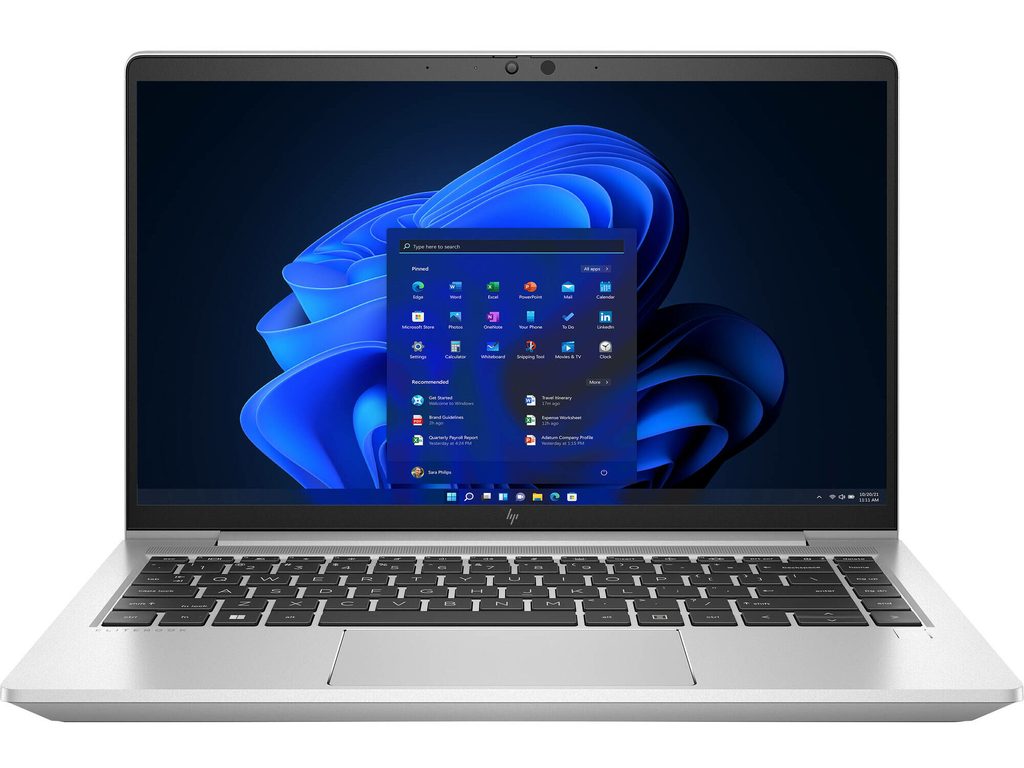
Laptopy HP EliteBook Dragonfly, spotykane także pod nazwą HP Elite Dragonfly, należą do lekkich komputerów przeznaczonych do pracy mobilnej. Smukła obudowa, ekran dotykowy, zawiasy umożliwiające zmianę położenia ekranu oraz zintegrowane podzespoły sprawiają jednak, że samodzielna naprawa może być trudniejsza niż w większych konstrukcjach. W wielu przypadkach próba rozebrania laptopa bez odpowiedniej wiedzy powoduje dodatkowe uszkodzenia, utratę danych albo problemy z późniejszą diagnostyką.
Niektóre symptomy wyglądają niepozornie, ale mogą wskazywać na usterkę wymagającą pomiarów i demontażu. Dotyczy to szczególnie sytuacji, w których laptop HP EliteBook Dragonfly przestał reagować po upadku, kontakcie z cieczą albo użyciu nieprawidłowego zasilacza.
W przypadku laptopów konwertowalnych dodatkowym sygnałem ostrzegawczym jest opór podczas zamykania albo otwierania ekranu. Zawias nie powinien być rozginany na siłę. Jeśli mocowanie jest uszkodzone, dalsze poruszanie klapą może wyrwać elementy z obudowy albo uszkodzić przewody prowadzące do matrycy.
Brak reakcji na przycisk zasilania może wynikać z uszkodzonego zasilacza, przewodu, gniazda albo układu ładowania na płycie głównej. Układ ładowania to zespół elementów kontrolujących przepływ energii do baterii i pozostałych podzespołów. Jego awaria nie zawsze jest widoczna z zewnątrz. Wymiana samej baterii bez sprawdzenia całego toru zasilania może nie rozwiązać problemu.
Bateria z czasem traci zdolność przechowywania energii. Objawem może być szybkie wyłączanie się laptopa, nagłe spadki poziomu naładowania albo działanie wyłącznie po podłączeniu zasilacza. Nie należy nakłuwać, zgniatać ani rozginać ogniw. Uszkodzona bateria może się nagrzewać, puchnąć i wywierać nacisk na obudowę, płytę główną lub płytkę dotykową.
W serii HP EliteBook Dragonfly ekran jest połączony z resztą laptopa przewodami prowadzonymi w pobliżu zawiasów. Przewód matrycy przesyła obraz i może także obsługiwać dodatkowe elementy ekranu. Jego częściowe uszkodzenie powoduje migotanie, zanikanie obrazu albo reakcję zależną od kąta otwarcia klapy. Pęknięta matryca, uszkodzone mocowanie zawiasu lub odklejona ramka wymagają ostrożnego demontażu, ponieważ cienkie elementy łatwo pękają.
Po zalaniu ciecz może dotrzeć pod klawiaturę i na płytę główną. Nawet działający jeszcze laptop jest narażony na korozję, czyli stopniowe niszczenie metalowych połączeń przez wilgoć i zanieczyszczenia. Uszkodzenia ścieżek lub drobnych elementów elektronicznych mogą ujawnić się dopiero później.
Osadzony kurz utrudnia przepływ powietrza przez wentylator i radiator, czyli metalowy element odbierający ciepło z podzespołów. Niedrożne chłodzenie może prowadzić do spowolnień, wyłączeń i niestabilnej pracy. Automatyczne ograniczenie wydajności, które pomaga obniżyć temperaturę, nazywa się throttlingiem. Nie musi świadczyć o awarii procesora: częstą przyczyną jest brud, zużyta pasta termoprzewodząca lub uszkodzenie wentylatora.
Na płycie głównej połączone są procesor, pamięć, nośnik danych, układy zasilania i komunikacji. Brak startu po zalaniu, zwarciu lub przepięciu może wymagać diagnostyki podzespołów. Mikrolutowanie to naprawa bardzo małych elementów i połączeń specjalistycznymi narzędziami. Czasem sprawdza się również połączenia BGA, czyli punkty lutownicze umieszczone pod obudową układu.
Ciemny ekran po włączeniu nie musi świadczyć o awarii matrycy. Źródłem problemu bywa rozruch systemu, nośnik danych lub konfiguracja. Magazyn BCD przechowuje informacje potrzebne do startu systemu; jego uszkodzenie może zatrzymać uruchamianie albo wywołać komunikat o braku systemu. Przy próbie naprawy trzeba uwzględnić ryzyko utraty danych.
Diagnostykę rozpoczyna się od zebrania informacji o objawach. Znaczenie ma to, czy problem pojawił się po upadku, zalaniu, aktualizacji systemu, podłączeniu zasilacza albo dłuższym przegrzewaniu. Warto ustalić, czy pojawiają się kontrolki, dźwięki, komunikaty lub reakcje wentylatora. Takie informacje pomagają odróżnić problem z zasilaniem od usterki ekranu, systemu albo płyty głównej.
Następnie sprawdza się zasilacz, gniazdo, baterię oraz podstawowe reakcje laptopa. Jeżeli urządzenie daje oznaki działania, analizuje się obraz na ekranie, pracę klawiatury, płytki dotykowej, portów i zawiasów. W przypadku problemów z temperaturą kontroluje się wentylator, radiator, drożność kanałów powietrznych oraz stan materiału termoprzewodzącego. Materiał termoprzewodzący wypełnia mikroskopijne nierówności między układem a radiatorem, ułatwiając przekazywanie ciepła.
Przy podejrzeniu uszkodzenia mechanicznego obudowę otwiera się z użyciem właściwych narzędzi i procedury dla konkretnej konstrukcji. Wąska obudowa HP EliteBook Dragonfly wymaga ostrożnego odłączania przewodów, taśm i baterii. Taśma to płaski, elastyczny przewód łączący podzespoły, na przykład klawiaturę, płytkę dotykową lub ekran. Jej wyrwanie z gniazda może spowodować usterkę, która wcześniej nie występowała.
Jeśli problem dotyczy płyty głównej, wykonuje się pomiary i sprawdza obszary odpowiedzialne za zasilanie, ładowanie oraz komunikację między podzespołami. Naprawa może polegać na wymianie uszkodzonych elementów, odtworzeniu połączeń albo wymianie całego podzespołu, jeżeli naprawa punktowa nie jest uzasadniona. Części stosowane przy naprawie powinny być nowe, a ich dobór musi odpowiadać dokładnej wersji laptopa.
Po naprawie sprawdza się uruchamianie, ładowanie, stabilność pracy, temperatury, działanie ekranu, zawiasów, klawiatury, płytki dotykowej oraz dostępnych portów. W przypadku naprawy systemu należy dodatkowo zweryfikować, czy dane użytkownika pozostały dostępne i czy laptop prawidłowo przechodzi proces uruchamiania.
Bezpieczne czynności ograniczają się do obserwacji i prostych testów, które nie wymagają otwierania obudowy. Przed ich wykonaniem należy odłączyć wszystkie urządzenia podłączone do laptopa oraz wyjąć nośniki zewnętrzne, jeżeli są używane.
Jeżeli obudowa jest wyraźnie wypukła, płytka dotykowa odstaje albo bateria wydaje nietypowy zapach, nie należy dociskać elementów ani kontynuować pracy. Laptop powinien zostać odłączony od zasilania i przekazany do oceny technicznej.
Wkręty mogą mieć różne długości, a ich zamiana miejscami może uszkodzić obudowę, płytę główną lub ekran. Zatrzaski obudowy również wymagają właściwego sposobu podważania. Użycie metalowego ostrza może zarysować elementy, spowodować zwarcie albo uszkodzić przewody.
Podgrzewanie płyty głównej suszarką, opalarką lub innym przypadkowym źródłem ciepła nie jest naprawą układu BGA. Może doprowadzić do odkształcenia laminatu, odklejenia elementów i uszkodzenia sąsiednich połączeń. W razie podejrzenia problemu z układem graficznym, zasilaniem lub innym układem scalonym potrzebna jest kontrolowana diagnostyka.
Właściwa bateria musi pasować do konkretnej wersji HP EliteBook Dragonfly pod względem konstrukcji i parametrów elektrycznych. Nie należy montować przypadkowego zamiennika ani używać baterii o nieznanym pochodzeniu. Błędny element może powodować problemy z ładowaniem, przegrzewanie albo uszkodzenie układu zasilania.
Środki czyszczące, woda i preparaty rozpylane bezpośrednio na obudowę mogą dostać się do środka. Sprężone powietrze użyte zbyt blisko wentylatora może rozpędzić jego łopatki i uszkodzić łożysko. Zewnętrzne oczyszczenie obudowy jest bezpieczniejsze niż próba czyszczenia płyty głównej bez demontażu i odpowiedniej wiedzy.
Przy problemach z uruchamianiem pochopna reinstalacja systemu może usunąć pliki potrzebne do odzyskania danych. Nie należy także wielokrotnie próbować uruchamiać laptopa po zalaniu albo zwarciu. Każde kolejne włączenie może pogłębić uszkodzenie.
Kierowca odbiera laptop i przekazuje go do diagnostyki oraz naprawy, a po pracach sprzęt wraca do klienta. Nie trzeba samodzielnie otwierać obudowy ani przewozić urządzenia. Warunki diagnozy są omawiane przy zleceniu, a wycena powstaje po ustaleniu przyczyny i zakresu prac. Sprzęt wraca po zakończeniu prac.
Serwis obsługuje Warszawę i okolice. Termin naprawy zależy od rodzaju usterki, dostępności właściwej części oraz ewentualnych dodatkowych testów. Przy zleceniu można omówić warunki gwarancji i możliwość udostępnienia laptopa zastępczego na czas prac, a także zasady korzystania z niego.
Nie. Przyczyną może być przewód matrycy, podświetlenie, problem z uruchamianiem systemu, zasilaniem albo płytą główną. Jeżeli laptop wydaje dźwięki, reaguje na klawiaturę lub pracuje wentylator, warto przekazać te informacje podczas zgłoszenia.
Nie zaleca się ponownego uruchamiania urządzenia po samym wyschnięciu. Ciecz może pozostawić zanieczyszczenia powodujące korozję i zwarcia. Najbezpieczniej odłączyć zasilanie, nie używać suszarki oraz przekazać laptop do diagnostyki.
Wymiana zawiasu może wymagać demontażu ekranu, ramki, przewodów i mocowań obudowy. Jeżeli przyczyną jest wyrwanie mocowania, sama wymiana zawiasu może nie wystarczyć. Błędny montaż może doprowadzić do pęknięcia matrycy albo uszkodzenia przewodu.
Nie. W części przypadków wystarcza wymiana pojedynczego elementu, naprawa połączenia, usunięcie skutków zalania albo naprawa układu zasilania. Decyzję podejmuje się dopiero po diagnostyce konkretnego laptopa HP EliteBook Dragonfly.
Samodzielne sprawdzenie zasilacza, zapisanie objawów i wykonanie kopii ważnych danych może ułatwić dalszą diagnostykę. Otwieranie obudowy, ingerencja w baterię, podgrzewanie płyty głównej oraz próby naprawy po zalaniu wiążą się jednak z realnym ryzykiem dodatkowych uszkodzeń. W modelu z odbiorem sprzętu odbiór, diagnostyka i zwrot laptopa odbywają się w ramach jednego procesu, bez wizyty serwisanta na miejscu.
Odbiór i zwrot sprzętu
Darmowa diagnoza laptopa
Laptopy zastępcze
Dojazd do klienta
Serwis laptopów HP
Telefon: 22 378 46 53
Czynne całą dobę, 7 dni w tygodniu — weekendy i święta włącznie. Przed wizytą w punkcie prosimy o kontakt telefoniczny — zgłoszenia przyjmujemy całodobowo.
Kierowca odbiera i odwozi sprzęt albo na miejsce przyjeżdża serwisant.
Obszar: cała Warszawa i 40 km wokół — sprawdź obszar.