Pogwarancyjny Serwis Laptopów i Komputerów HP
Pogwarancyjny Serwis Laptopów i Komputerów HP
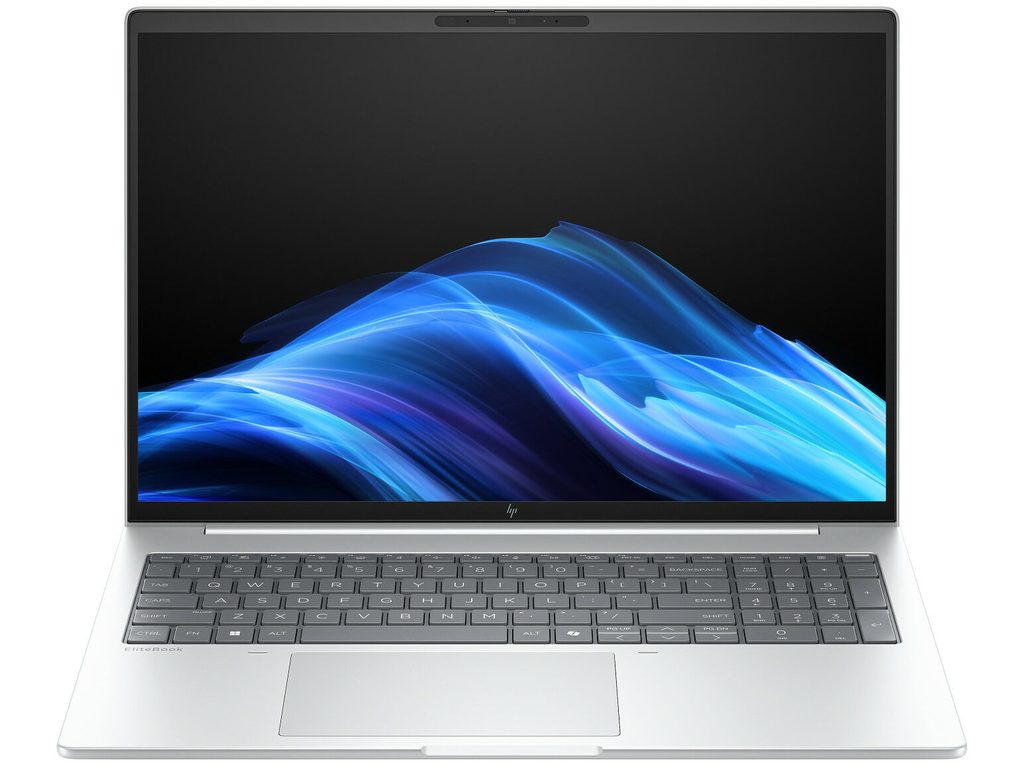
HP EliteBook Dragonfly, spotykany także pod nazwą HP Elite Dragonfly, to lekka i mobilna seria laptopów HP przeznaczona głównie do pracy, nauki oraz codziennego korzystania z aplikacji biurowych. W praktyce nazwa Dragonfly bywa mylona z serią HP ProBook, ponieważ oba rodziny urządzeń mogą mieć podobne zastosowania, system Windows, zbliżone rozmiary oraz biznesowy charakter. Nie są jednak tą samą linią produktową, dlatego prawidłowe rozpoznanie modelu ma znaczenie podczas diagnozy, doboru części i wyceny naprawy.
W tym poradniku wyjaśniono, czym wyróżnia się HP EliteBook Dragonfly, jak odróżnić go od HP ProBook oraz jakie problemy techniczne mogą pojawić się w obu seriach. Omówiono także bezpieczne czynności, które można wykonać przed przekazaniem laptopa do naprawy w modelu z odbiorem sprzętu.
HP EliteBook Dragonfly należy do lekkich laptopów biznesowych HP, w których duże znaczenie ma mobilność, czas pracy na baterii, jakość wykonania oraz możliwość wygodnej pracy poza stałym stanowiskiem. W zależności od konkretnej odmiany urządzenie może mieć ekran dotykowy i konstrukcję obracaną, pozwalającą korzystać z laptopa w kilku ustawieniach. Nie każda wersja ma jednak identyczną budowę, dlatego informacje o wyposażeniu trzeba sprawdzać na podstawie dokładnego oznaczenia modelu.
HP ProBook stanowi odrębną rodzinę laptopów HP. Występuje w wielu konfiguracjach, od prostych urządzeń do pracy biurowej po mocniejsze warianty przeznaczone do bardziej wymagających zadań. ProBook może być podobny wizualnie do EliteBooka Dragonfly, ale różnice dotyczą między innymi obudowy, układu chłodzenia, konstrukcji zawiasów, sposobu montażu podzespołów oraz dostępności konkretnych części.
W dokumentacji, na naklejce albo w ustawieniach systemu nazwa może być zapisana jako HP EliteBook Dragonfly, HP Elite Dragonfly lub jako oznaczenie należące do określonej generacji urządzenia. W przypadku HP ProBook najważniejsza jest pełna nazwa serii i modelu znajdująca się na spodzie obudowy, w systemie BIOS albo w systemie operacyjnym. Sama informacja, że laptop jest „biznesowym HP”, zwykle nie wystarcza do prawidłowej identyfikacji.
Najbezpieczniej rozpocząć od odczytania nazwy modelu bezpośrednio z urządzenia. Oznaczenie może znajdować się na spodzie obudowy, przy zawiasie, na ramce ekranu albo na etykiecie producenta. Jeżeli laptop uruchamia się prawidłowo, nazwę można sprawdzić również w informacjach o systemie lub w BIOS-ie, czyli podstawowym oprogramowaniu uruchamianym przed systemem operacyjnym.
W przypadku HP EliteBook Dragonfly warto zwrócić uwagę na lekką konstrukcję, smukłą obudowę i możliwy ekran dotykowy. Nie należy jednak traktować wyglądu jako jedynego kryterium. Podobne cechy mogą mieć wybrane modele HP EliteBook, HP ProBook, HP Spectre albo HP Envy. Do diagnostyki potrzebne jest przede wszystkim pełne oznaczenie zapisane na obudowie lub odczytane z oprogramowania urządzenia.
W laptopach HP ProBook nazwa serii jest zazwyczaj umieszczona w widocznym miejscu na obudowie, ale konkretny numer modelu może być zapisany drobnym drukiem na spodzie. Przy zgłaszaniu usterki warto przekazać zdjęcie etykiety lub dokładnie przepisać oznaczenie. Ogranicza to ryzyko zamówienia niewłaściwej matrycy, klawiatury, baterii, zawiasu albo elementu układu zasilania.
Usterki w laptopach HP mogą mieć różny charakter. Czasami problem jest widoczny od razu, a czasami urządzenie działa, lecz stopniowo traci stabilność. Najczęściej pojawiają się następujące objawy:
W modelach obracanych, wyposażonych w ekran dotykowy, szczególnej uwagi wymagają zawiasy i przewody prowadzone w ich pobliżu. Zwiększony opór podczas otwierania, trzaski albo nierówne ułożenie pokrywy nie są objawami, które powinno się ignorować. Dalsze używanie laptopa w takim stanie może doprowadzić do uszkodzenia ramki ekranu, przewodu obrazu lub elementów obudowy.
Brak reakcji na przycisk zasilania może wynikać z rozładowanej baterii, uszkodzonego zasilacza, zużytego gniazda ładowania albo awarii układu zasilania na płycie głównej. Układ zasilania to zespół elementów, który rozdziela energię między zasilacz, baterię i pozostałe podzespoły. Jego uszkodzenie może powodować całkowity brak uruchamiania albo przerywane ładowanie.
Bateria z czasem traci pojemność. Objawem może być krótka praca bez zasilacza, nagłe wyłączenie mimo wskazania pozostałego poziomu energii albo brak ładowania. W laptopach o cienkiej obudowie bateria bywa dopasowana do konkretnej konstrukcji, dlatego nie powinno się dobierać jej wyłącznie na podstawie wyglądu.
Brak obrazu może powodować uszkodzona matryca, przewód obrazu, podświetlenie albo element sterujący na płycie głównej. Jeżeli obraz pojawia się po zmianie kąta otwarcia pokrywy, podejrzenie pada przede wszystkim na przewód prowadzony przy zawiasie lub na samo połączenie. W ekranach dotykowych dodatkową przyczyną może być uszkodzenie warstwy dotykowej, czyli elementu rozpoznającego dotknięcie powierzchni ekranu.
Kurz w radiatorze często odpowiada za wysoką temperaturę i hałas wentylatora. Ten metalowy element odbiera ciepło z procesora i przekazuje je do przepływającego powietrza. Zatkane kanały ograniczają jego odprowadzanie, więc system może zmniejszyć wydajność, by obniżyć temperaturę. To automatyczne spowolnienie określa się mianem throttlingu.
Powolne uruchamianie, zawieszanie i zatrzymywanie się na logo HP mogą być związane z uszkodzeniem dysku, błędami systemu plików albo nieprawidłowymi plikami rozruchowymi. Pliki rozruchowe odpowiadają za uruchomienie systemu przed pojawieniem się pulpitu. Ich naprawa wymaga ostrożności, ponieważ nieprawidłowe działania mogą utrudnić dostęp do danych.
Niektóre usterki dotyczą płyty głównej, czyli głównego obwodu łączącego procesor, pamięć, układ zasilania, porty i pozostałe podzespoły. Naprawa może wymagać pomiarów elektrycznych, pracy pod mikroskopem oraz wymiany uszkodzonych elementów. Mikrolutowanie oznacza precyzyjne lutowanie małych komponentów elektronicznych bezpośrednio na płycie głównej.
Diagnostykę rozpoczyna się od identyfikacji dokładnego modelu oraz zebrania informacji o objawach. Znaczenie ma to, czy laptop przestał działać nagle, czy problem narastał stopniowo, czy urządzenie miało kontakt z cieczą oraz czy usterka pojawia się tylko przy pracy na baterii albo tylko po podłączeniu zasilacza.
Następnie sprawdza się zasilacz, stan baterii, reakcję na przycisk zasilania oraz podstawowe oznaki pracy płyty głównej. Przy problemach z obrazem testuje się ekran, przewód obrazu i możliwość wyświetlania obrazu na sprawnym stanowisku diagnostycznym. Jeżeli laptop ma ekran dotykowy, sprawdza się również działanie warstwy dotykowej i połączenia wewnętrzne.
Przy objawach przegrzewania kontroluje się układ chłodzenia, stan wentylatora, radiatora oraz materiału termoprzewodzącego. Materiał termoprzewodzący wypełnia drobne nierówności między układem elektronicznym a radiatorem, ułatwiając przekazywanie ciepła. Jego zużycie może pogorszyć chłodzenie, ale sama wymiana nie rozwiąże problemu, jeżeli radiator jest zatkany albo wentylator działa nieprawidłowo.
Jeżeli podejrzewa się płytę główną, wykonuje się pomiary napięć i sprawdza elementy odpowiedzialne za zasilanie oraz komunikację między podzespołami. W niektórych przypadkach stosuje się reballing BGA, czyli ponowne osadzenie układu scalonego na nowych połączeniach lutowanych. Taka naprawa ma sens tylko po potwierdzeniu konkretnej przyczyny, a nie jako ogólna metoda na każdy problem z obrazem lub uruchamianiem.
W modelu z odbiorem sprzętu kierowca odbiera laptopa z Warszawy lub okolic, urządzenie trafia do diagnostyki, a po zakończeniu naprawy zostaje przekazane kierowcy do zwrotu. Diagnoza laptopa w tym trybie jest bezpłatna. W naprawach wykorzystuje się wyłącznie nowe części.
Termin prac zależy od charakteru usterki i dostępności odpowiednich części. Serwis omawia przy zleceniu zakres naprawy oraz warunki ewentualnej gwarancji. Jeśli dla danego zgłoszenia dostępny jest laptop zastępczy, można z niego korzystać na czas naprawy bez opłat i kaucji.
HP EliteBook Dragonfly lub HP ProBook można wstępnie sprawdzić za pomocą kilku bezpiecznych czynności. Nie trzeba przy tym rozbierać obudowy ani ingerować w płytę główną.
Warto również opisać moment występowania problemu. Informacja, że laptop wyłącza się wyłącznie podczas pracy na baterii, jest znacznie bardziej użyteczna niż ogólne stwierdzenie, że „nie działa”. Podobnie ważne jest wskazanie, czy problem pojawił się po upadku, zalaniu, aktualizacji systemu, wymianie zasilacza albo dłuższym przegrzewaniu.
Nie powinno się rozkręcać cienkiej obudowy bez odpowiednich narzędzi i doświadczenia. Próba podważenia niewłaściwego elementu może uszkodzić zatrzaski, przewody, ekran lub delikatne połączenia. W modelach z ekranem dotykowym łatwo także naruszyć przewody biegnące przy zawiasach.
Nie należy podgrzewać płyty głównej opalarką ani innym przypadkowym źródłem ciepła. Takie działanie może doprowadzić do odklejenia elementów, odkształcenia laminatu oraz trwałego uszkodzenia ścieżek. Nie jest to prawidłowy odpowiednik profesjonalnego lutowania ani reballingu BGA.
Nie powinno się również stosować przypadkowych zasilaczy o nieznanych parametrach, wciskać luźnego wtyku na siłę ani kontynuować pracy po zalaniu. Po kontakcie z cieczą szybkie podłączenie zasilania może zwiększyć zakres uszkodzeń. W takiej sytuacji najlepiej odłączyć zasilacz, wyłączyć laptop, jeżeli nadal działa, i przekazać informację o zdarzeniu podczas zgłoszenia.
Przy problemach z systemem nie warto usuwać przypadkowych plików rozruchowych ani formatować dysku bez wcześniejszego zabezpieczenia danych. WinRE, czyli środowisko odzyskiwania systemu Windows, może pomóc w naprawie uruchamiania, ale nieprawidłowo użyte narzędzia mogą utrudnić późniejsze odzyskanie plików.
Nie. Są to odrębne rodziny laptopów HP, choć mogą mieć podobne zastosowanie i zbliżony wygląd. Do doboru części oraz właściwej diagnostyki potrzebne jest dokładne oznaczenie konkretnego urządzenia.
Nie. Przyczyną może być także przewód obrazu, zawias, podświetlenie, płyta główna albo problem z uruchamianiem systemu. Jeżeli obraz zmienia się przy poruszaniu pokrywą, warto przekazać tę informację, ale nie należy wielokrotnie poruszać pokrywą w celu testowania usterki.
Tak, ale najpierw trzeba ustalić, czy problem dotyczy zasilacza, gniazda, baterii, układu ładowania czy płyty głównej. Sama wymiana baterii nie pomoże, jeżeli uszkodzenie znajduje się w obwodzie zasilania.
Nie. Obsługa odbywa się z odbiorem sprzętu na terenie Warszawy i okolic. Kierowca odbiera urządzenie, laptop jest diagnozowany i naprawiany, a następnie kierowca przekazuje go z powrotem.
HP EliteBook Dragonfly i HP ProBook mogą wyglądać podobnie, ale różnią się konstrukcją i doborem części. Dokładne rozpoznanie modelu, opis objawów oraz informacja o historii usterki ułatwiają prawidłową diagnostykę i ograniczają ryzyko niepotrzebnej wymiany podzespołów.
Przed przekazaniem laptopa można sprawdzić podstawowe połączenia, zabezpieczyć dane i zapisać komunikaty błędów. Bardziej złożone naprawy zasilania, ekranu, chłodzenia i płyty głównej powinny być poprzedzone pomiarami oraz oceną stanu urządzenia.
Odbiór i zwrot sprzętu
Darmowa diagnoza laptopa
Laptopy zastępcze
Dojazd do klienta
Serwis laptopów HP
Telefon: 22 378 46 53
Czynne całą dobę, 7 dni w tygodniu — weekendy i święta włącznie. Przed wizytą w punkcie prosimy o kontakt telefoniczny — zgłoszenia przyjmujemy całodobowo.
Kierowca odbiera i odwozi sprzęt albo na miejsce przyjeżdża serwisant.
Obszar: cała Warszawa i 40 km wokół — sprawdź obszar.