Pogwarancyjny Serwis Laptopów i Komputerów HP
Pogwarancyjny Serwis Laptopów i Komputerów HP
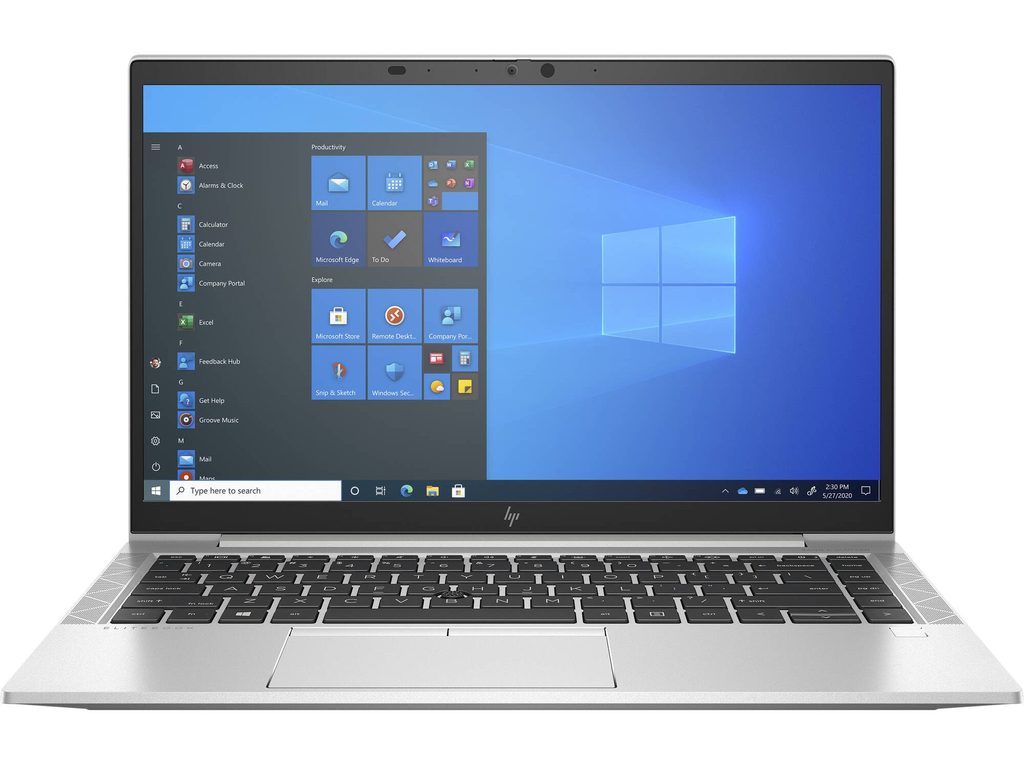
Dysk i pamięć w laptopie HP EliteBook Ultra mają bezpośredni wpływ na szybkość uruchamiania systemu, płynność pracy z wieloma programami oraz możliwość przechowywania plików. W tej serii szczególnie ważne jest rozróżnienie pamięci operacyjnej RAM od pamięci masowej, czyli dysku SSD, ponieważ możliwości rozbudowy obu elementów mogą być odmienne i zależą od konkretnej konfiguracji urządzenia.
Pamięć RAM jest krótkotrwałą przestrzenią roboczą wykorzystywaną przez system i uruchomione aplikacje. Jej zawartość znika po wyłączeniu laptopa. Gdy pamięci operacyjnej zaczyna brakować, system przenosi część danych do pliku wymiany na dysku, co może powodować spowolnienia, opóźnienia podczas przełączania okien oraz krótkie zawieszanie się programów.
Dysk SSD jest pamięcią masową, na której zapisuje się system operacyjny, aplikacje, dokumenty i pozostałe dane użytkownika. SSD, czyli nośnik wykorzystujący pamięć półprzewodnikową zamiast elementów mechanicznych, odpowiada między innymi za szybkość uruchamiania systemu, otwierania plików i instalowania aktualizacji.
W laptopach HP EliteBook Ultra można spotkać dyski SSD komunikujące się przez interfejs NVMe. NVMe to sposób szybkiej wymiany danych pomiędzy nośnikiem a płytą główną. Samo określenie „dysk NVMe” nie wystarcza jednak do dobrania części. Znaczenie mają także format fizyczny nośnika, sposób mocowania, zgodność oprogramowania układowego oraz konstrukcja konkretnego wariantu laptopa.
Usterki dysku i pamięci RAM mogą dawać podobne objawy, dlatego rozpoznanie problemu wyłącznie na podstawie zachowania systemu bywa mylące. W obu przypadkach laptop może działać wolniej, przerywać pracę aplikacji albo niespodziewanie uruchamiać się ponownie.
Na problem z dyskiem mogą wskazywać:
Problemy z pamięcią RAM częściej powodują:
Wolne działanie nie zawsze oznacza fizyczną awarię podzespołu. Podobny efekt może powodować zbyt mała ilość wolnego miejsca, intensywna synchronizacja plików, aktualizacja systemu, wadliwy sterownik, przegrzewanie albo duża liczba programów pracujących w tle.
To jedna z najczęstszych przyczyn pogorszenia płynności. System potrzebuje wolnego miejsca między innymi na aktualizacje, pliki tymczasowe, pamięć podręczną oraz plik wymiany. Gdy przestrzeń jest niemal całkowicie zajęta, nawet sprawny dysk może działać odczuwalnie wolniej.
System plików określa sposób organizowania danych na nośniku. Jego struktura może zostać naruszona po nagłym zaniku zasilania, wymuszonym wyłączeniu lub przerwaniu aktualizacji. Sam nośnik może pozostawać sprawny, lecz dostęp do części danych staje się utrudniony albo niemożliwy.
Komórki pamięci półprzewodnikowej mają ograniczoną trwałość zapisu, a za ich obsługę odpowiada kontroler dysku. Usterka kontrolera, pamięci lub zasilania nośnika może powodować zanikanie dysku, przechodzenie w tryb tylko do odczytu albo całkowity brak dostępu do danych. Brak nietypowych dźwięków nie wyklucza awarii, ponieważ SSD nie ma mechanicznych talerzy ani głowic.
Przy wielu otwartych kartach przeglądarki, rozbudowanych arkuszach, komunikatorach i aplikacjach biurowych pamięć RAM może zostać wypełniona. System zaczyna wtedy intensywnie korzystać z dysku jako pamięci zastępczej. Nie jest to uszkodzenie, lecz ograniczenie konfiguracji, którego nie zawsze da się usunąć przez dołożenie modułu.
W zależności od wersji HP EliteBook Ultra pamięć może być zintegrowana z płytą główną. Pamięć lutowana jest trwale zamocowana do płyty i nie można jej wymienić tak, jak typowego modułu wkładanego do gniazda. Usterka może dotyczyć samych kości, ich zasilania, ścieżek sygnałowych albo kontrolera współpracującego z pamięcią.
Ciecz może wywołać korozję w okolicy złącza dysku, elementów pamięci lub układów zasilających. Przepięcie może natomiast uszkodzić nośnik, płytę główną albo oba elementy jednocześnie. Objawy nie zawsze pojawiają się bezpośrednio po zdarzeniu, ponieważ proces korozji może postępować stopniowo.
Firmware to oprogramowanie zapisane w urządzeniu, które uruchamia sprzęt i przygotowuje go do pracy z systemem. Przerwana albo niezgodna aktualizacja może spowodować problemy z wykrywaniem dysku, inicjalizacją pamięci lub startem systemu. Nie należy wtedy automatycznie zakładać, że sam SSD jest uszkodzony.
Możliwość rozbudowy zależy od dokładnego wariantu HP EliteBook Ultra, a nie tylko od nazwy serii widocznej na obudowie. Różne konfiguracje mogą mieć odmienną płytę główną, pojemność pamięci, rodzaj nośnika lub sposób zamocowania elementów. Przed zakupem części należy sprawdzić pełne oznaczenie produktu i konfigurację fabryczną.
Dysk SSD bywa elementem wymiennym, lecz nie oznacza to zgodności każdego nośnika NVMe. Trzeba zweryfikować jego format, długość, rozmieszczenie elementów, wymagania termiczne oraz sposób montażu. Znaczenie może mieć także osłona odprowadzająca ciepło. Nieprawidłowo dobrany nośnik może nie pasować mechanicznie, nie zostać wykryty albo osiągać niższą wydajność z powodu przegrzewania.
Pamięć RAM w smukłych laptopach biznesowych często jest integrowana z płytą główną. W takim przypadku późniejsze zwiększenie jej pojemności przez dołożenie kości nie jest możliwe. Informację należy potwierdzić dla konkretnej konfiguracji, ponieważ ogólny opis rodziny urządzeń nie zawsze odzwierciedla budowę każdego egzemplarza.
Jeżeli pamięć jest lutowana, ewentualna naprawa usterki wymaga pracy na płycie głównej. Mikrolutowanie to precyzyjna naprawa niewielkich elementów elektronicznych przy użyciu narzędzi umożliwiających kontrolę temperatury i obserwację pola roboczego. Nie jest to zwykła wymiana modułu i powinna zostać poprzedzona pomiarami, aby nie wymieniać sprawnych elementów.
Diagnostykę rozpoczyna się od zebrania informacji o objawach, wcześniejszych zdarzeniach i znaczeniu zapisanych danych. Inne postępowanie stosuje się, gdy system jedynie zwalnia, a inne wtedy, gdy dysk znika lub zawiera jedyną kopię ważnych plików.
Następnie sprawdza się, czy nośnik jest wykrywany przez firmware laptopa. Jeżeli dysk pozostaje widoczny, można odczytać dane SMART. SMART jest mechanizmem raportującym stan nośnika, zapisane błędy i wybrane informacje eksploatacyjne. Poprawny raport nie daje całkowitej gwarancji sprawności, dlatego wynik zestawia się z testem odczytu, zachowaniem systemu oraz obserwacją stabilności połączenia.
Weryfikuje się także system plików, stan partycji oraz konfigurację rozruchu. Partycja to wydzielony logicznie obszar dysku. Uszkodzenie danych rozruchowych może sprawić, że sprawny system nie uruchomi się mimo obecności wszystkich plików. W zależności od wyniku naprawia się strukturę logiczną, odtwarza środowisko rozruchowe albo przygotowuje czystą instalację po zabezpieczeniu danych.
Test pamięci RAM polega na wielokrotnym zapisywaniu i odczytywaniu różnych wzorców danych. Pozwala to wykryć błędy, które nie pojawiają się podczas zwykłego uruchomienia. Jeśli pamięć jest zintegrowana, diagnozuje się również linie zasilające i komunikację na płycie głównej. W ten sposób można odróżnić usterkę kości pamięci od problemu w sekcji zasilania lub innej części płyty.
Po wymianie dysku można sklonować zawartość starego nośnika, jeśli jego stan na to pozwala. Klonowanie oznacza przeniesienie systemu, partycji i danych na nowy dysk. Przy uszkodzonym nośniku bezpieczniejsze może być wykonanie kontrolowanej kopii możliwych do odczytania danych, a następnie zainstalowanie systemu od nowa. Wielokrotne zwykłe kopiowanie plików z niestabilnego SSD może dodatkowo obciążyć nośnik.
Naprawę kończy się testem uruchamiania, pracy pod obciążeniem, odczytu i zapisu danych oraz prawidłowego przechodzenia w tryb uśpienia. Sprawdza się też temperatury, ponieważ przegrzewający się nośnik może ograniczać wydajność. Throttling to automatyczne obniżanie szybkości podzespołu w celu zmniejszenia temperatury i ochrony elektroniki.
Przed przekazaniem laptopa do diagnozy można wykonać kilka bezpiecznych czynności, pod warunkiem że dysk nie zawiera jedynej kopii szczególnie ważnych danych. Gdy pliki są niezastąpione, lepiej ograniczyć kolejne uruchomienia i nie wykonywać operacji intensywnie zapisujących dane.
Przy problemach z wydajnością pomocne jest rozróżnienie stałego spowolnienia od krótkich przerw. Stałe spowolnienie może wynikać z niewystarczających zasobów, a okresowe zatrzymania częściej wskazują na błędy nośnika, przegrzewanie lub działanie procesu w tle. Jest to jedynie wskazówka, a nie ostateczna diagnoza.
Nie należy otwierać obudowy bez właściwych narzędzi i wiedzy o rozmieszczeniu zatrzasków. W smukłej konstrukcji łatwo uszkodzić pokrywę, przewody, złącza lub akumulator. Przed jakąkolwiek pracą wewnątrz urządzenia konieczne jest odłączenie źródeł zasilania, lecz nawet wtedy pozostaje ryzyko wyładowania elektrostatycznego.
Nie powinno się kupować dysku wyłącznie na podstawie opisu „pasuje do laptopa HP”. Zgodność należy ustalić na podstawie pełnego oznaczenia urządzenia, dostępnego miejsca i parametrów interfejsu. Wymuszanie montażu niewłaściwego nośnika może uszkodzić złącze lub płytę główną.
Nie należy wykonywać przypadkowych poleceń naprawczych znalezionych w internecie, jeśli nie przygotowano kopii danych. Operacje na partycjach, formatowanie oraz inicjalizacja dysku mogą utrudnić późniejsze odzyskanie plików. Szczególnie ryzykowne jest wielokrotne instalowanie systemu na nośniku, z którego mają zostać odzyskane dane.
Nie powinno się podgrzewać płyty głównej ani elementów pamięci domowymi urządzeniami. Niekontrolowana temperatura może odkształcić laminat, uszkodzić sąsiednie podzespoły i zamaskować pierwotną przyczynę usterki. Naprawa lutowanej pamięci wymaga pomiarów oraz kontrolowanego procesu technologicznego.
Nie zaleca się aktualizowania firmware, gdy laptop samoczynnie się wyłącza, zawiesza albo ma niestabilne zasilanie. Przerwanie zapisu może doprowadzić do problemów z uruchamianiem. Aktualizacja powinna być traktowana jako działanie wynikające z diagnozy, a nie uniwersalny sposób na każdą usterkę.
W biznesowych konfiguracjach HP EliteBook Ultra dysk może być chroniony szyfrowaniem. Szyfrowanie przekształca dane w postać niemożliwą do odczytania bez właściwego klucza. Przed wymianą nośnika albo naprawą systemu należy sprawdzić, czy dostępny jest klucz odzyskiwania. Samo przełożenie zaszyfrowanego dysku lub zmiana ustawień zabezpieczeń może spowodować żądanie dodatkowego potwierdzenia dostępu.
Wymiana dysku nie musi oznaczać utraty systemu i plików, jeśli stary nośnik jest czytelny. Możliwe jest wykonanie kopii lub klonowania, jednak najpierw ocenia się stan SSD. Przy oznakach postępującej awarii priorytetem jest zabezpieczenie najważniejszych danych, a nie pełne testowanie nośnika przez długi czas.
Po zamontowaniu nowego dysku sprawdza się poprawność rozruchu, sterowniki, aktualizacje oraz działanie mechanizmów zabezpieczeń. Starego nośnika zawierającego dane nie powinno się przekazywać dalej bez wcześniejszego skutecznego usunięcia informacji, o ile jego stan techniczny pozwala przeprowadzić taką operację.
Kierowca może odebrać laptop z Warszawy i okolic, aby urządzenie trafiło do serwisu na diagnozę. Po sprawdzeniu sprzętu ustala się indywidualnie zakres prac i wycenę, a po uzgodnionej naprawie laptop zostaje zwrócony. Warunki diagnozy serwis przedstawia przy zleceniu.
Przed odbiorem warto wykonać kopię dostępnych danych, wylogować się z aplikacji zawierających poufne informacje oraz przekazać opis objawów. Jeżeli problem występuje tylko w określonych warunkach, należy opisać uruchamiane programy i moment pojawienia się błędu. Hasło do systemu powinno być przekazywane wyłącznie wtedy, gdy jest potrzebne do testów i zostało to wcześniej ustalone.
Warunki dotyczące części i ewentualnej gwarancji są omawiane przy zleceniu. Na czas realizacji mogą wpływać problemy z odzyskiwaniem danych, dostępność właściwego podzespołu oraz uszkodzenie płyty głównej; znaczenie ma wynik diagnozy. Na okres naprawy dostępny może być bezpłatny laptop zastępczy bez kaucji.
Nie zawsze. Przyczyną może być brak wolnego miejsca, duże obciążenie pamięci RAM, procesy aktualizacji, przegrzewanie albo problem z systemem plików. Decyzję o wymianie warto oprzeć na testach nośnika i obserwacji jego zachowania, a nie wyłącznie na odczuwalnej szybkości pracy.
Zależy to od konkretnego wariantu płyty głównej. Jeśli pamięć jest lutowana, nie ma standardowego gniazda umożliwiającego prostą rozbudowę. Przed zamówieniem części trzeba sprawdzić pełne oznaczenie produktu i dokumentację jego konfiguracji.
Mogą pozostać, jeśli stary dysk jest sprawny na tyle, aby wykonać klonowanie lub kopię danych. Przy poważnym uszkodzeniu pełne przeniesienie zawartości może nie być możliwe. Wtedy zakres odzysku ustala się na podstawie stanu nośnika i znaczenia poszczególnych plików.
Sama większa pojemność nie gwarantuje wyższej wydajności. Poprawa może być odczuwalna, jeśli dotychczasowy dysk jest zapełniony, zużyty albo niesprawny. Znaczenie mają również zgodność nośnika, jego stan, chłodzenie, ilość pamięci RAM oraz kondycja systemu.
Dysk SSD i pamięć RAM pełnią odmienne funkcje, ale ich usterki mogą powodować podobne spowolnienia, restarty i problemy z uruchamianiem HP EliteBook Ultra. Przed rozbudową lub wymianą należy ustalić dokładną konfigurację laptopa, zgodność części i możliwość bezpiecznego przeniesienia danych. Rzetelna diagnostyka pozwala odróżnić fizyczną awarię od problemu systemowego i ograniczyć ryzyko niepotrzebnej wymiany sprawnych podzespołów.
Odbiór i zwrot sprzętu
Darmowa diagnoza laptopa
Laptopy zastępcze
Dojazd do klienta
Serwis laptopów HP
Telefon: 22 378 46 53
Czynne całą dobę, 7 dni w tygodniu — weekendy i święta włącznie. Przed wizytą w punkcie prosimy o kontakt telefoniczny — zgłoszenia przyjmujemy całodobowo.
Kierowca odbiera i odwozi sprzęt albo na miejsce przyjeżdża serwisant.
Obszar: cała Warszawa i 40 km wokół — sprawdź obszar.