Pogwarancyjny Serwis Laptopów i Komputerów HP
Pogwarancyjny Serwis Laptopów i Komputerów HP
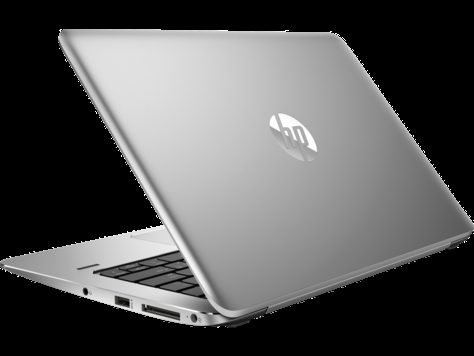
Problemy z systemem Windows na laptopie HP EliteBook Ultra mogą dotyczyć uruchamiania, aktualizacji, sterowników, stabilności działania, zabezpieczeń albo odzyskiwania danych. Podobne objawy nie zawsze oznaczają tę samą usterkę, ponieważ źródłem nieprawidłowości może być zarówno oprogramowanie, jak i dysk, pamięć operacyjna, układ zasilania lub inny podzespół. Dlatego przed ponowną instalacją systemu warto ustalić, co faktycznie powoduje problem.
Nieprawidłowe działanie systemu może pojawić się nagle, na przykład po aktualizacji, instalacji programu albo nieoczekiwanym wyłączeniu laptopa. Zdarza się również, że pogorszenie pracy postępuje stopniowo: uruchamianie trwa coraz dłużej, aplikacje przestają odpowiadać, a wentylator pracuje intensywnie nawet bez dużego obciążenia.
Do najczęściej spotykanych objawów należą:
W HP EliteBook Ultra część funkcji zależy od współpracy Windows ze sterownikami HP, oprogramowaniem układowym i mechanizmami zabezpieczeń. Z tego powodu pozornie drobna niezgodność może wpływać jednocześnie na logowanie, zarządzanie energią, kamerę, sieć oraz tryb uśpienia.
Jedną z częstszych przyczyn jest przerwanie aktualizacji Windows. Może do tego dojść wskutek rozładowania baterii, nagłego wyłączenia, braku miejsca na dysku albo konfliktu z wcześniej zainstalowanym sterownikiem. System może wtedy uruchamiać naprawę automatyczną, cofać zmiany lub zatrzymywać się przed ekranem logowania.
Sterownik to oprogramowanie pośredniczące między systemem a podzespołem laptopa. Jeżeli zostanie zainstalowana niewłaściwa albo uszkodzona wersja, mogą przestać działać sieć, dźwięk, kamera, gładzik, czytnik linii papilarnych lub funkcje oszczędzania energii. Problem bywa widoczny po dużej aktualizacji systemu, ale może też powstać po ręcznej instalacji pakietu pobranego z niepewnego źródła.
Pliki potrzebne do uruchomienia Windows mogą zostać uszkodzone przez nagłe odcięcie zasilania, błąd zapisu, wadliwe oprogramowanie albo problem z nośnikiem danych. Skutkiem może być zapętlenie rozruchu, brak menu Start, niedziałające usługi systemowe lub komunikaty o brakujących składnikach.
Zapełniony dysk utrudnia tworzenie plików tymczasowych, instalowanie aktualizacji i działanie pamięci wirtualnej. Pamięć wirtualna to wydzielony obszar dysku wykorzystywany przez system, gdy brakuje dostępnej pamięci operacyjnej. Przy bardzo małej ilości wolnego miejsca laptop może działać wolno, zawieszać programy i wielokrotnie podejmować nieudane próby aktualizacji.
Program zabezpieczający, narzędzie do optymalizacji, klient sieci prywatnej albo aplikacja ingerująca w ustawienia systemowe może powodować konflikty. Szczególnie problematyczne bywają programy obiecujące automatyczne aktualizowanie wszystkich sterowników lub agresywne czyszczenie rejestru. Rejestr Windows jest bazą ustawień systemu i aplikacji, a przypadkowe usunięcie wpisów może uniemożliwić poprawne uruchomienie potrzebnych usług.
Magazyn konfiguracji rozruchu BCD przechowuje dane potrzebne do znalezienia i uruchomienia systemu. Uszkodzenie może wywołać komunikat o braku systemu, niewłaściwym urządzeniu rozruchowym lub potrzebie użycia narzędzi odzyskiwania. Ponieważ podobnie objawia się niewykrywanie dysku, przed przebudową konfiguracji należy sprawdzić nośnik.
W laptopach biznesowych często działa szyfrowanie chroniące dane przed odczytem poza prawidłowo uruchomionym systemem. Po zmianie ustawień zabezpieczeń, aktualizacji oprogramowania układowego lub wykryciu nietypowej konfiguracji może pojawić się ekran żądający klucza odzyskiwania. Nie oznacza to automatycznie utraty danych, ale dalsze działania należy prowadzić ostrożnie i bez formatowania nośnika.
Błędy Windows mogą być skutkiem usterki sprzętowej. Uszkodzony dysk może powodować wolny odczyt, zawieszanie, znikanie plików i problemy z rozruchem. Wadliwa pamięć operacyjna może wywoływać niebieskie ekrany, zamykanie aplikacji oraz losowe restarty. Ponowna instalacja systemu nie usuwa takich przyczyn, a intensywne próby naprawy mogą dodatkowo obciążyć niesprawny nośnik.
Throttling to automatyczne ograniczanie wydajności podzespołów w celu obniżenia temperatury lub poboru energii. Gdy układ chłodzenia nie działa prawidłowo, spowolnienie może być mylnie uznane za problem Windows. Z kolei niestabilne zasilanie może przerywać aktualizacje, powodować restarty i prowadzić do uszkodzenia plików zapisanych na dysku.
Przy rozpoznawaniu problemów z Windows ustala się, czy objawy wystąpiły po aktualizacji, instalacji aplikacji, rozładowaniu baterii, upadku lub kontakcie z cieczą. Sprawdza się też, czy laptop prawidłowo wykrywa dysk, pamięć i podstawowe urządzenia.
Jeżeli system uruchamia się choćby częściowo, analizuje się dzienniki zdarzeń. Są to zapisy błędów i ostrzeżeń tworzonych przez Windows, które pomagają ustalić, jaki sterownik, program lub podzespół przestał działać. Sprawdza się także stan aktualizacji, ilość wolnego miejsca, aplikacje startowe oraz urządzenia zgłaszające błędy.
Przy problemach z rozruchem wykorzystuje się WinRE, czyli środowisko odzyskiwania Windows uruchamiane niezależnie od zwykłego pulpitu. Pozwala ono przeprowadzić naprawę startu, przywrócić wcześniejszy stan, usunąć wadliwą aktualizację lub uruchomić dodatkowe narzędzia diagnostyczne. Każdą operację dobiera się do stanu danych i nośnika, zamiast automatycznie wykonywać pełne zerowanie systemu.
Kolejnym etapem może być kontrola spójności plików systemowych oraz magazynu składników, z którego Windows pobiera elementy potrzebne do naprawy. Jeżeli uszkodzenia są ograniczone, możliwe bywa odtworzenie plików bez kasowania dokumentów i zainstalowanych programów. Przy poważniejszym uszkodzeniu przygotowuje się bezpieczną kopię danych, a dopiero później rozważa ponowną instalację.
Równolegle testuje się sprzęt. Kondycję dysku ocenia się na podstawie parametrów diagnostycznych i prób odczytu, natomiast pamięć operacyjną sprawdza się testem wykrywającym błędy zapisu oraz odczytu. Kontroluje się także temperatury, ładowanie i stabilność zasilania. Dzięki temu można odróżnić uszkodzenie Windows od usterki, która jedynie wywołuje błędy systemu.
Jeżeli przyczyną jest sterownik, usuwa się wadliwy pakiet i instaluje wersję odpowiednią dla konkretnej konfiguracji HP EliteBook Ultra. Weryfikuje się później działanie sieci, dźwięku, kamery, gładzika, zabezpieczeń oraz trybów zasilania. Sam brak ostrzeżeń w menedżerze urządzeń nie wystarcza, ponieważ nieprawidłowy sterownik może być formalnie zainstalowany, lecz działać niestabilnie.
Po naprawie przeprowadza się próby ponownego uruchamiania, usypiania, wybudzania, aktualizowania i pracy pod obciążeniem. Jeżeli konieczna okaże się wymiana elementu, stosuje się wyłącznie nowe części.
W pierwszej kolejności warto odłączyć zbędne akcesoria podłączone do portów i ponownie uruchomić laptop. Uszkodzone urządzenie dodatkowe lub problematyczny nośnik może zakłócać start systemu. Należy pozostawić podłączony wyłącznie sprawny zasilacz, jeżeli bateria wymaga ładowania.
Jeżeli Windows się uruchamia, można sprawdzić ilość wolnego miejsca oraz usunąć niepotrzebne pliki tymczasowe za pomocą narzędzi wbudowanych w system. Nie powinno się jednak kasować ręcznie folderów systemowych ani katalogów odzyskiwania. Bezpieczniej usuwać aplikacje przez ustawienia Windows i korzystać z funkcji oczyszczania pamięci.
Warto wykonać kopię ważnych dokumentów, o ile dysk działa stabilnie. Gdy kopiowanie jest wyjątkowo wolne, pojawiają się błędy odczytu albo nośnik znika, dalsze próby należy ograniczyć. Wielokrotne skanowanie uszkodzonego dysku może pogorszyć jego stan i zmniejszyć szansę na odzyskanie danych.
Warto sprawdzić zachowanie systemu w trybie awaryjnym, który uruchamia Windows z ograniczonym zestawem usług i sterowników. Jeśli wtedy laptop działa prawidłowo, źródłem problemu może być dodatkowy sterownik, program startowy lub usługa pracująca w tle.
Przed aktualizacją oprogramowania układowego należy zapewnić stabilne zasilanie i zachować klucz odzyskiwania szyfrowania, jeżeli ochrona dysku jest aktywna. Oprogramowanie układowe, nazywane firmware, steruje podstawową pracą sprzętu jeszcze przed uruchomieniem Windows. Nie należy instalować pliku przeznaczonego dla innego wariantu urządzenia.
Jeżeli pojawia się ekran z prośbą o klucz odzyskiwania, warto sprawdzić konto powiązane z konfiguracją laptopa oraz dokumentację przekazaną przy wdrożeniu urządzenia. Nie powinno się zgadywać klucza, wyłączać zabezpieczeń przypadkowymi poleceniami ani rozpoczynać formatowania.
Nie należy wielokrotnie uruchamiać funkcji resetowania Windows bez sprawdzenia stanu dysku i zabezpieczenia danych. Reset może usunąć aplikacje, ustawienia, a w zależności od wybranej opcji również pliki. Jeżeli źródłem błędów jest uszkodzony nośnik, operacja może zatrzymać się w trakcie i pozostawić system w jeszcze gorszym stanie.
Ryzykowne jest również pobieranie obrazów systemu, sterowników i narzędzi naprawczych z przypadkowych stron. Pliki mogą być niezgodne z konfiguracją HP EliteBook Ultra albo zawierać niepożądane oprogramowanie. Sterowniki powinny odpowiadać rzeczywistym podzespołom, a nie jedynie podobnej nazwie modelu.
Nie powinno się zmieniać losowo ustawień UEFI. UEFI to środowisko uruchamiane przed systemem, odpowiedzialne między innymi za wykrywanie sprzętu i zasady bezpiecznego rozruchu. Wyłączenie zabezpieczeń, zmiana trybu pracy dysku albo usunięcie kluczy może spowodować brak dostępu do systemu lub wyświetlenie żądania klucza odzyskiwania.
Niewskazane jest otwieranie cienkiej obudowy bez właściwych narzędzi i przygotowania. Można uszkodzić zaczepy, przewody, złącza, baterię lub elementy odpowiedzialne za chłodzenie. Szczególnego ryzyka wymaga ingerencja w baterię, ponieważ jej przebicie albo zgniecenie może doprowadzić do gwałtownego nagrzania.
Nie należy także stosować tak zwanego reflow, czyli prowizorycznego podgrzewania układów elektronicznych w celu chwilowego przywrócenia połączeń. Taka próba nie stanowi prawidłowej naprawy i może trwale uszkodzić płytę główną. Mikrolutowanie, czyli precyzyjna naprawa bardzo małych elementów i ścieżek elektronicznych, wymaga odpowiedniego wyposażenia oraz kontroli temperatury.
Gdy bezpieczne czynności nie przynoszą rezultatu, laptop może zostać przekazany do diagnozy w modelu z odbiorem sprzętu na terenie Warszawy i okolic.
Przy zgłoszeniu serwis omawia warunki diagnozy oraz ewentualnej gwarancji. Przebieg naprawy zależy od usterki, stanu danych i dostępności właściwej części. W razie potrzeby na czas prac dostępny jest laptop zastępczy. Zakres wykonanej naprawy wpływa na warunki ewentualnej gwarancji.
Nie. Często wystarcza usunięcie wadliwej aktualizacji, naprawa plików systemowych albo przywrócenie właściwego sterownika. Ponowną instalację warto traktować jako rozwiązanie wymagające wcześniejszego zabezpieczenia danych i wykluczenia usterki sprzętowej.
Nie. Niebieski ekran może zostać wywołany przez sterownik, pamięć operacyjną, dysk, przegrzewanie albo uszkodzone pliki systemowe. Kod błędu stanowi wskazówkę, ale samodzielnie nie przesądza o przyczynie. Potrzebna jest analiza zapisów systemowych oraz testów sprzętowych.
W wielu przypadkach jest to możliwe, jeżeli nośnik pozostaje wykrywany i nie został poważnie uszkodzony. Sposób postępowania zależy także od szyfrowania dysku oraz dostępności klucza odzyskiwania. Przy nietypowych dźwiękach, znikaniu nośnika lub licznych błędach odczytu nie należy kontynuować wielokrotnych prób uruchamiania.
Czysta instalacja Windows może nie zawierać wszystkich sterowników i składników potrzebnych konkretnej konfiguracji HP EliteBook Ultra. Należy wtedy zidentyfikować urządzenia, zainstalować właściwe pakiety oraz sprawdzić ustawienia prywatności i zabezpieczeń. Samo pojawienie się urządzenia na liście sprzętu nie potwierdza jeszcze pełnej poprawności działania.
Problemy z Windows na HP EliteBook Ultra mogą wynikać z aktualizacji, sterowników, uszkodzonych plików, szyfrowania albo usterki sprzętowej. Najbezpieczniej rozpocząć od ochrony danych i prostych testów, a przed resetowaniem systemu sprawdzić stan dysku oraz pamięci. Prawidłowa diagnoza pozwala dobrać naprawę do rzeczywistej przyczyny i ograniczyć ryzyko utraty plików.
Odbiór i zwrot sprzętu
Darmowa diagnoza laptopa
Laptopy zastępcze
Dojazd do klienta
Serwis laptopów HP
Telefon: 22 378 46 53
Czynne całą dobę, 7 dni w tygodniu — weekendy i święta włącznie. Przed wizytą w punkcie prosimy o kontakt telefoniczny — zgłoszenia przyjmujemy całodobowo.
Kierowca odbiera i odwozi sprzęt albo na miejsce przyjeżdża serwisant.
Obszar: cała Warszawa i 40 km wokół — sprawdź obszar.