Pogwarancyjny Serwis Laptopów i Komputerów HP
Pogwarancyjny Serwis Laptopów i Komputerów HP
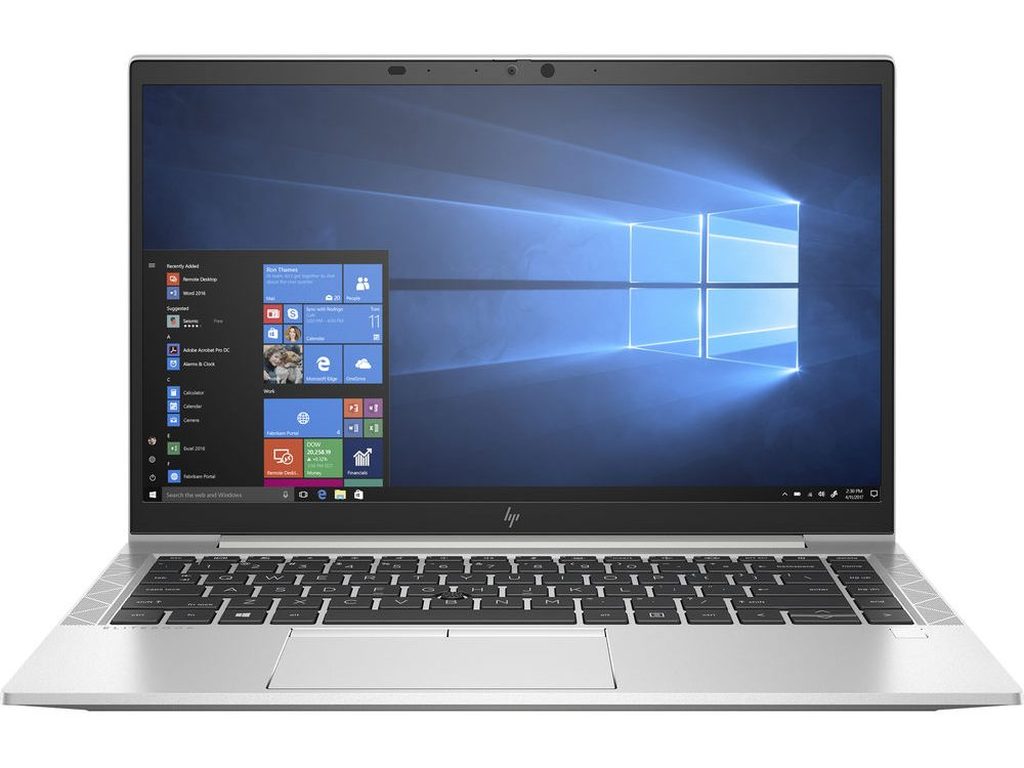
Touchpad i trackpoint w laptopie HP EliteBook Ultra umożliwiają sterowanie kursorem bez podłączania dodatkowych urządzeń. Touchpad reaguje na przesuwanie palca i gesty, natomiast trackpoint, nazywany także drążkiem wskazującym, pozwala poruszać kursorem przez delikatne naciskanie niewielkiego elementu umieszczonego między klawiszami. Nieprawidłowe działanie jednego lub obu urządzeń może wynikać z ustawień systemowych, sterowników, zabrudzenia, uszkodzenia mechanicznego albo problemu z połączeniem wewnątrz laptopa.
Usterka nie zawsze oznacza całkowity brak reakcji. Często początkowo pojawiają się drobne nieprawidłowości, które łatwo pomylić z chwilowym spowolnieniem systemu. Kursor może poruszać się nierówno, zatrzymywać się, przeskakiwać albo samoczynnie zmieniać położenie. Zdarza się również, że problem występuje dopiero po wybudzeniu laptopa, podłączeniu zasilacza lub uruchomieniu określonego programu.
W przypadku touchpada typowe objawy obejmują:
Trackpoint może natomiast nie reagować na nacisk, poruszać kursor tylko w jednym kierunku albo powodować jego powolne przemieszczanie się bez dotykania drążka. Czasami działa samo sterowanie kursorem, lecz nie reagują przypisane do niego przyciski. Innym wariantem jest nadmierna czułość, przez którą nawet lekki kontakt z trackpointem wywołuje gwałtowny ruch wskaźnika.
Jeżeli touchpad jest wyraźnie wypchnięty ku górze, nie powinno się dalej naciskać jego powierzchni. Taki objaw może wskazywać na spuchnięty akumulator, czyli baterię, której ogniwa zwiększyły objętość i zaczęły naciskać na elementy obudowy. W tej sytuacji należy wyłączyć HP EliteBook Ultra, odłączyć zasilacz i zrezygnować z dalszego ładowania do czasu przeprowadzenia kontroli.
Jedną z najczęstszych przyczyn jest przypadkowe wyłączenie touchpada skrótem klawiaturowym albo zmianą opcji systemowej. W niektórych konfiguracjach urządzenie wskazujące może być automatycznie ograniczane po podłączeniu innego sposobu sterowania kursorem. Oddzielne ustawienia mogą dotyczyć touchpada, trackpointa, gestów oraz przycisków, dlatego poprawne działanie jednego elementu nie potwierdza, że cała sekcja wskazująca jest skonfigurowana prawidłowo.
Komunikację podzespołu z systemem operacyjnym zapewnia sterownik. Po aktualizacji systemu, niepełnej instalacji sterownika lub nieprawidłowym wybudzeniu niektóre funkcje mogą przestać działać. Touchpad bywa rozpoznawany jako podstawowe urządzenie wskazujące, bez gestów, regulacji czułości czy odrzucania dotyku dłoni. Trackpoint może zniknąć z ustawień lub pracować z niewłaściwą prędkością.
Tłusta warstwa, kurz lub wilgoć na płytce dotykowej zaburzają rozpoznawanie położenia palca. Podobny problem może wystąpić, gdy obsługuje się touchpad mokrą dłonią. W trackpoincie zabrudzeniu ulega przede wszystkim nakładka oraz jej okolica. Płyn, który przedostał się pod klawiaturę lub touchpad, może jednak spowodować znacznie poważniejsze skutki: korozję złączy, zwarcia i uszkodzenie elektroniki.
Połączenie touchpada z płytą główną zapewnia elastyczna taśma sygnałowa. Uderzenie, wcześniejsze otwarcie obudowy lub nieprawidłowa naprawa mogą spowodować jej wysunięcie, pęknięcie lub przyciśnięcie. Podobne taśmy łączą klawiaturę i elementy trackpointa. Objawami bywają brak działania, okresowe przerwy albo reakcja zależna od nacisku na obudowę.
Wielokrotne naciskanie może doprowadzić do zużycia mechanizmu klikającego, przycisków lub mocowań touchpada. W trackpoincie zużywa się nakładka, a z czasem może pogorszyć się również praca mechanizmu rejestrującego kierunek nacisku. W HP EliteBook Ultra intensywnie wykorzystywanym podczas pracy biurowej pierwszym objawem bywa nierówne kliknięcie, luz albo konieczność mocniejszego naciskania.
Akumulator umieszczony pod podparciem dłoni może po uszkodzeniu lub zużyciu zacząć zwiększać objętość. Powstający nacisk wypycha touchpad, utrudnia jego kliknięcie i może odkształcać obudowę. Nie jest to wyłącznie problem wygody obsługi. Dalsze ładowanie uszkodzonego akumulatora zwiększa ryzyko pogłębienia deformacji oraz uszkodzenia sąsiednich podzespołów.
Rzadziej przyczyną jest awaria samego modułu touchpada, klawiatury z trackpointem, złącza na płycie głównej albo układu odpowiedzialnego za komunikację z urządzeniami wejściowymi. Taki problem może wystąpić po zalaniu, przepięciu, silnym uderzeniu lub ingerencji we wnętrze laptopa. Samo ponowne instalowanie sterowników nie przynosi wtedy trwałego rezultatu.
Dla ustalenia przyczyny ważne jest, czy urządzenie przestało działać nagle, czy objawy narastały, a także czy wcześniej instalowano aktualizacje lub doszło do zalania albo uderzenia. Sprawdza się, czy problem występuje stale, po wybudzeniu czy po podłączeniu zasilania.
Następnie kontroluje się ustawienia systemowe i sposób wykrywania urządzeń. Menedżer urządzeń to część systemu pokazująca rozpoznane podzespoły oraz błędy ich obsługi. Można w nim ustalić, czy touchpad i trackpoint są widoczne, wyłączone albo oznaczone błędem sterownika. Weryfikuje się również ustawienia gestów, czułości, klikania przez stuknięcie i automatycznego wyłączania urządzenia wskazującego.
Kolejny etap obejmuje uruchomienie laptopa w środowisku pozwalającym oddzielić problem programowy od sprzętowego. Jeżeli urządzenie działa poza używanym systemem, bardziej prawdopodobny staje się błąd konfiguracji lub sterownika. Brak reakcji w różnych środowiskach wskazuje natomiast na potrzebę kontroli połączeń i podzespołów.
Po wykluczeniu prostych przyczyn przeprowadza się oględziny obudowy. Sprawdza się położenie touchpada, szczeliny, opór kliknięcia i ewentualne ślady zalania. Kontroluje się także, czy obudowa nie została rozepchnięta przez akumulator. Gdy konieczne jest otwarcie laptopa, odłącza się zasilanie i baterię, a następnie ocenia stan taśm sygnałowych, złączy oraz mocowań.
Przy podejrzeniu zalania poszukuje się korozji, czyli chemicznego uszkodzenia metalowych ścieżek i styków pod wpływem cieczy. Samo osuszenie powierzchni nie usuwa osadów pozostających wewnątrz. Zanieczyszczone miejsca oczyszcza się odpowiednimi środkami, a uszkodzone połączenia naprawia. Mikrolutowanie, czyli precyzyjna naprawa bardzo małych elementów i ścieżek na płycie, stosuje się tylko wtedy, gdy uszkodzenie obejmuje złącze lub elektronikę sterującą.
Jeżeli winny jest sterownik, usuwa się jego nieprawidłową wersję i instaluje oprogramowanie dopasowane do konkretnej konfiguracji HP EliteBook Ultra. Po naprawie sprawdza się ruch kursora w każdym kierunku, klikanie, gesty, odrzucanie przypadkowego dotyku dłoni, przyciski trackpointa oraz zachowanie po ponownym uruchomieniu i wybudzeniu. Pozwala to wykryć usterki okresowe, które nie pojawiają się podczas krótkiej próby.
W przypadku mechanicznego lub elektronicznego uszkodzenia wymienia się wadliwy moduł, taśmę, klawiaturę z trackpointem albo akumulator, zależnie od konstrukcji i wyników pomiarów. Stosowane są wyłącznie nowe części.
Najpierw warto ponownie uruchomić system, korzystając z polecenia ponownego uruchomienia, a nie jedynie zamykając pokrywę. Pozwala to wyczyścić część tymczasowych błędów sterownika. Jeżeli problem wystąpił po wybudzeniu, taki test może od razu wskazać na przyczynę programową.
Można również sprawdzić ustawienia touchpada i upewnić się, że urządzenie nie zostało wyłączone. Warto przejrzeć opcje gestów, czułości i klikania. Jeżeli trackpoint ma oddzielną pozycję w ustawieniach, należy skontrolować ją niezależnie. Pomocne może być także rozłączenie dodatkowych urządzeń wskazujących i ponowne sprawdzenie działania wbudowanych elementów.
Powierzchnię touchpada można delikatnie przetrzeć miękką, lekko zwilżoną ściereczką, po uprzednim wyłączeniu laptopa i odłączeniu zasilacza. Płyn nie powinien być nanoszony bezpośrednio na obudowę. Przed ponownym uruchomieniem powierzchnia musi być sucha. Nakładkę trackpointa można oczyścić z zewnątrz bez podważania klawiatury.
Warto sprawdzić działanie na ekranie logowania oraz w kilku programach. Jeżeli kursor zacina się tylko w jednej aplikacji, przyczyną nie musi być podzespół. Można też zwrócić uwagę, czy problem pojawia się wyłącznie podczas ładowania. Taka zależność bywa związana z zasilaczem, uziemieniem albo zakłóceniami, dlatego należy ją przekazać podczas zgłaszania usterki.
Przed dalszym korzystaniem należy obejrzeć płytkę z boku. Jeśli touchpad uniósł się, trudno go nacisnąć lub dolna część obudowy zaczęła się rozchodzić, laptop powinien zostać wyłączony. Nie należy próbować dociskać obudowy ani przebijać akumulatora.
Nie powinno się podważać touchpada ostrym narzędziem. Pod płytką znajdują się delikatne mocowania i taśmy, które można przeciąć lub trwale odkształcić. Nie należy również wciskać płynów czyszczących w szczeliny ani stosować silnych preparatów mogących uszkodzić powłokę i klejenia.
Ryzykowne jest otwieranie obudowy bez znajomości kolejności demontażu. W smukłej konstrukcji HP EliteBook Ultra łatwo zerwać zatrzaski, uszkodzić przewody lub przebić akumulator. Szczególnie niebezpieczne jest wykonywanie prac przy podłączonej baterii. Nawet po wyłączeniu systemu część obwodów pozostaje zasilana.
Nie zaleca się pobierania przypadkowych pakietów sterowników z nieznanych stron. Mogą zawierać oprogramowanie niedopasowane do urządzenia albo niebezpieczne składniki. Nie powinno się także aktualizować oprogramowania układowego tylko po to, aby sprawdzić, czy problem zniknie. Oprogramowanie układowe steruje podstawowym działaniem laptopa, a przerwanie lub błędne przeprowadzenie aktualizacji może uniemożliwić jego uruchomienie.
Po zalaniu nie należy suszyć laptopa gorącym powietrzem ani wielokrotnie go uruchamiać. Wysoka temperatura może zdeformować tworzywa, a kolejne próby włączenia zwiększają ryzyko zwarcia. Brak widocznej wilgoci na zewnątrz nie oznacza, że ciecz nie pozostała pod klawiaturą, przy touchpadzie lub na płycie głównej.
Laptop z Warszawy i okolic odbiera kierowca, a serwis po diagnostyce przedstawia indywidualny zakres naprawy. Po wykonaniu prac urządzenie wraca za pośrednictwem kierowcy. Sprzęt nie jest przyjmowany stacjonarnie, a naprawy nie odbywają się podczas wizyty w miejscu jego użytkowania.
Warunki diagnozy i ewentualnej gwarancji serwis omawia przy zleceniu. Przebieg naprawy zależy od rodzaju usterki oraz dostępności właściwej części. Gdy ciągłość pracy ma znaczenie, na czas realizacji może zostać udostępniony bezpłatny laptop zastępczy bez kaucji. Zakres naprawy jest brany pod uwagę przy omawianiu warunków gwarancji.
Tak. Oba urządzenia mogą korzystać ze wspólnego połączenia, ustawień lub kontrolera odpowiedzialnego za obsługę urządzeń wejściowych. Jednoczesny brak reakcji nie przesądza jednak o uszkodzeniu płyty głównej. Najpierw sprawdza się konfigurację, sterowniki, taśmy i złącza.
Przyczyną może być zabrudzona lub zużyta nakładka, naprężenie klawiatury, niewłaściwa kalibracja albo uszkodzenie mechanizmu trackpointa. Jeżeli samoczynny ruch ustępuje po wyłączeniu trackpointa w ustawieniach, zawęża to obszar diagnostyki, lecz nie określa jeszcze, czy winne jest oprogramowanie, czy podzespół.
Nie zawsze. Jeżeli podstawowy ruch kursora działa, a niedostępne są jedynie gesty, często przyczyną okazuje się sterownik lub ustawienie systemowe. Wymianę modułu rozważa się po sprawdzeniu oprogramowania i potwierdzeniu usterki sprzętowej.
Nie powinno się kontynuować pracy ani ładowania przed sprawdzeniem akumulatora. Wypchnięcie płytki może wynikać z pękniętego mocowania, ale często wiąże się z powiększeniem objętości baterii. Dociskanie touchpada nie usuwa przyczyny i może zwiększyć uszkodzenia.
Problemy z touchpadem i trackpointem w HP EliteBook Ultra mogą mieć źródło w ustawieniach, sterownikach, zabrudzeniu, połączeniach wewnętrznych albo uszkodzeniu mechanicznym. Bezpieczne sprawdzenie konfiguracji, ponowne uruchomienie i oczyszczenie powierzchni pomagają wykluczyć proste przyczyny. Gdy płytka jest uniesiona, wystąpiło zalanie lub urządzenia nadal nie reagują, potrzebna jest diagnostyka sprzętowa bez dalszego rozbierania laptopa we własnym zakresie.
Odbiór i zwrot sprzętu
Darmowa diagnoza laptopa
Laptopy zastępcze
Dojazd do klienta
Serwis laptopów HP
Telefon: 22 378 46 53
Czynne całą dobę, 7 dni w tygodniu — weekendy i święta włącznie. Przed wizytą w punkcie prosimy o kontakt telefoniczny — zgłoszenia przyjmujemy całodobowo.
Kierowca odbiera i odwozi sprzęt albo na miejsce przyjeżdża serwisant.
Obszar: cała Warszawa i 40 km wokół — sprawdź obszar.