Pogwarancyjny Serwis Laptopów i Komputerów HP
Pogwarancyjny Serwis Laptopów i Komputerów HP
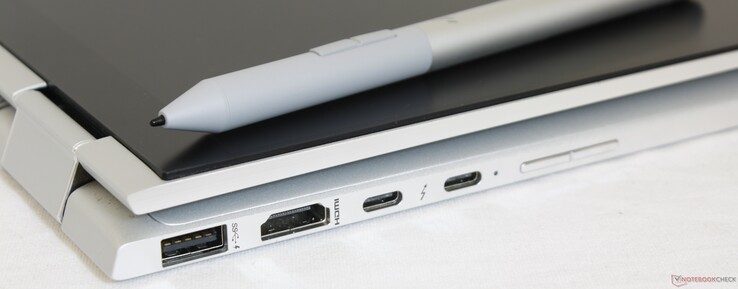
Port Thunderbolt w laptopie HP EliteBook x360 służy do przesyłania danych, obrazu oraz zasilania przez niewielkie złącze o kształcie podobnym do USB-C. Gdy port przestaje działać, problem może dotyczyć samego gniazda, układu zasilania, oprogramowania albo podłączonego urządzenia. Prawidłowa diagnoza pozwala odróżnić usterkę mechaniczną od problemu z konfiguracją systemu.
Podłączone urządzenie może w ogóle nie wywoływać reakcji laptopa: brak komunikatu, ładowania lub wykrycia dysku, stacji dokującej czy monitora. Czasem port działa jedynie przy konkretnym położeniu wtyczki albo po lekkim poruszeniu przewodem.
Uszkodzenie może mieć także mniej jednoznaczny przebieg. Urządzenie może być wykrywane, ale po chwili rozłączać się bez wyraźnej przyczyny. Transfer plików może przerywać się, obraz z zewnętrznego ekranu może zanikać, a stacja dokująca może działać tylko częściowo. Czasami ładowanie jest możliwe, lecz transmisja danych nie działa. Innym razem działa przesyłanie obrazu, ale laptop nie rozpoznaje akcesoriów podłączonych do stacji dokującej.
Na usterkę mechaniczną wskazuje luźna wtyczka, wyczuwalny ruch gniazda albo widoczne odkształcenie metalowych elementów. Zdarza się również, że przewód nie wchodzi do końca, ponieważ w środku portu znajdują się zanieczyszczenia lub uszkodzony fragment obudowy. Jeżeli port przestał działać po upadku, szarpnięciu przewodu albo przenoszeniu laptopa z podłączoną stacją dokującą, prawdopodobieństwo uszkodzenia mechanicznego jest większe.
Niepokojącym sygnałem jest nagrzewanie się gniazda lub wtyczki, zapach spalenizny, iskrzenie albo samoczynne wyłączanie urządzenia po podłączeniu akcesorium. W takiej sytuacji należy odłączyć przewód i nie podejmować kolejnych prób. Objawy mogą wskazywać na zwarcie, uszkodzenie zabezpieczenia albo problem w obwodzie zasilania.
Gniazdo Thunderbolt jest przylutowane do płyty głównej laptopa. Częste wkładanie i wyjmowanie przewodów, naprężenia boczne oraz używanie laptopa z ciężkim akcesorium podłączonym bezpośrednio do portu mogą doprowadzić do poluzowania styków. W takim przypadku gniazdo może wyglądać poprawnie, ale połączenie elektryczne będzie niestabilne.
Uszkodzeniu mogą ulec także punkty lutownicze, czyli miejsca, w których wyprowadzenia gniazda łączą się z płytą główną. Pęknięcie takiego połączenia może powodować okresowe zaniki sygnału. Port może działać po ustawieniu przewodu w określonej pozycji, lecz nie jest to prawidłowa praca i zwykle problem będzie się pogłębiał.
kurz, włókna materiału i drobiny znajdujące się w torbie lub etui mogą utrudniać pełne wsunięcie wtyczki. Nawet niewielkie zanieczyszczenie może sprawić, że część styków nie połączy się prawidłowo. Czyszczenie wymaga ostrożności, ponieważ cienkie elementy wewnątrz gniazda można łatwo wygiąć.
Nie każdy problem z portem oznacza awarię laptopa. Przyczyną może być przerwany przewód, uszkodzona stacja dokująca, wadliwy monitor albo nośnik danych. Objawy bywają podobne do awarii gniazda, dlatego diagnostyka powinna obejmować również sprawdzenie akcesorium oraz przewodu.
Szczególnej ostrożności wymaga korzystanie z przypadkowych przewodów. Nie każdy przewód zakończony złączem USB-C obsługuje te same funkcje. Część przewodów służy wyłącznie do ładowania, inne umożliwiają transmisję danych, a jeszcze inne obsługują przesyłanie obrazu. Brak obrazu lub danych nie musi więc oznaczać uszkodzenia portu.
System komunikuje się z układem sprzętowym za pośrednictwem sterownika. Oprogramowanie Thunderbolt może działać wadliwie po aktualizacji lub przywróceniu systemu albo zmianie zabezpieczeń. Laptop może wtedy wykryć fizyczne podłączenie, lecz nie uruchomić pełnej obsługi urządzenia.
Wpływ na działanie portu mogą mieć również ustawienia firmware. Firmware jest oprogramowaniem zapisanym bezpośrednio w urządzeniu lub jego kontrolerze i odpowiada za podstawową komunikację sprzętową. W HP EliteBook x360 mogą występować ustawienia dotyczące autoryzacji urządzeń Thunderbolt, bezpieczeństwa dostępu oraz obsługi akcesoriów przed uruchomieniem systemu.
Port Thunderbolt może być połączony z obwodem odpowiedzialnym za dostarczanie energii do urządzeń zewnętrznych. Uszkodzenie kontrolera zasilania, zabezpieczenia przeciwzwarciowego albo elementów sterujących może spowodować brak ładowania lub wyłączanie portu po podłączeniu akcesorium. Jeżeli awarii towarzyszy nadmierne nagrzewanie, problem wymaga sprawdzenia płyty głównej.
Kontroler Thunderbolt jest układem elektronicznym zarządzającym komunikacją między portem, procesorem, pamięcią, urządzeniami zewnętrznymi i układem zasilania. Jego awaria może wyłączyć obsługę portu mimo prawidłowego wyglądu gniazda. W takim przypadku wymiana samego gniazda nie rozwiąże problemu.
Wilgoć może doprowadzić do korozji, czyli stopniowego niszczenia metalowych połączeń elektrycznych. Uszkodzenia po zalaniu nie zawsze pojawiają się od razu. Początkowo port może działać niestabilnie, a później całkowicie przestać reagować. Korozja może obejmować także elementy znajdujące się w pobliżu gniazda, dlatego sama obserwacja portu z zewnątrz nie wystarcza.
Diagnostykę rozpoczyna się od zebrania informacji o objawach. Znaczenie ma to, czy port nie działa od początku, czy usterka pojawiła się po zdarzeniu mechanicznym, zalaniu, aktualizacji systemu albo podłączeniu konkretnego urządzenia. Sprawdza się także, czy problem dotyczy jednego akcesorium, czy wszystkich urządzeń korzystających z tego portu.
Następnie ocenia się stan obudowy i gniazda. Sprawdza się, czy port nie jest przesunięty, pęknięty, odkształcony lub zanieczyszczony. Kontroluje się stabilność gniazda oraz sposób osadzenia przewodu. Jeżeli gniazdo porusza się razem z wtyczką, może to wskazywać na wyrwane lub pęknięte połączenia z płytą główną.
Kolejny etap obejmuje test z odpowiednio dobranym, sprawnym przewodem i akcesorium. Sprawdza się osobno ładowanie, transmisję danych oraz przesyłanie obrazu. Takie rozdzielenie funkcji pomaga ustalić, która część toru komunikacyjnego nie działa. Stacja dokująca może na przykład przekazywać obraz, ale nie obsługiwać urządzeń podłączonych do dodatkowych portów.
Weryfikuje się również system operacyjny, sterowniki, ustawienia firmware i historię aktualizacji. Sprawdza się, czy urządzenie jest widoczne w narzędziach systemowych oraz czy pojawiają się błędy dotyczące kontrolera, zasilania lub autoryzacji. Jeżeli problem wynika z konfiguracji, przywraca się właściwe ustawienia i instaluje odpowiednie oprogramowanie zgodnie z dokumentacją danego wariantu HP EliteBook x360.
Jeżeli testy programowe nie wyjaśniają problemu, wykonuje się pomiary elektryczne. Pozwalają one ocenić obecność zasilania, ciągłość połączeń oraz reakcję obwodu na podłączenie urządzenia. W razie podejrzenia zwarcia sprawdza się elementy zabezpieczające i układ zasilania. Pomiary wykonuje się przy odłączonym zasilaniu i z zachowaniem procedur chroniących płytę główną.
Naprawa może polegać na oczyszczeniu portu, odtworzeniu połączeń lutowniczych, wymianie gniazda albo naprawie elementów elektronicznych odpowiedzialnych za komunikację i zasilanie. Mikrolutowanie oznacza precyzyjną pracę na niewielkich elementach płyty głównej, wykonywaną przy użyciu odpowiednich narzędzi. O zakresie naprawy decyduje wynik diagnostyki, a nie sam opis objawów.
Po naprawie sprawdza się działanie wszystkich funkcji, które były związane z usterką. Test obejmuje stabilność połączenia, ładowanie, transmisję danych oraz obraz, jeżeli problem dotyczył urządzenia wyświetlającego. Kontroluje się również temperaturę gniazda i zachowanie laptopa po ponownym uruchomieniu.
Warto zwrócić uwagę na zależność między objawem a rodzajem przewodu. Brak ładowania przy jednoczesnym działaniu transmisji danych może wskazywać na ograniczenia akcesorium albo problem z obwodem zasilania. Brak obrazu przy prawidłowym wykrywaniu urządzenia może wynikać z niezgodności przewodu, ustawień ekranu lub sterownika grafiki.
Nie należy poruszać przewodem w celu wymuszenia kontaktu. Taki sposób może chwilowo przywrócić działanie, ale jednocześnie pogłębia pęknięcie połączeń lutowniczych. Nie należy również wciskać wtyczki na siłę, jeżeli nie wchodzi prawidłowo. Uszkodzenie delikatnych styków może zwiększyć zakres naprawy.
Do czyszczenia nie powinno się używać igieł, metalowych narzędzi ani przypadkowych płynów. Zwarcie styków może uszkodzić kontroler portu lub układ zasilania. Sprężone powietrze także wymaga ostrożności, ponieważ zbyt silny strumień może przesunąć zanieczyszczenia głębiej do obudowy.
Nie należy rozbierać laptopa bez doświadczenia w pracy z płytami głównymi. W HP EliteBook x360 elementy obudowy, przewody i taśmy mogą być delikatne, a niewłaściwe odłączenie akumulatora lub innych podzespołów może spowodować dodatkową awarię. Próba wymiany gniazda bez właściwego sprzętu może wyrwać pola lutownicze z płyty.
Nie powinno się także wielokrotnie podłączać akcesorium, które powoduje wyłączanie portu, nagrzewanie albo zapach spalenizny. Jeżeli przyczyną jest zwarcie po stronie urządzenia zewnętrznego, kolejne próby mogą doprowadzić do uszkodzenia zabezpieczeń laptopa.
Nie zawsze. Przyczyną może być przewód, sterownik, ustawienia firmware, zabrudzenie, uszkodzone punkty lutownicze lub układ zasilania. Podstawą wymiany gniazda jest potwierdzenie jego uszkodzenia w diagnostyce.
Tak. Ładowanie, transmisja danych i przesyłanie obrazu korzystają z różnych części toru elektrycznego. Problem może dotyczyć określonej funkcji portu, przewodu albo ustawień systemu.
Nie jest to prawidłowa naprawa. Klej może utrudnić późniejszy demontaż, zasłonić uszkodzenia i przenieść naprężenia na płytę główną. Luźne gniazdo powinno zostać ocenione pod kątem stanu obudowy, lutowania i samego złącza.
Naprawa portu nie powinna wymagać usuwania danych z dysku, jednak przed przekazaniem laptopa zaleca się wykonanie kopii zapasowej ważnych plików. Jest to szczególnie istotne, gdy laptop ma także problemy z uruchamianiem, zasilaniem lub skutkami zalania.
Problemy z portem Thunderbolt w HP EliteBook x360 mogą wynikać zarówno z uszkodzenia gniazda, jak i z awarii elektroniki, przewodu, akcesorium lub oprogramowania. Bezpieczne testy można wykonać samodzielnie, ale nie należy wymuszać kontaktu ani ingerować w płytę główną.
W Warszawie i okolicach kierowca odbiera laptop do sprawdzenia portu Thunderbolt. Warunki diagnozy omawia serwis, a po ustaleniu przyczyny przedstawia zakres naprawy i dobiera części, jeśli wymagają wymiany.
Odbiór i zwrot sprzętu
Darmowa diagnoza laptopa
Laptopy zastępcze
Dojazd do klienta
Serwis laptopów HP
Telefon: 22 378 46 53
Czynne całą dobę, 7 dni w tygodniu — weekendy i święta włącznie. Przed wizytą w punkcie prosimy o kontakt telefoniczny — zgłoszenia przyjmujemy całodobowo.
Kierowca odbiera i odwozi sprzęt albo na miejsce przyjeżdża serwisant.
Obszar: cała Warszawa i 40 km wokół — sprawdź obszar.