Pogwarancyjny Serwis Laptopów i Komputerów HP
Pogwarancyjny Serwis Laptopów i Komputerów HP
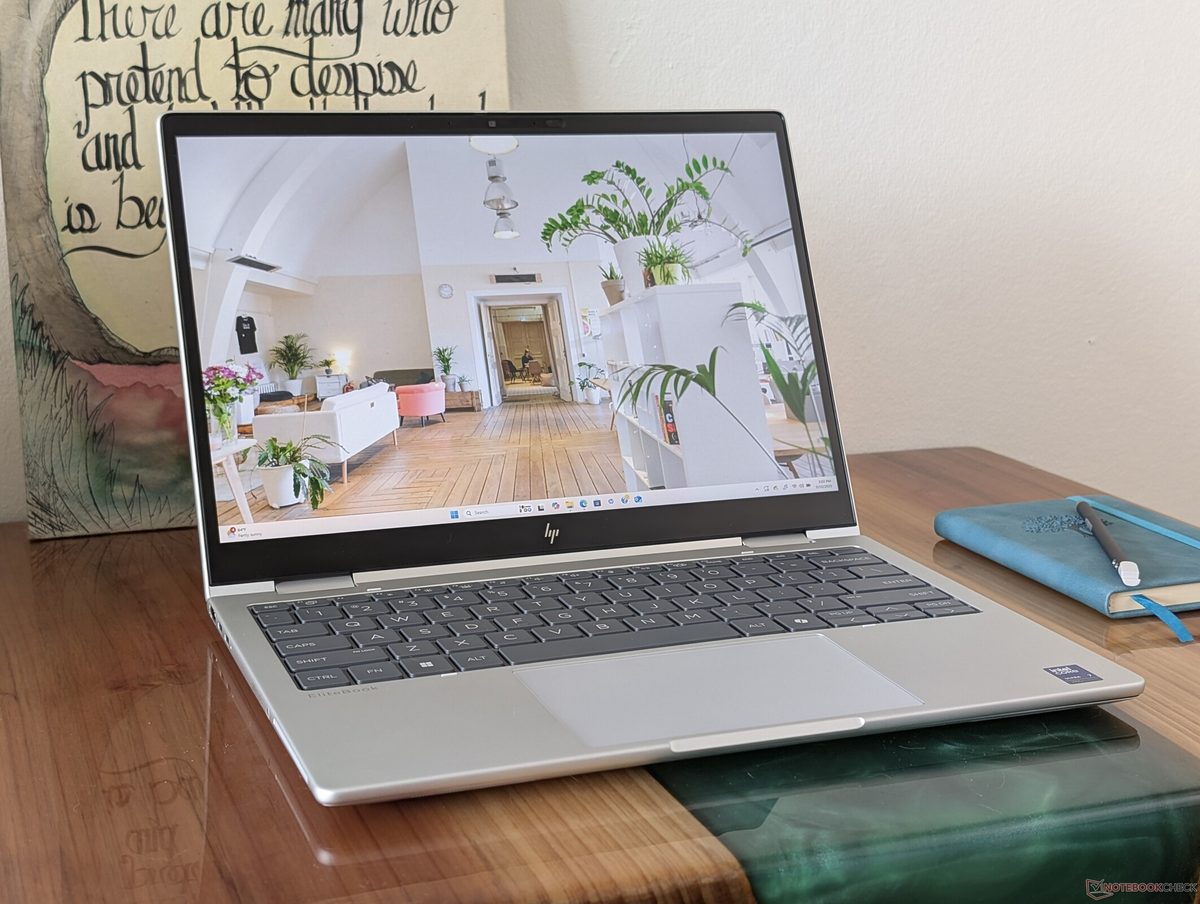
Problem z połączeniem laptopa HP EliteBook ze stacją dokującą może objawiać się brakiem obrazu, niedziałającymi urządzeniami USB, brakiem ładowania albo całkowitym brakiem reakcji po podłączeniu przewodu. Przyczyną nie zawsze jest uszkodzenie laptopa. Równie często problem powoduje przewód, niewłaściwe źródło sygnału, nieaktualne oprogramowanie albo niezgodność sposobu komunikacji między komputerem a docking station.
Diagnostyka powinna obejmować zarówno sam laptop HP EliteBook, jak i stację dokującą, przewód oraz urządzenia podłączone do jej portów. Dopiero rozdzielenie tych elementów pozwala ustalić, czy problem dotyczy zasilania, transmisji obrazu, danych, sterowników czy fizycznego gniazda.
Najbardziej oczywistym objawem jest brak reakcji po podłączeniu stacji dokującej do laptopa HP EliteBook. System może nie wyświetlać żadnego komunikatu, a urządzenia podłączone do docka pozostają nieaktywne. W innych przypadkach laptop rozpoznaje stację, ale nie korzysta z wszystkich jej funkcji.
Warto zwrócić uwagę, czy problem występuje stale, czy tylko w określonych warunkach. Jeżeli docking station działa po wyłączeniu i ponownym uruchomieniu systemu, ale nie po wybudzeniu, podejrzenie może dotyczyć zarządzania energią lub sterownika. Jeżeli obraz zanika przy poruszeniu przewodem, bardziej prawdopodobne jest uszkodzenie przewodu albo gniazda.
Stacja dokująca może wymagać przewodu obsługującego nie tylko ładowanie, ale również transmisję danych i obrazu. Nie każdy przewód USB-C zapewnia pełną komunikację. Niektóre przewody są przeznaczone głównie do zasilania, dlatego po ich użyciu laptop może być ładowany, lecz monitor, sieć i urządzenia USB nie będą działać.
Problem może powodować także niedokładne wsunięcie wtyczki. Zanieczyszczenia, luz mechaniczny albo zużycie końcówki przewodu mogą przerywać połączenie. W takim przypadku stacja może być raz wykrywana, a raz niewidoczna dla systemu.
Docking station zwykle potrzebuje własnego zasilacza, aby zasilać podłączone urządzenia i przekazywać energię do laptopa. Jeżeli zasilacz nie jest podłączony, jest uszkodzony albo przewód zasilający nie styka prawidłowo, część funkcji może nie działać. Niektóre stacje mogą wtedy nadal przekazywać dane, ale nie zapewnią ładowania ani prawidłowej pracy monitorów.
Znaczenie ma także odpowiednie dopasowanie zasilacza do konkretnej stacji. Zbyt słabe lub niezgodne źródło zasilania może powodować ograniczenie funkcji, komunikaty ostrzegawcze i niestabilne działanie.
Monitor może być sprawny, a mimo to pozostawać czarny, jeżeli wybrano niewłaściwe wejście sygnału. Monitor podłączony przez HDMI, DisplayPort albo inne wyjście obrazu musi mieć ustawione odpowiednie źródło. Samo podłączenie przewodu nie zawsze powoduje automatyczne przełączenie.
W laptopie może być również aktywny tryb wyświetlania ograniczający obraz do ekranu wewnętrznego. System może wtedy widzieć monitor, ale nie wyświetlać na nim pulpitu. Pomocne jest sprawdzenie ustawień ekranów i wybranie rozszerzenia albo powielenia obrazu.
Sterowniki umożliwiają systemowi współpracę z podzespołami. Przy stacji dokującej znaczenie może mieć oprogramowanie grafiki, chipsetu, USB, kontrolera Thunderbolt i sieci.
Firmware to zapisane w urządzeniu oprogramowanie kierujące jego podstawową pracą. Starsza wersja w laptopie lub stacji dokującej może sprawiać kłopoty po zmianie systemu, wybudzeniu czy podłączeniu nowych monitorów.
Nie należy jednak instalować przypadkowych pakietów znalezionych w internecie. Dla HP EliteBook znaczenie ma dokładna generacja urządzenia, rodzaj zastosowanego gniazda i model stacji dokującej. Niewłaściwy pakiet może nie rozwiązać problemu albo doprowadzić do kolejnych niezgodności.
Nie każde gniazdo USB-C w laptopie HP EliteBook obsługuje przesyłanie obrazu albo funkcję Thunderbolt. Kształt gniazda może wyglądać podobnie, ale jego możliwości zależą od konkretnej konfiguracji sprzętowej.
Thunderbolt to standard szybkiej komunikacji, który może łączyć transmisję danych, obrazu i zasilania przez jeden przewód. Jeżeli stacja dokująca wymaga określonego trybu komunikacji, a laptop albo przewód go nie obsługuje, urządzenie może działać tylko częściowo lub nie działać wcale.
W podobny sposób ograniczeniem może być liczba obsługiwanych ekranów, rodzaj wyjścia w stacji albo rozdzielczość wymagana przez monitor. Nawet gdy laptop rozpoznaje dock, nie każda konfiguracja obrazu będzie dostępna.
Gniazdo USB-C w HP EliteBook może ulec zabrudzeniu, poluzowaniu albo uszkodzeniu mechanicznemu. Wtyczka może wtedy nie utrzymywać prawidłowego kontaktu. Objawem bywa przerywanie ładowania, chwilowe pojawianie się urządzenia lub działanie po poruszeniu przewodem.
Uszkodzenie może dotyczyć również portu w stacji dokującej. Jeżeli jeden port nie działa, a pozostałe funkcje są dostępne, problem może być lokalny. Jeżeli nie działa cała stacja, przyczyną może być jej układ zasilania, kontroler komunikacji albo uszkodzenie elektroniki po przepięciu.
System może wyłączać kontroler USB albo ograniczać działanie urządzeń podczas uśpienia, aby zmniejszyć pobór energii. Po wybudzeniu laptopa stacja dokująca nie zawsze jest wtedy ponownie prawidłowo inicjalizowana.
Znaczenie mają również ustawienia szybkiego uruchamiania, uśpienia hybrydowego i zarządzania energią przez sterownik grafiki. W niektórych przypadkach problem wygląda jak awaria docka, choć pojawia się tylko po określonym sposobie zamknięcia pokrywy lub wznowienia pracy.
Diagnostykę rozpoczyna się od zebrania informacji o konfiguracji. Sprawdza się dokładny model HP EliteBook, model docking station, rodzaj przewodu, sposób podłączenia monitora oraz zachowanie laptopa bez stacji. Ważne jest ustalenie, czy problem pojawił się nagle, po aktualizacji, po transporcie, po zalaniu albo po mechanicznym obciążeniu gniazda.
Następnie weryfikuje się zasilanie. Sprawdza się zasilacz stacji, przewód zasilający, kontrolki oraz reakcję laptopa po podłączeniu. Jeżeli nie ma ładowania, nie należy od razu zakładać uszkodzenia akumulatora. Brak ładowania przez dock może wynikać z problemu w samej stacji, przewodzie komunikacyjnym lub układzie negocjacji zasilania.
Kolejny etap polega na odłączeniu wszystkich urządzeń od docking station. Pozostawia się jedynie połączenie stacji z laptopem, a następnie sprawdza się, czy system ją wykrywa. Później urządzenia podłącza się pojedynczo. Takie postępowanie pomaga ustalić, czy problem wywołuje konkretny monitor, pamięć USB, przewodowa karta sieciowa albo inne akcesorium.
W systemie sprawdza się listę urządzeń oraz komunikaty o błędach. Nieznane urządzenie albo symbol ostrzegawczy może wskazywać na brak sterownika, konflikt zasobów lub nieprawidłową inicjalizację kontrolera. Analizuje się również sterownik grafiki i ustawienia wielu ekranów.
W przypadku HP EliteBook sprawdza się aktualność systemu BIOS. BIOS to podstawowe oprogramowanie uruchamiające laptop i pośredniczące między sprzętem a systemem operacyjnym. Aktualizację wykonuje się ostrożnie, przy stabilnym zasilaniu i z wykorzystaniem pakietu przeznaczonego dla właściwego modelu.
Jeżeli docking station korzysta z Thunderbolt, może być konieczne sprawdzenie autoryzacji urządzenia. Autoryzacja oznacza zgodę systemu na nawiązanie komunikacji z podłączonym kontrolerem. Jej brak może sprawić, że stacja jest fizycznie podłączona, ale jej funkcje nie są dostępne.
Po wykluczeniu problemów programowych bada się gniazdo USB-C oraz płytę główną. Sprawdza się stabilność mechanicznego mocowania, obecność zabrudzeń, ślady korozji i reakcję na prawidłowo podłączony przewód. W razie potrzeby wykonuje się pomiary układu zasilania oraz kontrolera komunikacji.
Naprawa zależy od wyniku diagnozy. Może polegać na konfiguracji sterowników, aktualizacji firmware, wymianie przewodu, naprawie lub wymianie gniazda, naprawie układu zasilania albo wymianie uszkodzonej stacji dokującej. Części stosowane przy naprawie są wyłącznie nowe.
Gdy stacja nie łączy się z HP EliteBook, wyłącz laptop, odłącz zasilacz stacji i urządzenia zewnętrzne. Następnie podłącz poszczególne elementy ponownie, zachowując uporządkowaną kolejność.
Jeżeli problem pojawia się dopiero po uśpieniu, można sprawdzić, czy stacja działa po pełnym wyłączeniu i ponownym uruchomieniu. Warto także zanotować komunikaty systemowe oraz sposób zachowania kontrolek. Takie informacje ułatwiają późniejszą diagnostykę.
Bezpieczne jest również sprawdzenie, czy monitor działa po podłączeniu do innego wyjścia dostępnego w tej samej stacji, o ile konfiguracja na to pozwala. Nie należy jednak wymuszać połączenia przez przejściówki o nieznanych parametrach ani łączyć wielu adapterów bez pewności, że obsługują wymagany standard.
Nie należy wciskać przewodu z dużą siłą ani poruszać nim w gnieździe w celu uzyskania chwilowego kontaktu. Takie działanie może pogłębić uszkodzenie portu i oderwać elementy mocujące od płyty głównej.
Nie powinno się czyścić gniazda metalowym narzędziem, igłą ani przypadkowym płynem. Zwarcie styków może uszkodzić kontroler USB-C, układ ładowania lub inne elementy płyty głównej.
Ryzykowne jest także instalowanie nieznanego BIOS-u, firmware albo sterownika przeznaczonego dla innego modelu HP EliteBook. Przerwanie aktualizacji może doprowadzić do problemów z uruchamianiem laptopa. Podobne ryzyko dotyczy aktualizacji firmware samej stacji dokującej.
Nie należy rozbierać laptopa bez odpowiednich narzędzi i doświadczenia. Obudowa może zawierać delikatne taśmy, zatrzaski oraz przewody, których uszkodzenie spowoduje dodatkowe usterki. Samodzielne lutowanie gniazda USB-C również jest niewskazane, ponieważ naprawa wymaga oceny pól lutowniczych, warstw płyty i elementów znajdujących się w obwodzie.
Nie powinno się również zakładać, że wymiana akumulatora rozwiąże problem braku ładowania przez docking station. Jeżeli laptop działa prawidłowo bez stacji, a ładowanie zanika wyłącznie po jej podłączeniu, źródło problemu może znajdować się w torze komunikacji albo zasilaniu docka.
Nie. Brak obrazu na monitorze podłączonym przez docking station może wynikać z ustawienia niewłaściwego wejścia, problemu z przewodem, sterownika grafiki albo ograniczeń zastosowanego portu. Ekran laptopa może działać prawidłowo, mimo że zewnętrzny monitor nie otrzymuje sygnału.
Tak. Ładowanie i transmisja obrazu korzystają z różnych funkcji połączenia. Przewód albo stacja mogą obsługiwać zasilanie, ale nie zapewniać wymaganego trybu przesyłania obrazu. W takiej sytuacji trzeba sprawdzić zgodność laptopa, docka i przewodu.
Najczęściej wskazuje to na problem z ponowną inicjalizacją urządzenia po wznowieniu pracy. Przyczyną może być sterownik, ustawienia zarządzania energią, firmware albo konflikt między urządzeniami podłączonymi do stacji. Warto sprawdzić zachowanie docka po pełnym wyłączeniu oraz po odłączeniu dodatkowych akcesoriów.
Opis objawów pozwala przekazać wstępne informacje, ale pełna diagnoza wymaga sprawdzenia elementów toru połączenia. Kierowca odbiera laptop do serwisu, gdzie odbywają się diagnostyka i naprawa, a następnie sprzęt wraca do klienta. Warunki diagnozy omawia się przy zleceniu.
Brak połączenia HP EliteBook z docking station może być skutkiem problemu z przewodem, zasilaniem, sterownikami, ustawieniami obrazu albo gniazdem USB-C. Najbezpieczniej rozpocząć od prostych testów połączenia i odłączenia dodatkowych urządzeń, a następnie przejść do sprawdzenia zgodności oraz stanu sprzętu.
Jeżeli problem utrzymuje się mimo podstawowych czynności, laptop można przekazać do diagnozy w modelu z odbiorem sprzętu. Na naprawę może obowiązywać gwarancja do dwunastu miesięcy.
Odbiór i zwrot sprzętu
Darmowa diagnoza laptopa
Laptopy zastępcze
Dojazd do klienta
Serwis laptopów HP
Telefon: 22 378 46 53
Czynne całą dobę, 7 dni w tygodniu — weekendy i święta włącznie. Przed wizytą w punkcie prosimy o kontakt telefoniczny — zgłoszenia przyjmujemy całodobowo.
Kierowca odbiera i odwozi sprzęt albo na miejsce przyjeżdża serwisant.
Obszar: cała Warszawa i 40 km wokół — sprawdź obszar.