Pogwarancyjny Serwis Laptopów i Komputerów HP
Pogwarancyjny Serwis Laptopów i Komputerów HP
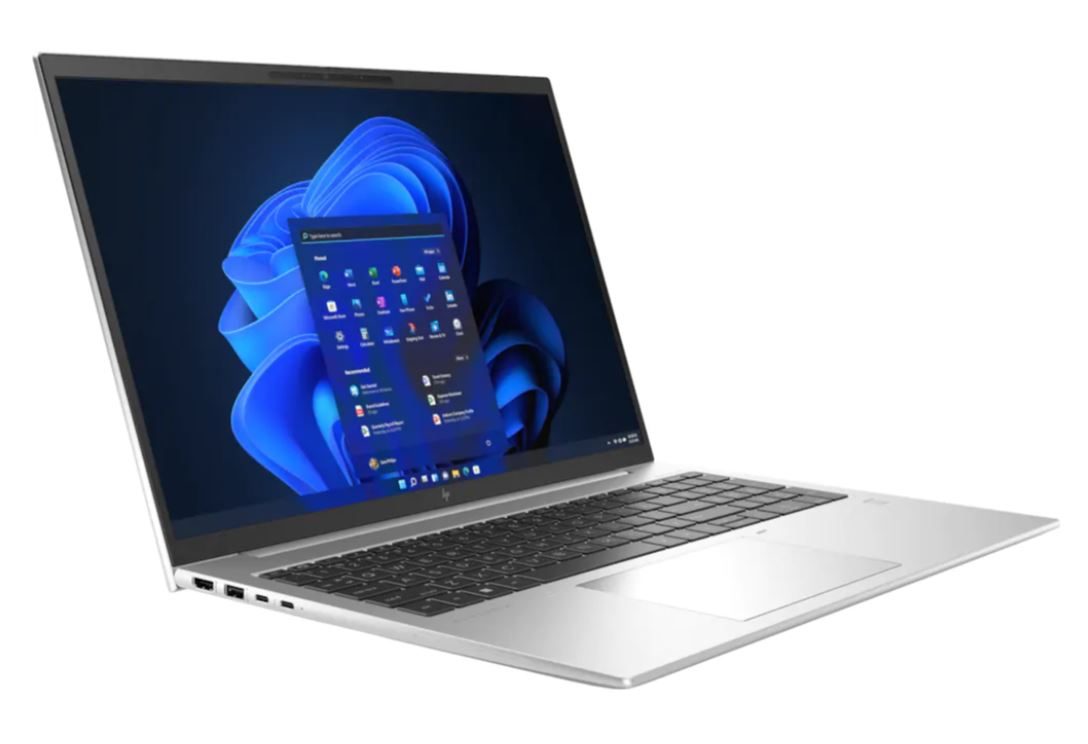
Zawieszanie się laptopa HP EliteBook przy logowaniu domenowym może wyglądać jak zatrzymanie obrazu na ekranie powitalnym, niekończące się ładowanie profilu albo brak reakcji po wpisaniu danych logowania. Przyczyną nie zawsze jest uszkodzenie samego laptopa. Problem może wynikać z połączenia sieciowego, komunikacji z serwerem domeny, profilu użytkownika, konfiguracji systemu Windows albo sterowników odpowiedzialnych za uruchamianie urządzenia.
Diagnostyka powinna rozdzielać usterki sprzętowe od problemów systemowych i sieciowych. W przypadku serii HP EliteBook istotne znaczenie mogą mieć także ustawienia firmowego szyfrowania, zabezpieczenia rozruchu, sterowniki karty sieciowej oraz sposób łączenia z siecią przed zalogowaniem.
Najbardziej typowym objawem jest zatrzymanie laptopa na ekranie logowania. Kursor może nadal się poruszać, ale pola do wpisania hasła nie reagują albo po wpisaniu danych ekran pozostaje bez zmian. W innych przypadkach pojawia się komunikat o przygotowywaniu systemu, ładowaniu profilu lub oczekiwaniu na usługę, a uruchamianie nie przechodzi dalej.
Problem może występować w kilku wariantach:
Warto zwrócić uwagę, czy zawieszenie występuje przy każdym koncie, czy tylko przy jednym profilu użytkownika. Znaczenie ma także to, czy system można uruchomić w trybie awaryjnym oraz czy ekran logowania reaguje na klawiaturę i touchpad. Takie informacje pomagają zawęzić obszar diagnostyki.
Logowanie domenowe wymaga komunikacji laptopa z odpowiednimi usługami sieciowymi. Jeżeli HP EliteBook nie może odnaleźć kontrolera domeny, uzyskać odpowiedzi z serwera uwierzytelniającego albo skorzystać z wymaganych usług, proces logowania może długo oczekiwać na odpowiedź. Dla użytkownika wygląda to jak zawieszenie, choć system może w rzeczywistości czekać na przekroczony limit komunikacji.
DNS to usługa tłumacząca nazwy urządzeń i usług sieciowych na adresy używane przez komputer. W środowisku domenowym błędna konfiguracja DNS może uniemożliwić znalezienie właściwych usług. Laptop może mieć dostęp do internetu, a mimo to nie komunikować się poprawnie z domeną. Sam fakt otwierania stron internetowych nie potwierdza więc prawidłowej konfiguracji logowania domenowego.
Jeżeli sieć bezprzewodowa jest nawiązywana dopiero po rozpoczęciu sesji użytkownika, system może nie mieć dostępu do domeny w momencie logowania. Podobny efekt może powodować niestabilny sterownik karty sieciowej, niepoprawnie zapisany profil Wi-Fi albo opóźnione uwierzytelnianie sieci. W laptopach HP EliteBook używanych poza biurem problem może ujawniać się szczególnie często.
Profil użytkownika przechowuje ustawienia pulpitu, dane aplikacji oraz część konfiguracji sesji. Jeśli profil został uszkodzony, system może prawidłowo zweryfikować hasło, ale zatrzymać się przy tworzeniu środowiska użytkownika. Objawami bywają pusty pulpit, długie ładowanie, komunikat o profilu tymczasowym albo powrót do ekranu logowania.
Logowanie korzysta z wielu usług systemowych, bibliotek oraz mechanizmów zabezpieczeń. Uszkodzenie plików systemu Windows może powodować zatrzymanie procesu po wpisaniu danych. Przyczyną może być przerwana aktualizacja, nagłe wyłączenie laptopa, błąd dysku albo nieudana zmiana konfiguracji.
Aktualizacja systemu, sterownika karty sieciowej, kontrolera pamięci masowej albo oprogramowania układowego może zmienić sposób uruchamiania usług. Jeżeli problem pojawił się bezpośrednio po aktualizacji, należy sprawdzić jej wpływ na logowanie. Nie oznacza to automatycznie, że każdą aktualizację trzeba usuwać. Najpierw trzeba ustalić, czy zawieszenie powtarza się w tych samych warunkach.
Uszkodzony dysk może spowalniać odczyt profilu i plików systemowych do momentu pozornego zawieszenia. Pamięć operacyjna z błędami może powodować losowe zatrzymania, restarty albo komunikaty o błędach. Jeżeli HP EliteBook zawiesza się również podczas logowania lokalnego, pracy bez sieci lub uruchamiania narzędzi diagnostycznych, podejrzenie usterki sprzętowej staje się większe.
Niektóre mechanizmy ochrony danych i oprogramowanie zabezpieczające działają jeszcze przed pełnym uruchomieniem profilu. Błędna konfiguracja może zatrzymać proces po uwierzytelnieniu. Podobny skutek może mieć konflikt między usługą ochronną, sterownikiem urządzenia i aktualną wersją systemu.
Diagnostykę rozpoczyna się od odtworzenia problemu. Sprawdza się, czy zawieszenie występuje przy logowaniu domenowym, lokalnym oraz po odłączeniu sieci. Porównuje się także zachowanie laptopa przy połączeniu przewodowym i bezprzewodowym, o ile dostępne są oba sposoby pracy. Ważne jest ustalenie, czy problem dotyczy jednego konta, czy wszystkich użytkowników.
Następnie analizuje się podstawowe informacje o systemie i urządzeniu. Sprawdza się stan dysku, pamięci operacyjnej, temperatur oraz zasilania. W przypadku HP EliteBook przydatne jest także uruchomienie wbudowanych testów sprzętowych dostępnych przed startem systemu. Pozwala to wykryć problemy, które nie wynikają z konfiguracji logowania.
Jeżeli sprzęt działa prawidłowo, przechodzi się do diagnostyki systemowej. Weryfikuje się kolejność uruchamiania usług, stan plików systemowych, dzienniki zdarzeń oraz błędy związane z profilem użytkownika. Dziennik zdarzeń to rejestr komunikatów zapisywanych przez system. Może wskazać, czy zawieszenie wiąże się z usługą profilu, siecią, uwierzytelnianiem, dyskiem albo sterownikiem.
Sprawdzeniu podlegają również ustawienia sieciowe. Analizuje się adres serwera DNS, sposób uzyskiwania konfiguracji sieci, dostępność wymaganych usług i reakcję laptopa po utracie połączenia. W przypadku pracy poza siedzibą organizacji ocenia się, czy połączenie z siecią domenową jest dostępne przed logowaniem, czy dopiero po uruchomieniu sesji.
Jeśli problem dotyczy tylko jednego konta, można porównać jego profil z profilem testowym lub lokalnym. Nie powinno się jednak pochopnie usuwać profilu, ponieważ może zawierać dane i ustawienia potrzebne do dalszej analizy. Najpierw wykonuje się kopię ważnych danych oraz ustala, czy profil jest uszkodzony, zablokowany albo nie może pobrać wymaganych ustawień.
W dalszej kolejności sprawdza się aktualizacje systemu, sterowników i oprogramowania układowego. Aktualizację oprogramowania układowego, czyli firmware, wykonuje się wyłącznie przy stabilnym zasilaniu i zgodnie z dokumentacją dla konkretnego modelu HP EliteBook. Przerwanie takiego procesu może uniemożliwić uruchomienie laptopa.
Naprawa może obejmować odbudowę plików systemowych, korektę konfiguracji sieci, przywrócenie prawidłowego działania usług, odtworzenie profilu albo cofnięcie wadliwej zmiany. Jeżeli przyczyną jest dysk lub pamięć operacyjna, zakres prac ustala się po testach. Części wymieniane podczas naprawy powinny być nowe, a nie używane lub regenerowane.
Przy zawieszaniu logowania domenowego odłącz zbędne urządzenia USB, stacje dokujące i akcesoria, po czym uruchom HP EliteBook ponownie. Sprawdź, czy problem powtarza się z podłączonym zasilaczem oraz przy uruchomieniu bez akcesoriów.
Jeżeli dostępne jest konto lokalne, można sprawdzić, czy logowanie lokalne przebiega prawidłowo. Nie należy wielokrotnie wpisywać hasła domenowego na chybił trafił, ponieważ może to doprowadzić do blokady konta zgodnie z zasadami organizacji. W przypadku problemu z hasłem najlepiej skontaktować się z administratorem środowiska, zamiast wykonywać przypadkowe zmiany.
Można również zanotować dokładny moment zawieszenia: przed wpisaniem hasła, po zatwierdzeniu hasła, podczas ładowania pulpitu czy po pojawieniu się komunikatu o profilu. Przydatne jest zapisanie treści komunikatu i informacji, czy połączenie z siecią było aktywne przed rozpoczęciem logowania.
Jeżeli laptop uruchamia się poprawnie po odłączeniu od sieci, nie należy od razu uznawać tego za dowód uszkodzenia karty sieciowej. Taki objaw może wskazywać na problem z komunikacją domenową, DNS-em albo usługą oczekiwaną podczas logowania.
Nie należy usuwać laptopa z domeny ani ponownie dołączać go do niej bez ustalenia skutków takiej operacji. Może to pogłębić problem, zmienić relacje z kontem urządzenia i utrudnić późniejszą diagnostykę. Nie powinno się także kasować folderu profilu użytkownika bez wcześniejszej kopii danych i potwierdzenia, że profil jest rzeczywistą przyczyną.
Ryzykowne jest wyłączanie zabezpieczeń systemowych, przypadkowe modyfikowanie rejestru oraz usuwanie usług odpowiedzialnych za logowanie. Nie zaleca się również przerywania aktualizacji firmware, czyszczenia partycji systemowej ani przywracania ustawień fabrycznych bez zabezpieczenia danych.
Jeżeli podejrzewa się dysk, nie należy wielokrotnie uruchamiać laptopa i wykonywać wymagających operacji bez kopii ważnych plików. Przy uszkodzeniach nośnika każda dodatkowa praca może zwiększać ryzyko utraty danych.
Nie zawsze. Dostęp do internetu i dostęp do usług domenowych to różne kwestie. Laptop może otwierać strony, a jednocześnie korzystać z nieprawidłowego DNS-u albo nie mieć drogi do usług wymaganych podczas logowania.
Nie musi. Przyczyną może być brak synchronizacji zapisanych poświadczeń, niedostępność sieci albo problem z profilem użytkownika. O usterce sprzętowej można mówić dopiero po wykluczeniu tych zależności i wykonaniu testów podzespołów.
Tak. Jeżeli system uruchamia się w trybie awaryjnym, a zawiesza się podczas zwykłego startu, podejrzenie może dotyczyć sterownika, usługi lub programu uruchamianego wraz z systemem. Tryb awaryjny nie naprawia jednak automatycznie konfiguracji domenowej.
Samo zawieszenie przy logowaniu nie oznacza utraty danych. Ryzyko rośnie jednak przy uszkodzeniu dysku, nieprzemyślanym usuwaniu profilu lub przywracaniu systemu bez kopii. Przed bardziej ingerującymi czynnościami należy zabezpieczyć ważne pliki.
Zawieszanie się HP EliteBook przy logowaniu domenowym wymaga sprawdzenia całego przepływu: sprzętu, systemu, profilu użytkownika i komunikacji sieciowej. Dopiero porównanie logowania lokalnego i domenowego pozwala właściwie określić kierunek naprawy.
W Warszawie i okolicach diagnostyka oraz naprawa laptopa może zostać zorganizowana w modelu z odbiorem sprzętu: kierowca odbiera urządzenie, a po zakończeniu prac dostarcza je z powrotem.
Odbiór i zwrot sprzętu
Darmowa diagnoza laptopa
Laptopy zastępcze
Dojazd do klienta
Serwis laptopów HP
Telefon: 22 378 46 53
Czynne całą dobę, 7 dni w tygodniu — weekendy i święta włącznie. Przed wizytą w punkcie prosimy o kontakt telefoniczny — zgłoszenia przyjmujemy całodobowo.
Kierowca odbiera i odwozi sprzęt albo na miejsce przyjeżdża serwisant.
Obszar: cała Warszawa i 40 km wokół — sprawdź obszar.