Pogwarancyjny Serwis Laptopów i Komputerów HP
Pogwarancyjny Serwis Laptopów i Komputerów HP
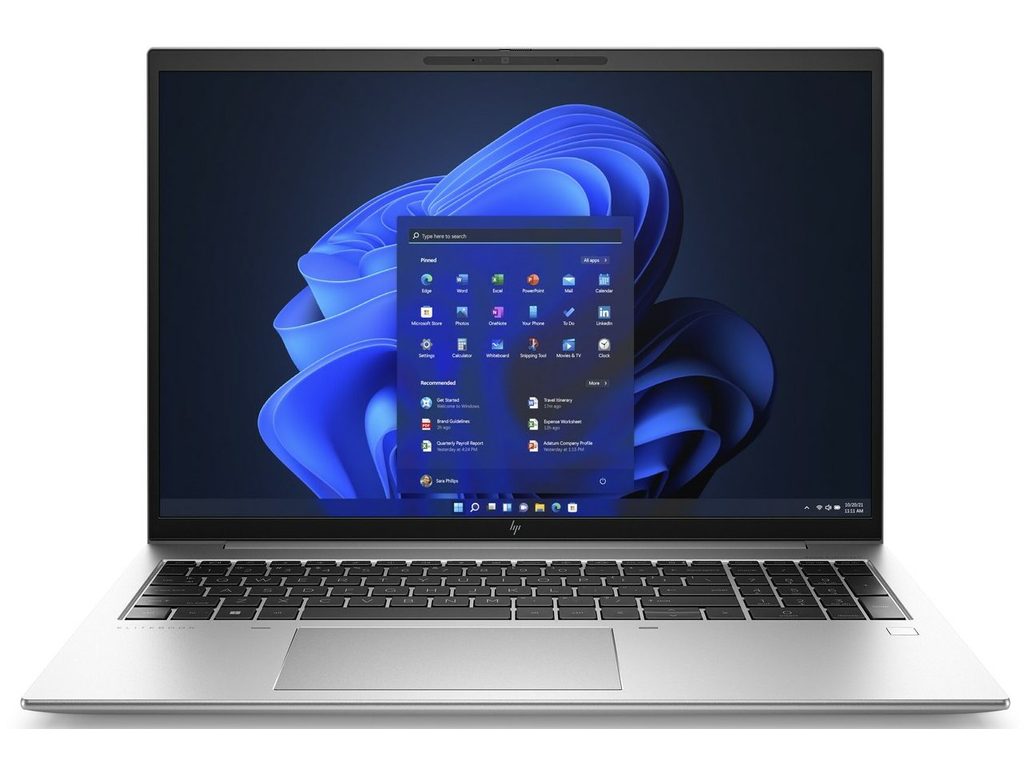
Wymiana dysku SSD w laptopie HP EliteBook może poprawić szybkość uruchamiania systemu, pracy programów i dostępu do plików. Jeżeli komputer jest używany do pracy z dokumentami firmowymi, danymi klientów lub innymi poufnymi informacjami, sama wymiana nośnika nie wyczerpuje tematu. Trzeba również sprawdzić, czy nowy dysk obsługuje szyfrowanie sprzętowe oraz czy konfiguracja systemu pozwala bezpiecznie korzystać z tej funkcji.
Szyfrowanie sprzętowe oznacza, że dane są kodowane przez kontroler znajdujący się w dysku SSD. Kontroler to układ elektroniczny zarządzający zapisem, odczytem i organizacją pamięci flash. Operacje szyfrowania odbywają się wewnątrz nośnika, a nie wyłącznie za pomocą programu działającego w systemie operacyjnym.
W praktyce każdy zapis na dysku może być przechowywany w postaci nieczytelnej bez odpowiedniego klucza. Klucz szyfrujący jest powiązany z mechanizmem zabezpieczającym dostęp do urządzenia. Po prawidłowym uwierzytelnieniu system otrzymuje dostęp do danych, natomiast odczytanie zawartości dysku po jego wymontowaniu i podłączeniu do innego komputera powinno być utrudnione.
W przypadku biznesowych modeli HP EliteBook spotyka się dyski określane jako SED, czyli self-encrypting drive. Jest to samoszyfrujący dysk, który wykonuje szyfrowanie danych we własnym kontrolerze. Nie oznacza to jednak, że każdy SSD opisany jako szyfrowany sprzętowo zapewnia identyczny poziom ochrony ani że funkcja będzie aktywna od razu po zamontowaniu.
Istotne są zgodność dysku z laptopem, obsługiwany standard zabezpieczeń, ustawienia firmware oraz sposób zarządzania kluczami. Firmware to oprogramowanie zapisane w pamięci urządzenia, odpowiedzialne między innymi za jego uruchamianie i komunikację z podzespołami. Dlatego wymiana dysku powinna obejmować nie tylko fizyczne przełożenie nośnika, lecz także sprawdzenie całej konfiguracji bezpieczeństwa.
Uszkodzenie albo zużycie dysku SSD nie zawsze objawia się całkowitym brakiem uruchamiania laptopa. Często symptomy narastają stopniowo i mogą być mylone z problemami systemu Windows, przegrzewaniem albo awarią pamięci operacyjnej.
W HP EliteBook problem może dotyczyć zarówno samego nośnika, jak i jego połączenia z płytą główną. Płyta główna to główny obwód laptopa, do którego podłączone są między innymi dysk, pamięć i układ zasilania. Jeżeli dysk jest sprawny, ale laptop nie komunikuje się z nim prawidłowo, wymiana SSD bez dodatkowej diagnostyki może nie rozwiązać problemu.
SSD zapisuje dane w komórkach pamięci flash. Każda komórka ma ograniczoną liczbę cykli zapisu i kasowania. Kontroler dysku rozkłada zapis pomiędzy dostępne obszary, ale po długim okresie użytkowania mogą pojawić się błędy stabilności, spadki wydajności albo problemy z zachowaniem danych.
Kontroler SSD odpowiada za tłumaczenie poleceń systemu na operacje wykonywane w pamięci flash. Jego uszkodzenie może spowodować znikanie dysku, zawieszanie systemu lub całkowitą niemożność uruchomienia laptopa. W takiej sytuacji ważne jest, aby nie wykonywać wielu kolejnych prób uruchamiania bez oceny stanu danych.
W starszych konfiguracjach HP EliteBook dysk może być sprawny, ale zbyt mały dla obecnego systemu, aplikacji i plików. Gdy na nośniku pozostaje bardzo mało wolnego miejsca, system może działać mniej płynnie, a aktualizacje mogą kończyć się błędami. Wymiana na większy SSD może być wtedy rozbudową, a nie naprawą awarii.
Nie każdy dysk SSD zapewnia sprzętowe szyfrowanie w sposób zgodny z wymaganiami konkretnej konfiguracji. Nośnik może mieć funkcję samoszyfrowania, lecz nie obsługiwać standardu wymaganego przez używane narzędzie zarządzające. Możliwa jest również sytuacja, w której laptop obsługuje określony typ dysku, ale jego firmware nie pozwala wykorzystać wszystkich funkcji bezpieczeństwa.
Po wcześniejszej wymianie dysku źródłem trudności może być niewłaściwy tryb startu, niezgodny format partycji lub błędna konfiguracja szyfrowania. Partycja jest wydzieloną częścią nośnika, którą system widzi jako osobne miejsce na dane. Wymiana dysku bez zachowania właściwej struktury może zablokować uruchomienie systemu.
Diagnostykę rozpoczyna się od ustalenia, czy problem dotyczy nośnika, systemu, połączenia z płytą główną czy ustawień zabezpieczeń. Sprawdza się zachowanie laptopa podczas uruchamiania, komunikaty firmware oraz obecność dysku w narzędziach diagnostycznych.
Następnie ocenia się stan techniczny SSD. Wykorzystuje się do tego między innymi dane S.M.A.R.T. Jest to system monitorowania parametrów pracy dysku, który może sygnalizować błędy, problemy z komunikacją lub pogarszający się stan nośnika. Same odczyty S.M.A.R.T. nie zawsze wystarczają do wydania oceny, ponieważ część awarii kontrolera może wystąpić bez wcześniejszego ostrzeżenia.
Przed wymianą ustala się, czy dane mają zostać skopiowane na nowy dysk. Klonowanie oznacza przeniesienie zawartości starego nośnika na nowy, często razem z systemem, partycjami i konfiguracją. Przy szyfrowaniu trzeba zachować szczególną ostrożność, ponieważ skopiowanie zaszyfrowanych danych nie zawsze przenosi poprawnie mechanizm uwierzytelniania i klucze dostępu.
Jeżeli stary dysk jest niestabilny, bezpieczniejszym rozwiązaniem może być najpierw wykonanie kopii najważniejszych plików, a dopiero później przygotowanie nowego nośnika. W przypadku problemów z odczytem każda kolejna operacja może pogorszyć dostępność danych. Zakres możliwego odzysku zależy od stanu SSD i nie można z góry zagwarantować odczytania wszystkich plików.
Po dobraniu zgodnego dysku laptop jest wyłączany, odłączany od zasilania, a obudowa zostaje otwarta zgodnie z konstrukcją konkretnego modelu HP EliteBook. Odłącza się elementy wymagane do bezpiecznej pracy, demontuje stary nośnik i instaluje nowy. Należy zwrócić uwagę na typ złącza, format dysku, sposób mocowania oraz dostępne miejsce w obudowie. Poszczególne serie EliteBook mogą różnić się rozwiązaniami stosowanymi w środku.
Po montażu sprawdza się wykrywanie SSD, ustawienia firmware, kolejność uruchamiania oraz poprawność instalacji lub odtworzenia systemu. Jeżeli ma być używane szyfrowanie sprzętowe, weryfikuje się obsługę wybranego standardu i sposób aktywacji ochrony. Nie należy uznawać samej obecności hasła systemowego za dowód, że dane na dysku są zaszyfrowane.
W środowisku Windows może być używany BitLocker, czyli funkcja szyfrowania danych dostępna w wybranych edycjach systemu. BitLocker może korzystać z modułu TPM. TPM, czyli Trusted Platform Module, to układ bezpieczeństwa przechowujący informacje potrzebne do weryfikacji uruchamiania i ochrony kluczy. Sposób współpracy BitLockera z TPM zależy od konfiguracji systemu, firmware oraz ustawień użytkownika lub administratora.
Po zakończeniu prac wykonuje się test uruchamiania, odczytu i zapisu danych oraz sprawdza, czy system nie zgłasza błędów. Weryfikuje się także, czy laptop prawidłowo rozpoznaje stan zabezpieczeń po ponownym uruchomieniu. Przygotowanie dysku z szyfrowaniem sprzętowym może wymagać wyczyszczenia wcześniejszej konfiguracji bezpieczeństwa, dlatego decyzje dotyczące danych i kluczy należy podjąć przed rozpoczęciem prac.
Przed oddaniem HP EliteBook do diagnostyki można wykonać kilka bezpiecznych czynności, o ile laptop uruchamia się prawidłowo i dane są dostępne.
Jeżeli system wyświetla prośbę o klucz odzyskiwania, nie należy wielokrotnie wpisywać przypadkowych danych. Klucz odzyskiwania jest informacją umożliwiającą uzyskanie dostępu do zaszyfrowanego dysku po zmianie konfiguracji lub wykryciu nietypowego uruchomienia. Bez właściwego klucza dostęp do danych może być niemożliwy.
Warto również przekazać informację, czy laptop HP EliteBook był zalany, upadł, był wcześniej otwierany albo miał wymieniany dysk. Takie zdarzenia mogą wpływać na ocenę gniazda, mocowania i płyty głównej. Przy przekazywaniu sprzętu należy jasno określić, czy priorytetem jest odzyskanie danych, zachowanie istniejącego systemu, czy przygotowanie czystej instalacji.
Nie należy otwierać obudowy bez odpowiednich narzędzi i wiedzy o konstrukcji konkretnej serii. Próba podważania pokrywy w niewłaściwym miejscu może uszkodzić zaczepy, przewody lub elementy znajdujące się przy krawędzi obudowy.
Nie powinno się także wymuszać instalacji dysku, który nie pasuje do gniazda albo wymaga innego sposobu mocowania. Zgodność wymiarów nie zawsze oznacza zgodność elektryczną i programową. Dotyczy to szczególnie sytuacji, w której oczekuje się obsługi szyfrowania sprzętowego.
Nie zaleca się formatowania starego SSD przed potwierdzeniem, że kopia danych jest kompletna. Formatowanie przygotowuje przestrzeń do ponownego użycia, ale może utrudnić późniejsze odzyskanie plików. Nie należy również uruchamiać narzędzi naprawczych na dysku, który wydaje nietypowe dźwięki elektroniczne, znika z systemu albo powoduje zawieszanie komputera.
Ryzykowne jest wyłączanie szyfrowania bez zapisania klucza odzyskiwania i bez sprawdzenia, czy dane są dostępne. Błędna zmiana ustawień TPM, firmware lub trybu uruchamiania może spowodować żądanie dodatkowego uwierzytelnienia przy kolejnym starcie. Samodzielne czyszczenie dysku z użyciem przypadkowych programów może natomiast bezpowrotnie usunąć zawartość.
Nie można przyjąć tego bez sprawdzenia konkretnego modelu i jego konfiguracji. Znaczenie ma typ gniazda, obsługa danego standardu przez firmware, współpraca z systemem oraz sposób zarządzania kluczami. Dobór nośnika wykonuje się po identyfikacji laptopa i ocenie wymagań dotyczących danych.
Nie zawsze. Wymiana nośnika może wymagać ponownej konfiguracji ochrony, utworzenia nowych kluczy lub ponownego włączenia szyfrowania. Jeżeli system był zabezpieczony przez BitLocker, należy sprawdzić status ochrony po zakończeniu konfiguracji i upewnić się, że dostępny jest aktualny klucz odzyskiwania.
Technicznie bywa to możliwe, ale powodzenie zależy od stanu starego SSD, sposobu szyfrowania i użytych narzędzi. Klonowanie może przenieść dane, lecz nie zawsze zachowa prawidłową relację pomiędzy systemem, TPM i kluczami. Przed rozpoczęciem trzeba ustalić, czy najważniejsze jest zachowanie obecnej instalacji, czy bezpieczne przygotowanie nowego systemu.
Decyzję o dalszym postępowaniu podejmuje się po diagnozie i ustaleniu zakresu prac. Jeżeli dane są poufne, należy wskazać wymagania dotyczące ich ochrony. Usunięcie danych z nośnika powinno być wykonane świadomie, ponieważ nieprawidłowe wymazanie może utrudnić późniejsze odzyskanie plików, a pozostawienie danych bez zabezpieczenia może zwiększyć ryzyko ich ujawnienia.
Wymiana dysku SSD w HP EliteBook z szyfrowaniem sprzętowym wymaga połączenia prac mechanicznych, diagnostyki nośnika i poprawnej konfiguracji zabezpieczeń. Najważniejsze jest sprawdzenie zgodności dysku, zabezpieczenie danych oraz zachowanie klucza odzyskiwania przed rozpoczęciem wymiany.
Kierowca może odebrać HP EliteBook do diagnozy i naprawy. Po ocenie urządzenia ustala się sposób wymiany SSD, możliwość przeniesienia danych oraz konfigurację szyfrowania. Warunki diagnostyki, dobór części i ewentualną gwarancję serwis omawia przy zleceniu.
Odbiór i zwrot sprzętu
Darmowa diagnoza laptopa
Laptopy zastępcze
Dojazd do klienta
Serwis laptopów HP
Telefon: 22 378 46 53
Czynne całą dobę, 7 dni w tygodniu — weekendy i święta włącznie. Przed wizytą w punkcie prosimy o kontakt telefoniczny — zgłoszenia przyjmujemy całodobowo.
Kierowca odbiera i odwozi sprzęt albo na miejsce przyjeżdża serwisant.
Obszar: cała Warszawa i 40 km wokół — sprawdź obszar.