Pogwarancyjny Serwis Laptopów i Komputerów HP
Pogwarancyjny Serwis Laptopów i Komputerów HP
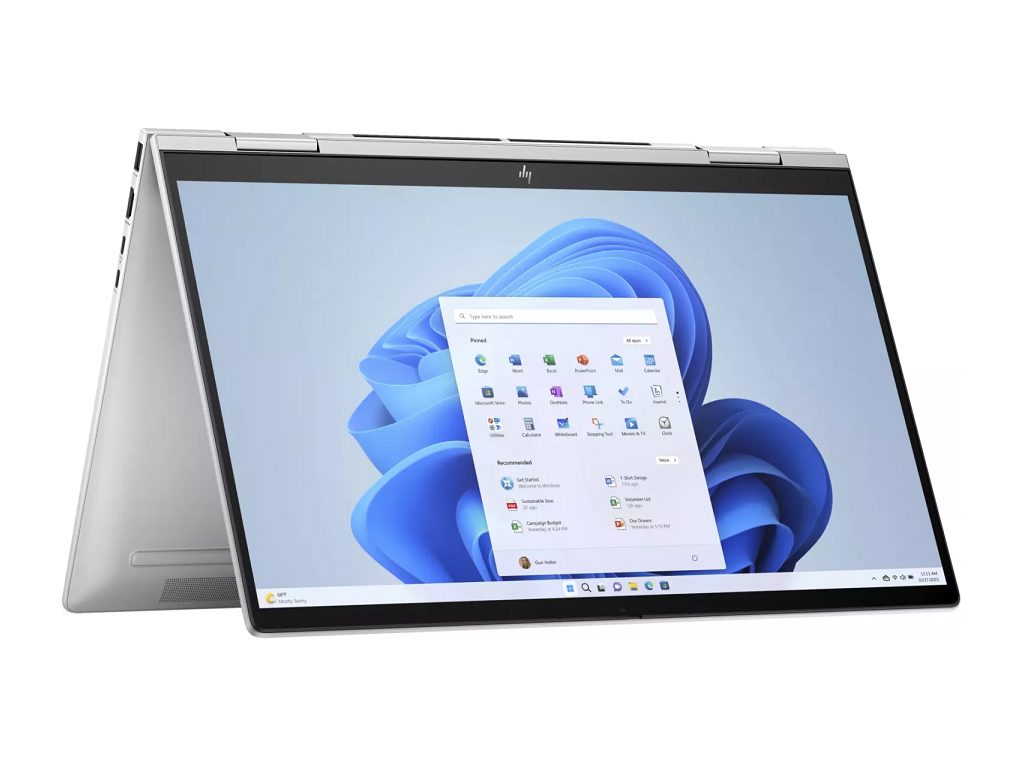
HP Envy x360 może zacinać się w trybie namiotu z kilku różnych powodów. Problem może dotyczyć samego mechanizmu zawiasów, czujnika położenia, sterowników albo sposobu, w jaki system reaguje na zmianę ułożenia obudowy. Warto rozdzielić objawy mechaniczne od programowych, ponieważ każda z tych grup wymaga innego postępowania.
Tryb namiotu polega na ustawieniu laptopa tak, aby jego ekran i klawiatura tworzyły kształt przypominający namiot. W HP Envy x360 takie ułożenie jest możliwe dzięki zawiasom obracającym ekran oraz funkcjom systemowym reagującym na zmianę pozycji urządzenia.
Zacinanie może oznaczać zarówno spowolnienie obrazu, jak i problemy z samym przestawieniem laptopa. Najczęściej występują następujące objawy:
Jeżeli zacinanie pojawia się wyłącznie wtedy, gdy ekran jest obracany, a w klasycznym ułożeniu system działa płynnie, podejrzenie może padać na czujnik położenia, przewody prowadzone w zawiasie albo sam mechanizm zawiasowy. Jeżeli natomiast laptop spowalnia również podczas zwykłej pracy, przyczyną może być przegrzewanie, przeciążenie systemu albo problem z nośnikiem danych.
Zawiasy odpowiadają za płynne obracanie ekranu i utrzymanie go w wybranej pozycji. Jeżeli zaczynają pracować zbyt ciężko, siła potrzebna do zmiany ułożenia może przenosić się na ramkę ekranu oraz dolną część obudowy. W skrajnym przypadku może dojść do pęknięcia mocowań, rozwarstwienia obudowy albo uszkodzenia przewodów przechodzących w pobliżu zawiasu.
Mechaniczny problem nie zawsze jest widoczny od razu. Czasem zawias działa prawidłowo przy otwieraniu laptopa, ale stawia większy opór podczas pełnego obrotu ekranu. Innym sygnałem jest zmiana położenia obrazu przy lekkim poruszeniu ekranem lub trzaski słyszalne z jednej strony obudowy.
Czujnik położenia rozpoznaje sposób ustawienia urządzenia i przekazuje systemowi informację potrzebną do zmiany orientacji obrazu lub ograniczenia działania klawiatury. Gdy jego odczyty są niestabilne, laptop może wielokrotnie przełączać tryb pracy, zatrzymywać obraz albo reagować z opóźnieniem.
Nieprawidłowe działanie czujnika może wynikać z błędu sterownika, problemu z oprogramowaniem układowym albo usterki płyty głównej. Samo ponowne uruchomienie systemu może czasem przywrócić poprawną pracę, ale nie usuwa przyczyny, jeżeli problem ma charakter sprzętowy.
Przewód ekranu, często określany jako przewód matrycy, przesyła obraz z płyty głównej do panelu. Jest prowadzony w obszarze zawiasów i podczas obracania ekranu może być wielokrotnie zginany. Zużycie przewodu może powodować migotanie, zanikanie obrazu, kolorowe pasy, chwilowy czarny ekran albo zawieszanie obrazu po zmianie kąta.
Jeżeli obraz zmienia się po delikatnym poruszeniu ekranem, nie należy traktować tego jako zwykłego problemu systemowego. Dalsze używanie urządzenia w takim stanie może pogłębić uszkodzenie przewodu lub gniazda na płycie głównej.
Sterowniki umożliwiają systemowi komunikację z podzespołami. Przy problemach w trybie namiotu znaczenie może mieć oprogramowanie obsługujące grafikę, czujniki, zarządzanie energią oraz zmianę orientacji ekranu.
Po aktualizacji systemu, przywróceniu ustawień albo zmianie sterowników może dojść do nieprawidłowej współpracy tych elementów. Laptop może wtedy działać płynnie w zwykłym ułożeniu, ale zacinać się przy przejściu do trybu namiotu. Możliwe są także sytuacje, w których system błędnie rozpoznaje stan urządzenia i wielokrotnie wysyła sprzeczne polecenia.
Przegrzewanie powoduje ograniczenie wydajności procesora i układu graficznego. Mechanizm ten nazywa się throttlingiem i polega na automatycznym obniżeniu wydajności w celu ograniczenia temperatury. W praktyce może objawiać się chwilowym zatrzymywaniem obrazu, opóźnieniem reakcji i nierówną pracą systemu.
Tryb namiotu może utrudniać przepływ powietrza, zwłaszcza gdy wloty i wyloty układu chłodzenia zostaną zasłonięte przez miękką powierzchnię. Zabrudzenie wentylatora, radiatora albo kanałów chłodzenia również może powodować spadki wydajności. W takim przypadku problem nie wynika bezpośrednio z obrotowego ekranu, lecz z warunków pracy laptopa.
Zacinanie może pojawić się, gdy system wykonuje intensywne zadania w tle, uruchamia wiele procesów albo ma za mało dostępnych zasobów. Przyczyną może być również uszkodzenie systemu plików lub pogarszający się stan nośnika danych. Wtedy objawy zwykle występują także poza trybem namiotu.
Warto zwrócić uwagę, czy spowolnienie pojawia się podczas uruchamiania programów, otwierania plików, wybudzania laptopa albo instalowania aktualizacji. Jeżeli problem nie zależy od położenia urządzenia, diagnostykę trzeba rozszerzyć poza zawiasy i czujniki.
Nieprawidłowości w układzie zasilania mogą powodować zawieszanie, nagłe przyciemnianie obrazu albo przechodzenie w stan oszczędzania energii. Czasem problem ujawnia się podczas obracania laptopa, ponieważ ruch obudowy wpływa na połączenie w okolicy płyty głównej, gniazda zasilania albo przewodów.
Jeżeli urządzenie zacina się przede wszystkim przy pracy na baterii, a po podłączeniu zasilacza zachowuje się inaczej, warto sprawdzić ustawienia zasilania oraz stan baterii. Nie należy jednak samodzielnie rozbierać obudowy tylko po to, aby ocenić połączenia wewnętrzne.
Diagnostykę rozpoczyna się od odtworzenia problemu. Sprawdza się, czy zacinanie występuje tylko przy zmianie ułożenia ekranu, czy również podczas zwykłej pracy. Analizuje się moment pojawienia objawu, jego powtarzalność oraz zależność od zasilania, temperatury i obciążenia systemu.
Następnie ocenia się stan mechaniczny zawiasów. Sprawdza się równomierność oporu, stabilność ekranu, ewentualne pęknięcia mocowań i ślady naprężeń na obudowie. Ważne jest także ustalenie, czy zawias nie przekazuje nadmiernej siły na ramkę ekranu.
Kolejny etap obejmuje sprawdzenie obrazu przy różnych kątach ustawienia. Jeżeli występuje migotanie albo zanikanie obrazu, analizuje się przewód matrycy, jego ułożenie oraz połączenia. W razie potrzeby sprawdza się również panel ekranu i elementy odpowiedzialne za obsługę dotyku.
Równolegle weryfikuje się działanie czujników i sterowników. Sprawdza się, czy system prawidłowo rozpoznaje zmianę pozycji laptopa oraz czy nie występują konflikty między sterownikiem grafiki, obsługą czujników i ustawieniami orientacji ekranu. W przypadku błędów oprogramowania przywraca się właściwe sterowniki lub wykonuje odpowiednią konfigurację systemu.
Jeżeli objawy wskazują na przegrzewanie, kontroluje się układ chłodzenia, temperatury pracy i reakcję systemu na obciążenie. Czyszczenie powinno obejmować usunięcie kurzu z elementów chłodzących, a konserwacja może wymagać wymiany materiału termoprzewodzącego. Zakres prac dobiera się dopiero po ocenie stanu konkretnego egzemplarza.
W przypadku podejrzenia usterki płyty głównej sprawdza się sekcję zasilania, obwody obsługujące czujniki oraz połączenia odpowiedzialne za komunikację z ekranem. Mikrolutowanie oznacza naprawę niewielkich elementów elektronicznych bez wymiany całej płyty. Takie prace wymagają odpowiedniego wyposażenia i doświadczenia, ponieważ błędne podgrzanie elementu może spowodować dodatkowe uszkodzenia.
Po usunięciu przyczyny wykonuje się testy w różnych pozycjach pracy. Sprawdza się przechodzenie z klasycznego ułożenia do trybu namiotu, powrót do zwykłej pozycji, reakcję obrazu, działanie dotyku oraz stabilność zawiasów. Dopiero wtedy można ocenić, czy problem został usunięty, czy potrzebne są dalsze prace.
Niektóre bezpieczne czynności diagnostyczne można wykonać bez otwierania obudowy laptopa.
Jeżeli laptop reaguje niestabilnie na obracanie ekranu, należy zmieniać jego położenie powoli i bez użycia siły. Warto także zrobić zdjęcie lub krótki opis objawu, jeżeli występuje on tylko okresowo. Taka informacja może ułatwić odtworzenie usterki podczas diagnostyki.
Przy podejrzeniu problemu z nośnikiem danych albo nagłym pogorszeniu stabilności najlepiej w pierwszej kolejności zabezpieczyć ważne pliki. Jeżeli system nadal działa, można skopiować dokumenty na bezpieczny nośnik. Nie należy wielokrotnie uruchamiać urządzenia, gdy pojawiają się powtarzające błędy odczytu lub niepokojące dźwięki.
Nie należy na siłę obracać ekranu, jeżeli zawias stawia wyraźny opór. Próba przełamania oporu może uszkodzić mocowania, ramkę lub przewód ekranu. Równie ryzykowne jest podważanie obudowy bez odpowiednich narzędzi, ponieważ cienkie zatrzaski i przewody mogą zostać uszkodzone podczas otwierania.
Nie powinno się smarować zawiasu przypadkowym preparatem. Środek może przedostać się do elementów elektronicznych, zabrudzić obudowę albo zmienić właściwości mechanizmu w sposób utrudniający późniejszą naprawę.
Nie zaleca się także wielokrotnego instalowania przypadkowych sterowników pobranych z niepewnych źródeł. Nieprawidłowy sterownik może pogorszyć działanie grafiki, czujników lub zarządzania energią. Przywrócenie poprawnej konfiguracji może wtedy wymagać dodatkowej diagnostyki.
Samodzielne podgrzewanie płyty głównej, stosowanie opalarki lub próby naprawy połączeń metodą domową mogą trwale uszkodzić laminat, układy elektroniczne i gniazda. Reballing BGA to profesjonalna naprawa połączeń lutowanych pod układem scalonym. Nie jest to czynność, którą można bezpiecznie wykonać bez stacji lutowniczej, kontroli temperatury i właściwej oceny przyczyny usterki.
Nie należy również wymieniać całego ekranu bez wcześniejszego sprawdzenia przewodu, zawiasów i czujników. Taka wymiana może nie rozwiązać problemu, jeśli źródłem zacinania jest płyta główna albo oprogramowanie. Wycena naprawy powinna wynikać z diagnozy, a nie z samego opisu objawu.
Nie. Zawiasy są jedną z możliwych przyczyn, ale podobne objawy mogą powodować sterowniki, czujnik położenia, przewód ekranu, przegrzewanie albo problemy z zasilaniem. Znaczenie ma to, czy pojawiają się także trzaski, opór przy obracaniu i zmiany obrazu zależne od kąta.
Jeżeli problem występuje wyłącznie w trybie namiotu, a zawiasy działają płynnie, korzystanie z klasycznej pozycji może ograniczyć występowanie objawu. Nie rozwiązuje to jednak przyczyny. Gdy pojawia się migotanie, pękanie obudowy, zapach przegrzania albo nagłe wyłączanie, dalsze używanie urządzenia może zwiększyć zakres uszkodzeń.
Tak. Aktualizacja może zmienić sterownik grafiki, obsługę czujników albo sposób zarządzania trybami pracy. Jeżeli problem rozpoczął się bezpośrednio po aktualizacji, warto przekazać tę informację podczas diagnostyki. Nie oznacza to jednak, że aktualizacja jest jedyną możliwą przyczyną.
Zakres ingerencji zależy od rodzaju usterki. Przy problemach z zawiasami, przewodem ekranu lub chłodzeniem dane zwykle nie są związane bezpośrednio z naprawą. Kopia zapasowa pozostaje jednak zalecana przed przekazaniem laptopa, szczególnie gdy występują zawieszanie, błędy systemu albo objawy problemów z nośnikiem danych.
Zacinanie HP Envy x360 w trybie namiotu może wynikać zarówno z mechaniki zawiasów, jak i z czujników, sterowników, chłodzenia lub układu zasilania. Najbezpieczniej rozpocząć od obserwacji zależności między objawem a położeniem ekranu, bez używania siły i bez otwierania obudowy.
Kierowca odbiera laptop w Warszawie i okolicach, a po diagnozie oraz naprawie zwraca go pod ustalony adres. Warunki diagnozy i dobór potrzebnych części omawia serwis przy zleceniu. Zakres prac ustala się indywidualnie po dokładnym sprawdzeniu konkretnego egzemplarza.
Odbiór i zwrot sprzętu
Darmowa diagnoza laptopa
Laptopy zastępcze
Dojazd do klienta
Serwis laptopów HP
Telefon: 22 378 46 53
Czynne całą dobę, 7 dni w tygodniu — weekendy i święta włącznie. Przed wizytą w punkcie prosimy o kontakt telefoniczny — zgłoszenia przyjmujemy całodobowo.
Kierowca odbiera i odwozi sprzęt albo na miejsce przyjeżdża serwisant.
Obszar: cała Warszawa i 40 km wokół — sprawdź obszar.