Pogwarancyjny Serwis Laptopów i Komputerów HP
Pogwarancyjny Serwis Laptopów i Komputerów HP
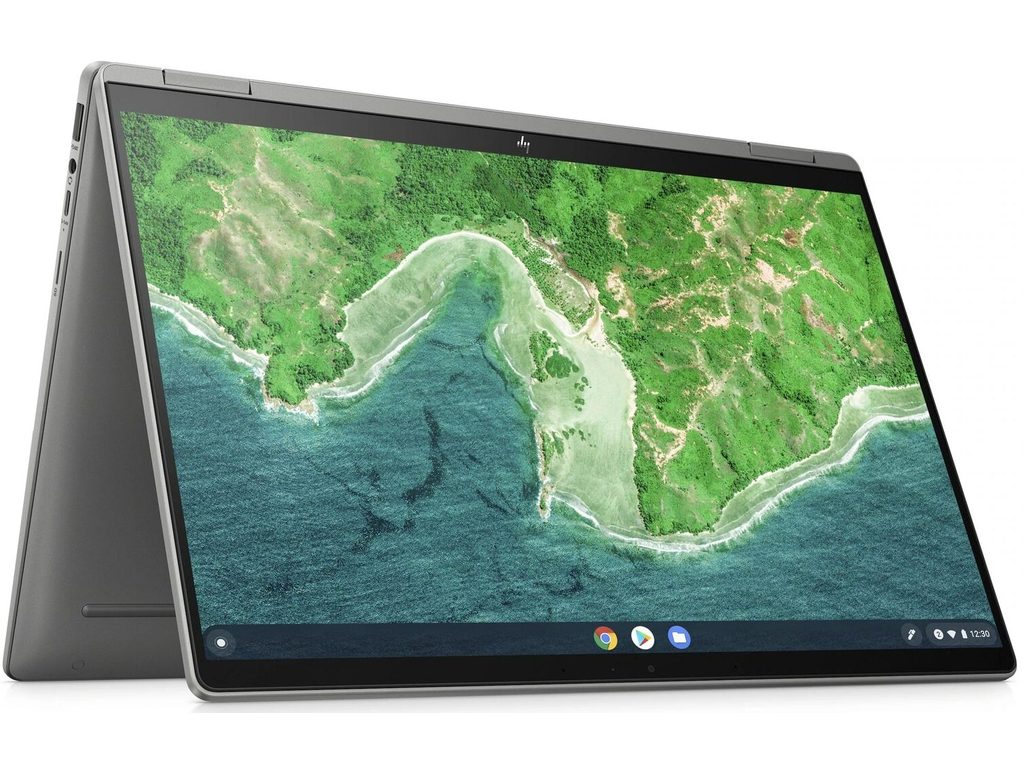
HP Fortis Chromebook został zaprojektowany do pracy z systemem ChromeOS i do wykonywania podstawowych zadań edukacyjnych, biurowych oraz internetowych. Prosta obsługa nie oznacza jednak, że każdą usterkę można bezpiecznie usunąć samodzielnie. W przypadku problemów z uruchamianiem, ładowaniem, ekranem, klawiaturą albo płytą główną łatwo pogorszyć stan urządzenia, utracić dane lub uszkodzić elementy, które wcześniej działały prawidłowo.
Samodzielne sprawdzenie podstawowych przyczyn ma sens, szczególnie gdy problem wynika z rozładowania, zawieszenia systemu albo błędu konfiguracji. Naprawę podzespołów elektronicznych, wymianę elementów obudowy i ingerencję w płytę główną powinno się jednak poprzedzić fachową diagnostyką.
Usterka nie zawsze oznacza całkowity brak reakcji laptopa. W HP Fortis Chromebook może pojawić się kilka różnych objawów, a każdy z nich prowadzi do innego obszaru diagnostyki.
Ważne jest rozróżnienie problemu systemowego od sprzętowego. Jeżeli laptop reaguje na ładowarkę, wyświetla komunikaty i pozwala przejść do ustawień odzyskiwania, przyczyna może znajdować się w systemie. Jeżeli nie ma żadnej reakcji, pojawia się zapach spalenizny, nadmierne nagrzewanie albo uszkodzenie mechaniczne, większe znaczenie ma kontrola zasilania i podzespołów.
Najprostszą przyczyną braku uruchomienia jest całkowicie rozładowany akumulator. Zdarza się również uszkodzenie przewodu, wtyczki albo samego zasilacza. W takim przypadku laptop może nie reagować od razu po podłączeniu, zwłaszcza gdy akumulator został rozładowany do bardzo niskiego poziomu.
Jeżeli ładowanie przerywa się przy lekkim poruszeniu przewodem, problem może dotyczyć gniazda zasilania albo połączenia wewnątrz obudowy. Dalsze używanie w takiej sytuacji może powiększyć uszkodzenie gniazda i doprowadzić do przerw w dopływie energii.
ChromeOS może przestać odpowiadać po błędzie aktualizacji, problemie z uruchomioną aplikacją albo chwilowej awarii. Wtedy ekran może wyglądać tak, jakby laptop był uszkodzony, mimo że podzespoły nadal działają. Pomocne bywa wymuszone wyłączenie i ponowne uruchomienie, ale nie należy wykonywać go wielokrotnie, gdy laptop mocno się nagrzewa lub pojawiają się nietypowe odgłosy.
Czarny ekran nie zawsze oznacza awarię płyty głównej. Przyczyną może być matryca, czyli panel wyświetlający obraz, przewód obrazu albo zawias, który z czasem powoduje naprężenie przewodu. Jeżeli obraz pojawia się po zmianie kąta otwarcia pokrywy, bardziej prawdopodobny jest problem mechaniczny w obrębie zawiasów lub przewodu.
Akumulator zużywa się podczas eksploatacji. Objawem może być krótki czas pracy, nagłe wyłączanie się przy wskazywanym poziomie energii albo brak ładowania. Szczególnie niepokojące jest wybrzuszenie obudowy. Oznacza ono, że akumulator może być mechanicznie zdeformowany i nie powinno się go dociskać, przebijać ani samodzielnie rozklejać.
Brak reakcji pojedynczych klawiszy może wynikać z zabrudzenia, zalania, uszkodzenia taśmy albo samej klawiatury. W HP Fortis Chromebook problem z touchpadem może być związany z jego mechanizmem, przewodem lub naciskiem wywieranym przez zdeformowany akumulator. Niedziałający port może mieć uszkodzone styki, mocowanie albo elementy odpowiedzialne za komunikację z płytą główną.
Kontakt z cieczą może wywołać natychmiastowe zwarcie albo rozpocząć proces korozji, czyli niszczenia metalowych połączeń na skutek wilgoci. Laptop czasami działa jeszcze przez pewien czas po zalaniu, a usterka pojawia się dopiero później. Pozostawienie urządzenia do wyschnięcia bez czyszczenia nie zawsze usuwa pozostałości cieczy, szczególnie gdy zawierała ona cukier, sól lub inne substancje.
Płyta główna łączy najważniejsze elementy laptopa i zawiera między innymi układ zasilania oraz kontrolery odpowiedzialne za komunikację podzespołów. Jej awaria może powodować brak uruchomienia, samoczynne wyłączanie, problemy z ładowaniem lub niedziałanie kilku funkcji jednocześnie. W takiej sytuacji sama reinstalacja systemu nie rozwiąże problemu.
Rzetelna diagnostyka zaczyna się od zebrania informacji o objawach. Znaczenie ma to, czy problem pojawił się po upadku, zalaniu, aktualizacji systemu, dłuższym przechowywaniu albo podłączeniu konkretnego urządzenia. Warto również ustalić, czy laptop reaguje na zasilacz, emituje dźwięki, pokazuje kontrolki lub wyświetla komunikaty.
Następnie sprawdza się zasilacz, przewód, gniazdo ładowania i stan akumulatora. Kontroluje się, czy energia dociera do układu zasilania oraz czy laptop prawidłowo rozpoznaje źródło zasilania. W przypadku podejrzenia uszkodzenia akumulatora sprawdza się również jego stan fizyczny. Wybrzuszony element kwalifikuje się do wymiany, a nie do dalszego prostowania lub dociskania.
Przy problemach z obrazem sprawdza się reakcję laptopa na uruchomienie, działanie podświetlenia, połączenie matrycy i przewód obrazu. Jeżeli urządzenie działa, ale nie wyświetla obrazu, trzeba odróżnić awarię ekranu od problemu z płytą główną. Wymiana matrycy bez wcześniejszego sprawdzenia przewodu i elektroniki może nie usunąć przyczyny.
W przypadku błędów ChromeOS analizuje się komunikaty wyświetlane podczas uruchamiania. Możliwe jest użycie środowiska odzyskiwania, czyli trybu pozwalającego naprawić lub ponownie zainstalować system. Przed rozpoczęciem trzeba sprawdzić, czy dane są zsynchronizowane z kontem i czy nie ma ważnych plików zapisanych wyłącznie lokalnie. Odzyskiwanie systemu może usunąć dane przechowywane w pamięci laptopa.
Jeżeli problem dotyczy płyty głównej, diagnostyka obejmuje kontrolę śladów zalania, korozji, zwarć i uszkodzeń mechanicznych. Czasami potrzebne jest mikrolutowanie, czyli precyzyjna naprawa małych elementów i połączeń elektronicznych przy użyciu narzędzi serwisowych. W innych przypadkach bardziej uzasadniona jest wymiana uszkodzonego modułu albo całego podzespołu. Decyzję podejmuje się dopiero po ustaleniu przyczyny i dostępności odpowiednich nowych części.
Naprawa może dotyczyć między innymi akumulatora, gniazda zasilania, przewodu obrazu, matrycy, klawiatury, touchpada, zawiasów, obudowy lub elementów płyty głównej. W modelach HP Fortis Chromebook zakres prac zależy od konkretnej wersji urządzenia i sposobu zamocowania podzespołów. Sama nazwa serii nie wystarcza do zamówienia właściwej części, dlatego przed wyceną sprawdza się dokładne oznaczenie laptopa.
Podczas samodzielnego sprawdzania HP Fortis Chromebook należy zachować ostrożność. Pojawienie się dymu, zapachu spalenizny, trzasków, silnego nagrzewania albo wybrzuszenia obudowy oznacza, że trzeba przerwać sprawdzanie.
Można również wykonać ponowne uruchomienie systemu z poziomu menu, jeżeli ChromeOS działa częściowo. W przypadku całkowitego zawieszenia dopuszczalne jest wymuszone wyłączenie zgodnie z instrukcją przeznaczoną dla danego modelu. Nie należy jednak wielokrotnie używać przypadkowych kombinacji klawiszy znalezionych w niesprawdzonych poradnikach, ponieważ część skrótów otwiera tryby serwisowe albo zmienia sposób uruchamiania systemu.
Nie powinno się rozbierać HP Fortis Chromebook bez odpowiednich narzędzi i doświadczenia. Pokrywa dolna może być połączona z elementami, które łatwo uszkodzić podczas podważania. Zbyt głębokie wsunięcie narzędzia może przeciąć przewód, uszkodzić akumulator albo porysować płytę główną.
Suszarka, opalarka i inne przypadkowe źródła ciepła nie nadają się do podgrzewania płyty głównej. Grozi to deformacją obudowy, stopieniem tworzyw, pogorszeniem stanu lutów i zwarciem. Reballing BGA polega na ponownym wykonaniu połączeń pod układem montowanym na kulkach; próby domowe bez profesjonalnego sprzętu nie są bezpieczne.
Po zalaniu nie powinno się uruchamiać laptopa „na próbę”, podłączać ładowarki ani suszyć go gorącym powietrzem. Każde podanie energii może zwiększyć zakres uszkodzeń. Nie należy także płukać płyty głównej przypadkowymi środkami ani przecierać jej wodą.
Nie powinno się przebijać, zgniatać, prostować ani rozklejać akumulatora. Uszkodzone ogniwo może się nagrzewać i stanowić zagrożenie. Wymiana akumulatora wymaga dobrania właściwego elementu, odłączenia zasilania wewnętrznego i bezpiecznego unieruchomienia nowej części.
Ostrożność jest potrzebna także przy resetowaniu systemu. Funkcja Powerwash, czyli przywrócenie ChromeOS do stanu początkowego, może usunąć lokalne dane użytkownika. Jeżeli przyczyną jest awaria sprzętowa, reset nie naprawi laptopa, a może jedynie utrudnić późniejsze odzyskanie informacji.
Nie zawsze. Przyczyną może być przewód obrazu, podświetlenie, zawias, płyta główna albo zawieszenie systemu. Jeżeli laptop wydaje dźwięki, reaguje na klawiaturę lub zmienia stan po podłączeniu zasilacza, diagnostyka powinna obejmować więcej elementów niż sam ekran.
Samo wyschnięcie nie usuwa pozostałości cieczy i nie zatrzymuje korozji. Najbezpieczniej odłączyć zasilacz, nie uruchamiać laptopa i przekazać go do sprawdzenia. Zakres uszkodzeń zależy od rodzaju cieczy, miejsca zalania i czasu, przez jaki wilgoć pozostawała wewnątrz.
Może pomóc, jeżeli przyczyną jest błąd systemu lub nieprawidłowa konfiguracja. Nie usunie jednak problemu z przegrzewaniem, uszkodzoną pamięcią, akumulatorem, płytą główną ani zasilaniem. Przed resetem należy zabezpieczyć lokalne pliki.
Najczęściej nie ma takiej potrzeby. Przed przekazaniem laptopa można wylogować się z konta i poinformować serwis o blokadach oraz ważnych danych. Jeżeli konieczne będzie odzyskiwanie systemu, zakres operacji powinien zostać ustalony przed rozpoczęciem prac.
Podstawowe sprawdzenie zasilacza, przewodu, akcesoriów i komunikatów ChromeOS można wykonać bez rozbierania HP Fortis Chromebook. Objawy takie jak zalanie, wybrzuszenie obudowy, zapach spalenizny, brak ładowania albo powtarzające się wyłączanie wymagają jednak przerwania prób i fachowej diagnostyki.
W modelu z odbiorem sprzętu laptop może zostać odebrany w Warszawie i okolicach, następnie diagnoza oraz naprawa są wykonywane w serwisie, a urządzenie wraca po zakończeniu prac. Diagnoza laptopa w tym trybie jest bezpłatna, naprawa jest z reguły wykonywana do trzech dni, a na wykonaną naprawę może obowiązywać gwarancja do dwunastu miesięcy.
Odbiór i zwrot sprzętu
Darmowa diagnoza laptopa
Laptopy zastępcze
Dojazd do klienta
Serwis laptopów HP
Telefon: 22 378 46 53
Czynne całą dobę, 7 dni w tygodniu — weekendy i święta włącznie. Przed wizytą w punkcie prosimy o kontakt telefoniczny — zgłoszenia przyjmujemy całodobowo.
Kierowca odbiera i odwozi sprzęt albo na miejsce przyjeżdża serwisant.
Obszar: cała Warszawa i 40 km wokół — sprawdź obszar.