Pogwarancyjny Serwis Laptopów i Komputerów HP
Pogwarancyjny Serwis Laptopów i Komputerów HP
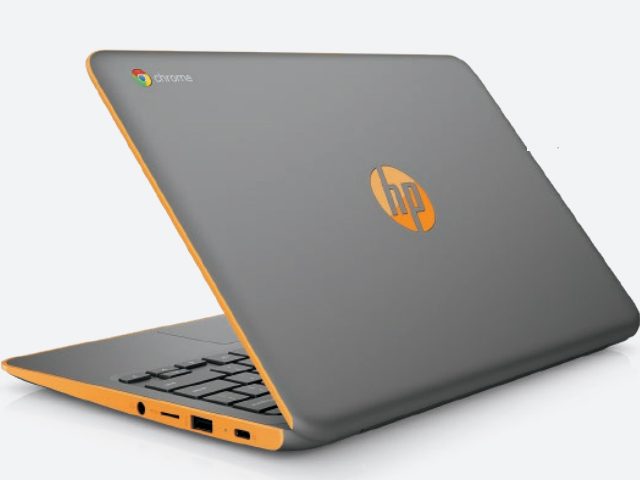
HP Chromebook to laptop zaprojektowany przede wszystkim do pracy z systemem ChromeOS, czyli środowiskiem opartym w dużej mierze na usługach internetowych i aplikacjach uruchamianych w przeglądarce. Takie urządzenia są często wykorzystywane w szkołach, podczas nauki zdalnej i do codziennych zadań, dlatego nawet pozornie drobna usterka może utrudnić korzystanie z lekcji, dokumentów lub platform edukacyjnych.
Najczęstsze problemy dotyczą zasilania, ładowania, ekranu, klawiatury, zawiasów, systemu ChromeOS oraz połączenia z internetem. Przyczyna może być prosta, na przykład rozładowana bateria albo uszkodzona ładowarka, ale czasem źródłem problemu jest układ zasilania, pamięć urządzenia lub uszkodzenie płyty głównej.
Usterki laptopów edukacyjnych HP mogą wyglądać podobnie, mimo że ich przyczyny są różne. Ważne jest dokładne opisanie objawów, ponieważ sposób zachowania urządzenia pomaga zawęzić obszar diagnostyki.
Brak reakcji po naciśnięciu przycisku zasilania nie zawsze oznacza awarię płyty głównej. Najpierw bierze się pod uwagę rozładowaną baterię, uszkodzenie ładowarki, przerwę w przewodzie albo zabrudzenie gniazda zasilania. Jeżeli Chromebook był długo nieużywany, bateria może być całkowicie rozładowana i przez pewien czas nie wykazywać widocznych oznak ładowania.
Inną przyczyną może być uszkodzone gniazdo zasilania. Gniazdo jest elementem, który przenosi energię z ładowarki do układu zasilania laptopa. Jego poluzowanie lub pęknięcie może powodować przerywanie ładowania, brak reakcji albo konieczność ustawiania przewodu w określonym położeniu.
Jeżeli ładowanie nie przebiega prawidłowo mimo sprawnego zasilacza i dobrego połączenia, sprawdza się układ zasilania na płycie głównej. Jest to zespół elementów odpowiedzialnych za rozdzielanie energii między baterię, ładowarkę i podzespoły Chromebooka. Uszkodzenie tego obszaru wymaga pomiarów i pracy na płycie, a nie tylko wymiany baterii.
Przyczyną nagłego wyłączania może być także zużyta bateria. W takim przypadku laptop może działać poprawnie przy podłączonym zasilaczu, ale wyłączać się po jego odłączeniu. Wymianę wykonuje się po sprawdzeniu, czy problem rzeczywiście dotyczy baterii, ponieważ podobne objawy mogą wywoływać usterki układu ładowania.
Ekran HP Chromebooka może przestać działać po uderzeniu, nacisku, upadku albo stopniowym zużyciu przewodu łączącego matrycę z płytą główną. Matryca to właściwy panel wyświetlający obraz. Jeżeli pojawiają się pęknięcia, plamy lub stałe pasy, panel może wymagać wymiany.
Czarny ekran nie zawsze oznacza uszkodzoną matrycę. Przyczyną może być brak podświetlenia, przerwany przewód obrazu, problem z połączeniem wewnętrznym albo usterka układu graficznego. Podświetlenie odpowiada za oświetlenie obrazu, dlatego przy jego awarii treść może być ledwo widoczna po skierowaniu na ekran dodatkowego źródła światła.
W laptopach używanych przez uczniów często pojawiają się również uszkodzenia zawiasów. Zawias utrzymuje ekran w odpowiednim położeniu i przenosi obciążenia podczas otwierania oraz zamykania pokrywy. Jeżeli mocowanie wyrwie się z tworzywowej części obudowy, dalsze używanie sprzętu może powiększyć uszkodzenie.
Nieprawidłowa praca zawiasów może doprowadzić do uszkodzenia przewodu obrazu, ramki ekranu lub pokrywy. Dlatego trzeszczenie, opór przy otwieraniu i widoczne odstawanie elementów obudowy powinny skłonić do przerwania używania laptopa do czasu sprawdzenia.
Klawiatura w HP Chromebooku może przestać działać po zalaniu, zabrudzeniu, mechanicznym wyrwaniu klawiszy albo zużyciu warstwy przewodzącej. Warstwa przewodząca to część klawiatury przekazująca informację o naciśnięciu klawisza do płyty głównej. Jej uszkodzenie może objąć pojedyncze przyciski lub większy obszar.
Gładzik, nazywany także touchpadem, jest płytką rozpoznającą ruch palca i kliknięcia. Problemy z jego działaniem mogą wynikać z zabrudzenia, uszkodzenia mechanicznego, przerwania przewodu albo awarii samego modułu. Jeżeli gładzik staje się wypukły, należy brać pod uwagę również spuchniętą baterię, ponieważ zwiększająca objętość bateria może naciskać na obudowę.
Kontakt z cieczą jest groźny także wtedy, gdy Chromebook nadal pracuje. Wilgoć może wywołać zwarcia oraz korozję, czyli stopniowe niszczenie metalowych połączeń. Objawy bywają natychmiastowe lub pojawiają się później, a wysuszenie obudowy nie usuwa cieczy spod układów elektronicznych.
HP Chromebook może uruchamiać się wolno lub zatrzymywać na ekranie startowym z powodu błędów systemu ChromeOS. System operacyjny jest oprogramowaniem zarządzającym pracą laptopa, uruchamianiem aplikacji, obsługą plików i połączeniem z urządzeniami. Błąd aktualizacji, uszkodzone dane użytkownika albo problem z pamięcią wewnętrzną może uniemożliwić prawidłowy start.
Czasem pojawia się ekran odzyskiwania systemu. Tryb odzyskiwania, określany jako recovery mode, służy do ponownego przygotowania systemu po poważnym błędzie. Jego użycie może prowadzić do usunięcia danych zapisanych lokalnie, dlatego przed wykonaniem takich czynności należy ustalić, gdzie znajdują się ważne pliki.
Problemy mogą dotyczyć także logowania, synchronizacji ustawień i uruchamiania aplikacji. W Chromebookach część danych jest przechowywana w chmurze, czyli na zewnętrznych serwerach powiązanych z kontem użytkownika, ale nie oznacza to automatycznie, że każdy plik został zsynchronizowany. Przed przywracaniem systemu sprawdza się możliwość zachowania danych.
Spowolnienie może wynikać z dużej liczby otwartych kart, rozszerzeń przeglądarki, błędów systemowych albo ograniczeń podzespołów. Jeżeli jednak laptop zawiesza się także po zamknięciu aplikacji i po ponownym uruchomieniu, diagnostyka powinna objąć pamięć wewnętrzną, pamięć operacyjną oraz temperatury pracy.
Za przegrzewaniem HP Chromebooka mogą stać zabrudzenia chłodzenia, ograniczony przepływ powietrza lub zużyta pasta termoprzewodząca. Ciepło z podzespołów trafia przez układ chłodzenia do radiatora i wentylatora, a pasta usprawnia jego przekazywanie między nagrzanym elementem a radiatorem.
Gdy temperatura wzrasta, laptop może automatycznie ograniczać wydajność. Zjawisko to nazywa się throttlingiem i polega na zmniejszeniu szybkości pracy podzespołów w celu ograniczenia ciepła. Objawem jest spadek płynności podczas nauki online, odtwarzania materiałów lub korzystania z wielu kart.
Nie każda wysoka temperatura oznacza awarię, ponieważ obciążone urządzenie naturalnie wytwarza ciepło. Niepokojące są natomiast powtarzające się wyłączenia, głośna praca wentylatora, bardzo gorąca obudowa w jednym miejscu i spowolnienie występujące przy prostych zadaniach.
Diagnostykę rozpoczyna się od zebrania informacji o objawach. Znaczenie ma sposób wystąpienia problemu, kontakt z cieczą, upadek, wcześniejsze naprawy oraz to, czy laptop reaguje na zasilacz. Następnie sprawdza się stan obudowy, zawiasów, gniazda zasilania i elementów widocznych bez demontażu.
W przypadku problemów z uruchamianiem kontroluje się ładowarkę, baterię, gniazdo oraz podstawowe obwody zasilania. Przy braku obrazu sprawdza się matrycę, przewód obrazu, podświetlenie i połączenia na płycie głównej. Przy problemach z klawiaturą lub gładzikiem analizuje się moduł wejściowy, taśmy połączeniowe oraz skutki ewentualnego zalania.
Jeżeli podejrzewa się błąd ChromeOS, wykonuje się test uruchamiania, sprawdza komunikaty systemowe i ocenia stan danych. Przywrócenie systemu stosuje się dopiero wtedy, gdy wiadomo, jakie informacje mogą zostać usunięte. W razie podejrzenia awarii pamięci wewnętrznej konieczne jest odróżnienie problemu programowego od fizycznego uszkodzenia nośnika.
Naprawa może polegać na wymianie baterii, klawiatury, matrycy, przewodu obrazu, zawiasów, gniazda zasilania albo elementu układu chłodzenia. Przy uszkodzeniach płyty głównej stosuje się mikrolutowanie, czyli precyzyjną naprawę małych połączeń i elementów elektronicznych. Zakres prac ustala się po diagnozie, a części wykorzystywane do naprawy są wyłącznie nowe.
Jeżeli laptop miał kontakt z cieczą, należy go wyłączyć, odłączyć ładowarkę i nie próbować sprawdzać, czy nadal działa. W takiej sytuacji najważniejsze jest ograniczenie dalszego przepływu energii przez wilgotne elementy.
Nie należy podgrzewać płyty głównej, używać gorącego powietrza ani próbować ponownie lutować elementów bez odpowiedniego wyposażenia. Takie działania mogą trwale uszkodzić laminat płyty, pola lutownicze i sąsiednie układy. Popularne określenie reflow oznacza podgrzewanie połączeń lutowanych, ale wykonane bez kontroli temperatury i bez właściwej oceny usterki nie jest bezpieczną naprawą.
Nie powinno się także wciskać na siłę przewodu do gniazda zasilania, prostować zawiasów bez demontażu ani dociskać pękniętej matrycy. Uszkodzenia mechaniczne mogą wtedy objąć kolejne elementy i zwiększyć zakres naprawy.
Przy zalaniu nie należy wkładać Chromebooka do ryżu ani uruchamiać go po krótkim suszeniu. Ryż nie usuwa pozostałości cieczy z płyty głównej, a ponowne włączenie może spowodować zwarcie. Nie zaleca się również samodzielnego przywracania systemu przed zabezpieczeniem danych.
Nie. Wypukła obudowa, unoszący się gładzik lub zwiększona szczelina między elementami mogą wskazywać na uszkodzenie baterii. Laptop należy wyłączyć, odłączyć od zasilacza i przekazać do sprawdzenia.
Nie zawsze. Przyczyną może być przewód obrazu, podświetlenie, połączenie wewnętrzne albo płyta główna. Wymianę matrycy wykonuje się dopiero po ustaleniu, który element jest uszkodzony.
Nie. Przywrócenie systemu pomaga przy części błędów programowych, ale nie usunie uszkodzenia baterii, gniazda, pamięci ani płyty głównej. Może również usunąć dane zapisane lokalnie.
W przypadku obsługi z odbiorem sprzętu kierowca odbiera laptop, a po zakończeniu diagnostyki i naprawy zwraca urządzenie. Diagnoza laptopa jest bezpłatna w tym modelu obsługi.
Najczęstsze usterki HP Chromebooków dotyczą zasilania, baterii, ekranu, klawiatury, zawiasów, chłodzenia i systemu ChromeOS. Bezpieczne podstawowe sprawdzenie może pomóc opisać problem, ale zalanie, spuchnięta bateria, uszkodzenie płyty głównej i problemy po upadku wymagają profesjonalnej diagnostyki.
Laptopy HP z Warszawy i okolic trafiają do serwisu za pośrednictwem kierowcy odbierającego sprzęt. Po diagnozie można ustalić potrzebne prace, a czas realizacji oraz warunki ewentualnej gwarancji omawia się przy zleceniu.
Odbiór i zwrot sprzętu
Darmowa diagnoza laptopa
Laptopy zastępcze
Dojazd do klienta
Serwis laptopów HP
Telefon: 22 378 46 53
Czynne całą dobę, 7 dni w tygodniu — weekendy i święta włącznie. Przed wizytą w punkcie prosimy o kontakt telefoniczny — zgłoszenia przyjmujemy całodobowo.
Kierowca odbiera i odwozi sprzęt albo na miejsce przyjeżdża serwisant.
Obszar: cała Warszawa i 40 km wokół — sprawdź obszar.