Pogwarancyjny Serwis Laptopów i Komputerów HP
Pogwarancyjny Serwis Laptopów i Komputerów HP
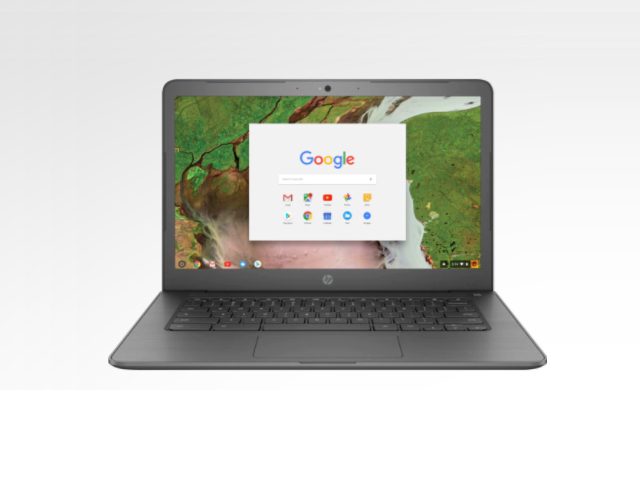
HP Chromebook to laptop edukacyjny przeznaczony głównie do pracy w przeglądarce, nauki, komunikacji i korzystania z usług internetowych. Koszt jego naprawy zależy nie od samej nazwy Chromebook, lecz od modelu, rodzaju uszkodzenia, dostępności części oraz tego, czy naprawa dotyczy oprogramowania, czy elementów sprzętowych.
W przypadku HP Chromebook często można spotkać się z usterkami zasilania, uszkodzeniami ekranu, problemami z klawiaturą, baterią, systemem ChromeOS albo pamięcią urządzenia. Objawy mogą wyglądać podobnie, choć ich przyczyny i zakres naprawy bywają zupełnie różne.
Najważniejszym etapem jest ustalenie rzeczywistej przyczyny problemu. Sam fakt, że laptop się nie uruchamia, nie wskazuje jeszcze, czy uszkodzeniu uległa ładowarka, bateria, gniazdo zasilania, płyta główna, ekran czy oprogramowanie. Każdy z tych przypadków wymaga innego postępowania i może wiązać się z innym zakresem prac.
Znaczenie ma również konkretna seria oraz konstrukcja laptopa. HP Chromebook może mieć ekran dotykowy, zawiasy obracane w szerokim zakresie, klawiaturę odporną na intensywną eksploatację albo kompaktową obudowę, w której dostęp do podzespołów jest ograniczony. W modelach z rodziny Chromebook elementy mogą być zintegrowane w sposób utrudniający wymianę pojedynczej części.
Na koszt wpływa także dostępność odpowiedniego podzespołu. Stosuje się wyłącznie nowe części, dobrane do konkretnego modelu HP Chromebook. Nie wykorzystuje się części używanych ani regenerowanych. Jeżeli część jest trudna do sprowadzenia, wymaga dodatkowej weryfikacji zgodności albo występuje w kilku wariantach, wycena może wymagać dokładniejszego sprawdzenia oznaczeń laptopa.
Problemy z HP Chromebook mogą pojawiać się stopniowo albo wystąpić nagle. Czasem laptop przestaje działać po upadku lub zalaniu, a czasem objawy nasilają się podczas codziennego użytkowania. Do często spotykanych sygnałów należą:
Warto zwrócić uwagę na kolejność występowania objawów. Jeżeli przed problemem z uruchamianiem pojawiały się przerwy w ładowaniu, podejrzenie może dotyczyć układu zasilania. Jeżeli obraz znika po zmianie kąta otwarcia pokrywy, przyczyną może być przewód obrazu albo połączenie w rejonie zawiasu. Jeżeli laptop działa, lecz wyświetla błędy systemowe, naprawa sprzętowa może nie być potrzebna.
Brak reakcji na przycisk zasilania może wynikać z niesprawnego zasilacza, uszkodzonego gniazda ładowania, zużytej baterii albo awarii układu zasilania na płycie głównej. Układ zasilania to zespół elementów odpowiedzialnych za dostarczanie i rozdzielanie energii do poszczególnych części laptopa. Jego usterka może powodować całkowity brak uruchamiania albo okresowe wyłączanie urządzenia.
Bateria z czasem traci pojemność. W praktyce oznacza to krótszą pracę bez zasilacza, nagłe wyłączanie albo brak możliwości uruchomienia laptopa po odłączeniu przewodu. Nie każda sytuacja, w której bateria nie ładuje się, oznacza konieczność jej wymiany. Przyczyną może być także problem z ładowaniem, przewodem, gniazdem albo kontrolerem odpowiedzialnym za zarządzanie energią.
Matryca, czyli panel wyświetlający obraz, może ulec uszkodzeniu w wyniku nacisku, upadku albo zamknięcia pokrywy z przedmiotem pozostawionym na klawiaturze. Pasy, plamy i pęknięcia zwykle wskazują na uszkodzenie samej matrycy. Migotanie lub zanik obrazu przy poruszaniu pokrywą może natomiast wskazywać na przewód obrazu albo jego połączenie.
Nieprawidłowe działanie klawiatury może być skutkiem zalania, zabrudzenia, zużycia mechanizmu albo uszkodzenia połączenia z płytą główną. W laptopach HP Chromebook klawiatura jest częścią wbudowaną w urządzenie, dlatego jej wymiana wymaga właściwego demontażu obudowy i dobrania części zgodnej z układem konkretnego modelu.
ChromeOS to system operacyjny stosowany w Chromebookach. Błąd systemu może wynikać z uszkodzonych plików, nieudanej aktualizacji, problemu z profilem użytkownika albo nieprawidłowej konfiguracji. Czasem pomaga przywrócenie systemu, ale przed wykonaniem takiej operacji trzeba uwzględnić dane zapisane lokalnie. Reset może usunąć lokalne pliki, ustawienia oraz zapisane informacje.
Po kontakcie z cieczą mogą wystąpić zwarcie, korozja i niestabilne działanie. Wilgoć oraz pozostałości cieczy stopniowo niszczą metalowe elementy. Nawet jeśli zalany laptop nadal działa, uszkodzenia mogą ujawnić się później i nie oznacza to ustąpienia problemu.
Płyta główna łączy najważniejsze elementy laptopa i umożliwia ich współpracę. Jej uszkodzenie może powodować brak obrazu, brak ładowania, samoczynne wyłączanie albo niepełny start urządzenia. W niektórych przypadkach możliwe jest mikrolutowanie, czyli precyzyjna naprawa małych połączeń i elementów elektronicznych. O zasadności takiej naprawy decyduje wynik diagnozy.
Na początku diagnostyki zbierane są informacje o objawach oraz okolicznościach ich pojawienia się. Istotne są między innymi zalanie, upadek, stopniowe problemy z ładowaniem lub aktualizacja systemu. Warto też opisać reakcję urządzenia na zasilacz, sygnały dźwiękowe i wskazania kontrolki.
Następnie sprawdza się stan zewnętrzny obudowy, zawiasów, ekranu, klawiatury i gniazd. Ocenia się, czy nie występują ślady zalania, pęknięcia, odkształcenia albo luźne elementy. Taka kontrola pomaga odróżnić usterkę mechaniczną od problemu elektronicznego.
W dalszej kolejności weryfikuje się zasilanie i ładowanie. Sprawdza się reakcję laptopa na zasilacz, stan baterii oraz działanie gniazda. Jeżeli urządzenie uruchamia się, analizuje się komunikaty systemu ChromeOS, stabilność pracy, działanie klawiatury, ekranu, sieci bezprzewodowej i podstawowych funkcji potrzebnych do nauki.
W razie potrzeby wykonuje się testy podzespołów oraz kontrolę płyty głównej. Przy problemach z obrazem sprawdza się matrycę i przewód obrazu. Przy wyłączaniu analizuje się temperaturę, zasilanie i stabilność pracy. Throttling, czyli automatyczne ograniczanie wydajności przez procesor w celu ochrony przed przegrzaniem, może powodować spowolnienie, ale nie zawsze oznacza uszkodzenie podzespołu.
Po ustaleniu przyczyny przygotowuje się wycenę obejmującą zakres pracy i potrzebne części. Naprawa jest wykonywana dopiero po zaakceptowaniu warunków. Dzięki temu koszt nie jest określany na podstawie samego objawu, lecz na podstawie rzeczywistego stanu HP Chromebook.
W przypadku problemu z zasilaniem warto sprawdzić, czy przewód jest prawidłowo podłączony do laptopa i gniazda. Należy też obejrzeć wtyczkę oraz gniazdo pod kątem uszkodzeń. Jeśli poruszanie przewodem przerywa ładowanie, nie należy wciskać wtyczki na siłę. Takie oględziny pozwalają zwrócić uwagę na stan połączenia.
Jeżeli laptop nie reaguje, można odłączyć wszystkie akcesoria i spróbować uruchomić urządzenie bez dodatkowych urządzeń podłączonych przez porty. Czasem uszkodzone akcesorium albo wadliwe połączenie może zakłócać start systemu.
Przy problemach z systemem warto zapisać dokładną treść komunikatu. Zdjęcie ekranu wykonane innym urządzeniem może ułatwić późniejszą analizę. Nie należy jednak wykonywać resetu systemu bez sprawdzenia, czy ważne dane są zsynchronizowane lub skopiowane.
Jeżeli laptop nadmiernie się nagrzewa, trzeba wyłączyć go i pozostawić do ostygnięcia na twardej, równej powierzchni. Nie powinno się zasłaniać otworów wentylacyjnych ani używać urządzenia na miękkim podłożu. Gdy obudowa jest wybrzuszona, pojawia się zapach spalenizny albo laptop szybko robi się bardzo gorący, należy przerwać użytkowanie i przekazać urządzenie do sprawdzenia.
Po zalaniu należy odłączyć zasilacz, wyłączyć laptop i nie uruchamiać go ponownie na próbę. Każda kolejna próba zasilenia może pogłębić zwarcie. Nie należy także suszyć urządzenia gorącym nawiewem, ponieważ wysoka temperatura może uszkodzić elementy obudowy i elektroniki.
Samodzielne rozbieranie HP Chromebook może doprowadzić do uszkodzenia zatrzasków, przewodów, taśm oraz delikatnych złączy. Taśma połączeniowa to płaski przewód łączący podzespoły, na przykład ekran, klawiaturę lub płytę główną. Jej pęknięcie może dodać kolejną usterkę do pierwotnego problemu.
Nie powinno się wymieniać baterii bez sprawdzenia jej stanu. Niewłaściwie dobrany akumulator może nie współpracować z układem ładowania albo stwarzać zagrożenie podczas pracy. Nie należy również próbować naprawiać gniazda zasilania klejem, dociskać elementów obudowy ani lutować płyty głównej bez odpowiedniego wyposażenia.
Ryzykowne jest także używanie przypadkowych narzędzi programowych do przywracania systemu. Nieprawidłowo przeprowadzona procedura może doprowadzić do utraty danych albo problemów z uruchomieniem ChromeOS. Przywracanie systemu powinno być poprzedzone sprawdzeniem, czy lokalne pliki zostały zabezpieczone.
Nie zaleca się dalszego korzystania z laptopa po zalaniu, nawet jeżeli urządzenie pozornie działa. Wilgoć pozostawiona wewnątrz może powodować korozję i niestabilne zwarcia. Szybkie odłączenie zasilania ogranicza ryzyko dodatkowych uszkodzeń, ale nie zastępuje profesjonalnej kontroli.
Opłacalność naprawy ocenia się po diagnozie. Bierze się pod uwagę wartość konkretnego modelu, zakres uszkodzenia, dostępność części, stan obudowy oraz przewidywaną trwałość po naprawie. Niewielki problem z oprogramowaniem, ładowaniem, klawiaturą lub ekranem może wymagać zupełnie innego zakresu prac niż uszkodzenie płyty głównej po zalaniu.
Znaczenie ma także przeznaczenie urządzenia. HP Chromebook używany do nauki powinien działać stabilnie, poprawnie reagować na klawiaturę i zapewniać czytelny obraz. Jeżeli laptop jest potrzebny codziennie, można zapytać o bezpłatny laptop zastępczy z systemem Windows na czas naprawy. Dostępność takiego rozwiązania zależy od aktualnych warunków obsługi.
Nie. Przyczyną może być rozładowana lub zużyta bateria, problem z zasilaczem, gniazdem albo systemem. Dopiero testy pozwalają ustalić, czy problem dotyczy elektroniki, czy łatwiejszego do usunięcia elementu.
Nie zawsze. Przywracanie systemu może usunąć dane zapisane lokalnie oraz część ustawień. Przed wykonaniem tej procedury należy sprawdzić synchronizację i wykonać kopię ważnych plików, o ile laptop pozwala na dostęp do danych.
W wielu przypadkach jest to możliwe, ale potrzebna jest zgodna matryca oraz ocena stanu zawiasów, pokrywy i przewodu obrazu. Jeżeli uszkodzenie powstało po uderzeniu, warto sprawdzić także inne elementy obudowy.
Laptop HP może odebrać kierowca i przekazać do serwisu na diagnozę oraz naprawę. Po zakończeniu prac kierowca zwraca urządzenie. Warunki diagnostyki i zakres obsługi omawia się przy zleceniu.
Koszt naprawy HP Chromebook można rzetelnie określić dopiero po ustaleniu przyczyny usterki i sprawdzeniu dostępności właściwych części. Wycena uwzględnia model laptopa, rodzaj uszkodzenia oraz zakres koniecznych prac, bez podawania przypadkowej kwoty przed diagnozą.
Czas naprawy i warunki ewentualnej gwarancji zależą od zakresu prac i są omawiane przy zleceniu.
Odbiór i zwrot sprzętu
Darmowa diagnoza laptopa
Laptopy zastępcze
Dojazd do klienta
Serwis laptopów HP
Telefon: 22 378 46 53
Czynne całą dobę, 7 dni w tygodniu — weekendy i święta włącznie. Przed wizytą w punkcie prosimy o kontakt telefoniczny — zgłoszenia przyjmujemy całodobowo.
Kierowca odbiera i odwozi sprzęt albo na miejsce przyjeżdża serwisant.
Obszar: cała Warszawa i 40 km wokół — sprawdź obszar.