Pogwarancyjny Serwis Laptopów i Komputerów HP
Pogwarancyjny Serwis Laptopów i Komputerów HP
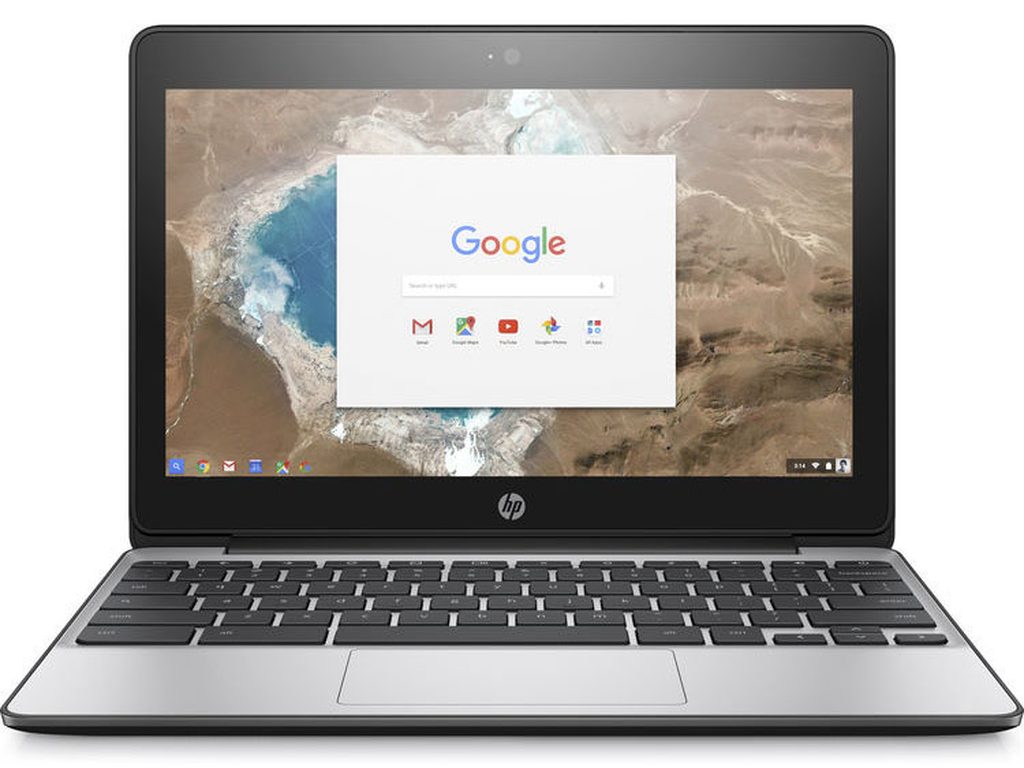
HP Fortis Chromebook może nie uruchamiać się z wielu powodów: od rozładowanej baterii lub problemu z ładowarką po usterkę układu zasilania, pamięci masowej albo płyty głównej. W Chromebookach proces uruchamiania zależy zarówno od zasilania, jak i od systemu ChromeOS, dlatego sam brak obrazu nie zawsze oznacza awarię ekranu.
Diagnostykę należy rozpocząć od prostych i bezpiecznych czynności, które pozwalają odróżnić problem z zasilaniem od usterki systemowej lub sprzętowej. Jeżeli HP Fortis Chromebook nadal nie reaguje, potrzebne jest sprawdzenie urządzenia w warunkach serwisowych.
Po naciśnięciu przycisku zasilania urządzenie może w ogóle nie reagować. Ekran pozostaje czarny, nie widać logo HP ani ekranu ChromeOS, a kontrolki mogą być zgaszone. Niekiedy brak też podświetlenia, odgłosu wentylatora i innych oznak pracy.
W innej sytuacji Chromebook może reagować częściowo. Może zapalić się dioda ładowania, pojawić się podświetlenie ekranu albo krótki sygnał uruchamiania, ale obraz nie zostaje wyświetlony. Taki objaw może wskazywać na problem z ekranem, przewodem matrycy, pamięcią urządzenia lub procesem startowym.
Zdarza się również, że HP Fortis Chromebook wyświetla logo, lecz zatrzymuje się na nim i nie przechodzi dalej. Czasami uruchamianie kończy się czarnym ekranem, komunikatem o błędzie systemu albo powtarzającym się restartem. Wtedy zasilanie może działać prawidłowo, a przyczyny należy szukać w ChromeOS, pamięci wewnętrznej lub podzespołach odpowiedzialnych za start systemu.
Niepokojącym sygnałem jest reakcja zależna od położenia przewodu ładowarki. Jeżeli kontrolka ładowania pojawia się i znika po poruszeniu wtyczką, możliwe jest zużycie gniazda, uszkodzenie przewodu albo przerwa w obwodzie zasilania. Jeżeli urządzenie wyłącza się po odłączeniu ładowarki, przyczyną może być zużyta lub uszkodzona bateria.
Najczęstszą przyczyną braku reakcji jest całkowicie rozładowana bateria. Jeżeli Chromebook przez dłuższy czas pozostawał nieużywany, poziom energii mógł spaść tak nisko, że po podłączeniu zasilania ekran nie uruchomi się od razu. Warto również brać pod uwagę uszkodzenie ładowarki, przewodu albo niewłaściwe połączenie z gniazdem elektrycznym.
Kontrolka ładowania nie zawsze potwierdza pełną sprawność całego układu. Może świecić się przy obecności napięcia w gnieździe, mimo że bateria nie przyjmuje ładunku albo układ ładowania nie przekazuje energii do pozostałych części Chromebooka.
Gniazdo zasilania jest narażone na naprężenia podczas podłączania i odłączania przewodu. Poluzowane styki, pęknięte mocowanie lub uszkodzenie połączeń na płycie głównej mogą powodować przerywane ładowanie albo całkowity brak zasilania. W takim przypadku kontrolka może reagować tylko przy określonym ułożeniu wtyczki.
Bateria w laptopie zużywa się stopniowo. Objawem może być bardzo krótki czas pracy, nagłe wyłączanie się urządzenia albo brak uruchamiania bez podłączonej ładowarki. Uszkodzona bateria może również blokować start, jeżeli jej kontroler zgłasza nieprawidłowy stan albo występuje problem z bezpieczeństwem pakietu ogniw.
ChromeOS to system operacyjny używany w Chromebookach. Jeżeli jego pliki startowe zostaną uszkodzone, urządzenie może zatrzymać się na logo, wyświetlać komunikat o błędzie lub przechodzić w pętlę restartów. Przyczyną może być nieudana aktualizacja, nagłe odłączenie zasilania albo błąd pamięci wewnętrznej.
W niektórych przypadkach system uruchamia się, ale obraz nie jest prawidłowo przekazywany na ekran. Dlatego ważne jest rozróżnienie między brakiem startu Chromebooka a brakiem obrazu. Kontrolki, dźwięki i reakcja na klawiaturę mogą dostarczyć przydatnych informacji diagnostycznych.
Jeżeli Chromebook pracuje, ale ekran pozostaje czarny, problem może dotyczyć matrycy, czyli panelu wyświetlającego obraz, albo przewodu matrycy, który łączy ekran z płytą główną. Przewód może zostać uszkodzony przez wielokrotne otwieranie i zamykanie pokrywy.
Możliwe są także objawy pośrednie: obraz pojawia się tylko przy określonym kącie otwarcia, ekran miga albo widoczne są kolorowe pasy. Takie symptomy nie wskazują bezpośrednio na awarię systemu i wymagają sprawdzenia toru obrazu.
Układ zasilania odpowiada za rozdzielanie energii między ładowarkę, baterię i pozostałe podzespoły. Jego uszkodzenie może wystąpić po przepięciu, zalaniu, zwarciu albo mechanicznym uszkodzeniu gniazda. Chromebook może wtedy nie reagować na przycisk zasilania, mimo że ładowarka jest sprawna.
Naprawa takiej usterki wymaga pomiarów elektrycznych i analizy płyty głównej. W zależności od miejsca uszkodzenia stosuje się wymianę elementów, naprawę połączeń lub mikrolutowanie, czyli precyzyjne lutowanie małych komponentów elektronicznych.
Chromebook korzysta z pamięci wewnętrznej do przechowywania systemu i danych użytkownika. Jeżeli pamięć przestaje działać, urządzenie może nie przechodzić procedury startowej albo wyświetlać komunikat o błędzie systemu. Awaria płyty głównej może natomiast powodować całkowity brak reakcji lub niestabilne uruchamianie.
Diagnostykę rozpoczyna się od oględzin obudowy, gniazda zasilania, przewodu i zawiasów. Sprawdza się, czy nie ma śladów zalania, pęknięć, odkształceń, przypaleń ani innych oznak uszkodzenia mechanicznego. Ważne jest także ustalenie, czy problem wystąpił nagle, czy narastał stopniowo.
Następnie weryfikuje się ładowarkę i reakcję Chromebooka na podłączenie zasilania. Sprawdza się obecność ładowania, stan baterii oraz zachowanie kontrolek. Jeżeli urządzenie reaguje, analizuje się, czy uruchamia się procedura startowa, czy tylko podświetlenie albo pojedyncze podzespoły.
Kolejnym etapem jest kontrola obrazu. Weryfikuje się ekran, przewód matrycy oraz połączenia pomiędzy ekranem a płytą główną. Jeżeli Chromebook uruchamia się bez obrazu, można sprawdzić, czy problem występuje również przy zewnętrznym torze wyświetlania, o ile dany wariant urządzenia i dostępne wyposażenie na to pozwalają.
Jeżeli podejrzewa się problem z ChromeOS, analizuje się komunikaty startowe i możliwość wejścia do trybu odzyskiwania. Tryb odzyskiwania pozwala sprawdzić, czy urządzenie reaguje na specjalną procedurę naprawczą systemu. Trzeba pamiętać, że przywracanie systemu może usunąć lokalnie zapisane dane, dlatego nie powinno być wykonywane bez rozważenia skutków.
W przypadku podejrzenia awarii sprzętowej wykonuje się pomiary obwodów zasilania, sprawdza baterię, gniazdo, elementy płyty głównej i pamięć wewnętrzną. Jeżeli uszkodzenie dotyczy elektroniki, naprawa może wymagać mikrolutowania albo wymiany konkretnego modułu. Części stosowane podczas naprawy są wyłącznie nowe.
Po usunięciu usterki sprawdza się ładowanie, uruchamianie, stabilność pracy, działanie ekranu, klawiatury, portów oraz podstawowych funkcji systemu. Zakres testów zależy od rozpoznanego problemu.
Najpierw należy odłączyć wszystkie akcesoria podłączone do Chromebooka, takie jak pamięci USB, karty pamięci i dodatkowe urządzenia. Uszkodzone akcesorium albo zwarcie w podłączonym elemencie może zakłócać proces uruchamiania.
Następnie można sprawdzić ładowarkę, przewód i gniazdo elektryczne. Warto podłączyć zasilanie bez używania uszkodzonego przedłużacza oraz obserwować, czy pojawia się kontrolka ładowania. Nie należy poruszać gwałtownie wtyczką ani dociskać jej na siłę.
Jeżeli Chromebook reaguje na przycisk zasilania, można wykonać wymuszone ponowne uruchomienie zgodnie z instrukcją dla tego typu urządzenia. Taką czynność należy wykonywać ostrożnie, ponieważ niektóre kombinacje klawiszy mogą prowadzić do trybu odzyskiwania albo resetowania danych.
Warto także zwrócić uwagę na dźwięki, miganie kontrolek, podświetlenie ekranu i reakcję na otwieranie pokrywy. Informacje te należy przekazać podczas zgłoszenia. Pomocne jest również opisanie, czy przed awarią wystąpiło zalanie, upadek, przegrzewanie, samoczynne wyłączanie albo aktualizacja systemu.
Jeżeli Chromebook uruchamia się, ale działa niestabilnie, należy możliwie szybko skopiować ważne dane zapisane lokalnie. Dane synchronizowane z kontem mogą być dostępne po ponownym zalogowaniu, ale nie należy zakładać, że każda informacja została zapisana poza urządzeniem.
Nie należy rozbierać obudowy bez odpowiednich narzędzi i doświadczenia. W HP Fortis Chromebook mogą znajdować się delikatne zatrzaski, przewody i taśmy, których uszkodzenie zwiększy zakres naprawy. Szczególnej ostrożności wymaga bateria, ponieważ jej przebicie lub odkształcenie może doprowadzić do niebezpiecznego nagrzania.
Nie powinno się podgrzewać płyty głównej, dociskać układów ani próbować lutowania bez odpowiedniego wyposażenia. Takie działania mogą uszkodzić pola lutownicze i sąsiednie komponenty. Reballing BGA, czyli ponowne wykonanie połączeń lutowanych pod układem elektronicznym, wymaga specjalistycznej stacji i właściwej oceny przyczyny awarii. Samo podgrzewanie nie jest prawidłową naprawą.
Nie należy również instalować przypadkowych plików systemowych ani wykonywać resetu urządzenia bez sprawdzenia, czy dane zostały zabezpieczone. Jeżeli przyczyną jest awaria pamięci lub płyty głównej, kolejne próby uruchamiania mogą utrudnić późniejszą diagnostykę.
Nie. Chromebook może nie wyświetlać obrazu z powodu problemu z zasilaniem, systemem, pamięcią wewnętrzną, przewodem matrycy albo płytą główną. Sam czarny ekran nie pozwala jeszcze wskazać konkretnego elementu.
Niektóre procedury resetowania i odzyskiwania mogą usunąć lokalne dane oraz ustawienia. Przed ich wykonaniem należy sprawdzić, czy ważne pliki zostały zsynchronizowane lub skopiowane.
Możliwość naprawy zależy od rodzaju cieczy, czasu kontaktu z płytą główną i zakresu korozji. Po zalaniu nie należy wielokrotnie uruchamiać urządzenia ani podłączać ładowarki. Chromebook powinien zostać odłączony od zasilania i przekazany do oceny technicznej.
Niewłączający się Chromebook może odebrać kierowca w Warszawie i okolicach. Po diagnozie i naprawie w serwisie urządzenie jest zwracane. Warunki sprawdzenia oraz możliwość skorzystania z laptopa zastępczego na czas prac omawia się przy zleceniu.
Brak uruchamiania HP Fortis Chromebook może wynikać zarówno z prostego problemu z ładowaniem, jak i z awarii systemu lub elektroniki. Bezpieczne sprawdzenie zasilania i zebranie informacji o objawach pomaga rozpocząć diagnostykę, ale ingerencję w baterię i płytę główną należy pozostawić serwisowi.
Po diagnozie można określić zakres naprawy, dostępność nowych części i przewidywany sposób przywrócenia urządzenia do działania. Naprawa jest z reguły wykonywana do trzech dni, a gwarancja może obejmować okres do dwunastu miesięcy, zależnie od zakresu wykonanej usługi.
Odbiór i zwrot sprzętu
Darmowa diagnoza laptopa
Laptopy zastępcze
Dojazd do klienta
Serwis laptopów HP
Telefon: 22 378 46 53
Czynne całą dobę, 7 dni w tygodniu — weekendy i święta włącznie. Przed wizytą w punkcie prosimy o kontakt telefoniczny — zgłoszenia przyjmujemy całodobowo.
Kierowca odbiera i odwozi sprzęt albo na miejsce przyjeżdża serwisant.
Obszar: cała Warszawa i 40 km wokół — sprawdź obszar.