Pogwarancyjny Serwis Laptopów i Komputerów HP
Pogwarancyjny Serwis Laptopów i Komputerów HP
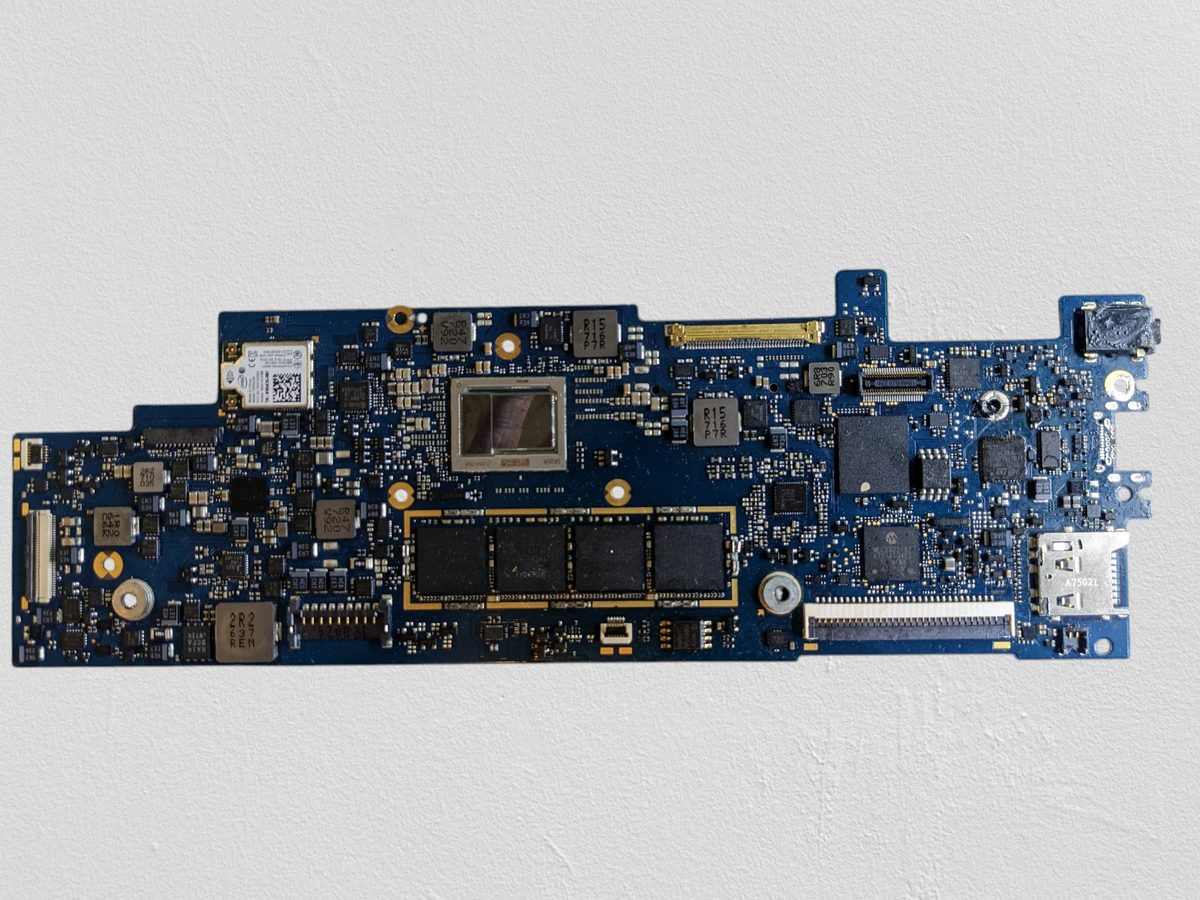
Przywrócenie ustawień fabrycznych w HP Fortis Chromebook oznacza usunięcie danych zapisanych lokalnie i ponowne przygotowanie systemu Chrome OS do pierwszego uruchomienia. Taka operacja nosi nazwę Powerwash. Może pomóc przy problemach z kontem, ustawieniami użytkownika, spowolnieniem systemu albo przed przekazaniem urządzenia innej osobie, ale nie zastępuje każdej formy naprawy.
Reset fabryczny przywraca Chrome OS do stanu zbliżonego do tego, w jakim system znajdował się po pierwszej konfiguracji. Usuwane są konta użytkowników zapisane na urządzeniu, pliki znajdujące się w pamięci lokalnej, ustawienia systemowe, zapisane sieci Wi-Fi oraz część danych aplikacji działających lokalnie.
Powerwash nie usuwa danych przechowywanych na koncie Google ani plików zapisanych prawidłowo w chmurze, na przykład w Dysku Google. Po ponownym zalogowaniu można odzyskać dane zsynchronizowane z kontem. Nie należy jednak zakładać, że każda informacja zostanie odtworzona automatycznie. Pliki zapisane w folderze Pobrane, lokalne konfiguracje oraz dane aplikacji mogą zostać bezpowrotnie usunięte.
W HP Fortis Chromebook reset dotyczy przede wszystkim warstwy użytkownika i konfiguracji systemu. Nie naprawi uszkodzonego wyświetlacza, klawiatury, zawiasów, gniazda ładowania ani awarii układu zasilania. Jeżeli urządzenie nie reaguje na ładowarkę albo wyłącza się jeszcze przed uruchomieniem Chrome OS, przyczyna może być sprzętowa.
Powrót do ustawień fabrycznych może być uzasadniony, gdy problem dotyczy konfiguracji systemu, profilu użytkownika lub oprogramowania. Typowe objawy nie zawsze oznaczają konieczność resetu, dlatego przed rozpoczęciem warto ustalić, czy urządzenie uruchamia się poprawnie i czy możliwe jest wykonanie kopii danych.
Jeżeli na ekranie pojawia się komunikat o uszkodzeniu systemu, Chromebook nie przechodzi do ekranu logowania albo wyświetla ekran odzyskiwania, sam Powerwash może nie wystarczyć. W takiej sytuacji potrzebna może być procedura odzyskiwania systemu, czyli ponowne zapisanie obrazu Chrome OS zgodnego z urządzeniem.
Chrome OS przechowuje część ustawień osobno dla każdego konta. Uszkodzony profil może powodować błędy synchronizacji, problemy z uruchamianiem aplikacji lub nieprawidłowe działanie przeglądarki. Jeżeli usterka występuje wyłącznie po zalogowaniu do jednego konta, warto najpierw wylogować się i sprawdzić, czy da się utworzyć lub uruchomić inny profil. Reset może usunąć problem, ale usuwa przy tym lokalne dane wszystkich profili zapisanych na urządzeniu.
HP Fortis Chromebook potrzebuje wolnego miejsca na pliki tymczasowe, aktualizacje oraz działanie aplikacji. Gdy pamięć jest niemal pełna, system może działać wolniej, zgłaszać błędy przy pobieraniu plików lub mieć trudności z instalowaniem aktualizacji. W takim przypadku reset nie zawsze jest pierwszym wyborem. Najpierw można usunąć niepotrzebne pliki z folderu Pobrane, opróżnić kosz w aplikacji Pliki i skontrolować dane przechowywane lokalnie.
Synchronizacja łączy ustawienia, zakładki, hasła i inne dane z kontem Google, jeśli odpowiednie opcje są włączone. Błąd synchronizacji może sprawiać wrażenie utraty danych albo powodować powrót starych ustawień. Przed resetem należy sprawdzić, czy istotne pliki są dostępne po zalogowaniu do odpowiednich usług w chmurze. Sam fakt, że urządzenie pamięta konto, nie potwierdza jeszcze, że wszystkie pliki zostały zsynchronizowane.
Aktualizacja systemu może zakończyć się niepowodzeniem z powodu problemów z połączeniem internetowym, niewystarczającej ilości wolnego miejsca albo nagłego odłączenia zasilania. Czasem urządzenie wraca wtedy do normalnej pracy po restarcie i ponownej próbie aktualizacji. Jeżeli uruchamianie zatrzymuje się na ekranie systemowym, konieczna może być dokładniejsza diagnostyka.
Rozszerzenie przeglądarki to dodatek zmieniający działanie Chrome, na przykład sposób wyświetlania stron lub zarządzania plikami. Niektóre dodatki mogą powodować konflikty, nadmierne obciążenie albo błędy ustawień. Przed resetem można wyłączyć niepotrzebne rozszerzenia i sprawdzić, czy problem znika. Należy również usunąć aplikacje, które nie są już używane.
Nie każda niestabilność wynika z Chrome OS. Uszkodzona pamięć masowa, układ zasilania, bateria albo element płyty głównej może powodować zawieszanie, wyłączanie lub brak możliwości uruchomienia systemu. Jeżeli HP Fortis Chromebook nie reaguje na przyciski, nie pokazuje obrazu albo reset nie zmienia zachowania urządzenia, potrzebna jest diagnostyka sprzętowa.
Przed resetem trzeba sprawdzić, gdzie znajdują się ważne dane. Pliki zapisane lokalnie należy skopiować do bezpiecznej lokalizacji, na przykład do chmury albo na sprawdzony nośnik. Szczególnej uwagi wymaga folder Pobrane, ponieważ jego zawartość nie musi być objęta synchronizacją.
Warto upewnić się, że znane jest hasło do konta Google używanego po resecie. Samo zapisanie konta na urządzeniu nie wystarczy, jeżeli po Powerwash konieczne będzie ponowne logowanie. Należy również sprawdzić dostęp do dodatkowych metod uwierzytelniania, jeśli konto ich wymaga.
HP Fortis Chromebook powinien mieć stabilne zasilanie podczas przygotowania do resetu i późniejszej konfiguracji. Nie należy przerywać procesu przez zamykanie pokrywy, odłączanie ładowarki ani wymuszanie wyłączenia urządzenia. Przerwanie operacji może doprowadzić do dodatkowych problemów z uruchamianiem systemu.
Jeżeli Chromebook jest przypisany do szkoły albo organizacji, po resecie może ponownie poprosić o zalogowanie zgodne z wcześniejszym sposobem zarządzania urządzeniem. Usunięcie lokalnego profilu nie musi oznaczać usunięcia przypisania urządzenia do administratora. W takim przypadku potrzebne są dane i uprawnienia właściwego administratora.
Najprostszą metodą jest rozpoczęcie Powerwash z ustawień systemowych. Po zalogowaniu należy otworzyć obszar ustawień Chrome OS, przejść do sekcji dotyczącej zaawansowanych opcji, a następnie odszukać funkcję resetowania lub przywracania ustawień. Nazwa pozycji może nieznacznie zmieniać się wraz z wersją systemu.
Po wybraniu Powerwash system wyświetli ostrzeżenie o usunięciu danych. Trzeba przeczytać komunikat i potwierdzić operację dopiero po sprawdzeniu kopii zapasowej. Następnie urządzenie uruchomi się ponownie i rozpocznie czyszczenie profili oraz lokalnej konfiguracji.
Po zakończeniu resetu pojawi się ekran pierwszej konfiguracji. Można wtedy wybrać język, połączyć HP Fortis Chromebook z siecią i zalogować się do właściwego konta. W czasie pierwszego uruchomienia system może również pobrać aktualizacje, dlatego proces może potrwać dłużej niż zwykły restart.
Jeżeli nie można zalogować się do profilu, Powerwash można rozpocząć z ekranu logowania za pomocą skrótu klawiaturowego Ctrl + Alt + Shift + R. Po użyciu skrótu należy wybrać ponowne uruchomienie, a następnie opcję Powerwash. System ponownie pokaże ostrzeżenie dotyczące usunięcia danych i poprosi o potwierdzenie.
Ten sposób nie omija zabezpieczeń konta ani nie usuwa ograniczeń narzuconych przez administratora. Służy do wyczyszczenia lokalnej konfiguracji urządzenia, gdy standardowy dostęp do ustawień jest niemożliwy. Jeżeli skrót nie działa albo ekran nie reaguje, nie należy wielokrotnie wymuszać wyłączenia. Może to wskazywać na problem z klawiaturą, systemem lub płytą główną.
Nie należy samodzielnie zmieniać ustawień deweloperskich tylko po to, aby ominąć problem z logowaniem lub resetem. Tryb deweloperski zmienia model zabezpieczeń Chrome OS i może prowadzić do kolejnego usunięcia danych. Nie powinno się także kasować przypadkowych folderów systemowych ani instalować nieznanych narzędzi obiecujących automatyczną naprawę.
Nie należy otwierać obudowy bez odpowiednich narzędzi i doświadczenia. W HP Fortis Chromebook znajdują się delikatne taśmy, złącza oraz elementy mocowane w sposób wymagający właściwej kolejności demontażu. Uszkodzenie taśmy klawiatury, przewodu wyświetlacza albo gniazda może rozszerzyć zakres problemu.
Nie wolno przerywać Powerwash, gdy ekran przez pewien czas nie pokazuje postępu. System może wykonywać operacje w tle, a wymuszone odłączenie zasilania może uniemożliwić prawidłowe uruchomienie. Jeżeli urządzenie długo nie reaguje, warto najpierw ustalić, czy działa kontrolka zasilania, słychać pracę podzespołów albo pojawia się obraz po ponownym uruchomieniu.
Nie należy używać przypadkowego obrazu odzyskiwania ani plików przeznaczonych dla innego urządzenia. Procedura Recovery wymaga zgodności oprogramowania z konkretnym modelem HP Fortis Chromebook. Nieprawidłowy plik może spowodować kolejne błędy i utrudnić późniejszą diagnostykę.
Nie powinno się również traktować resetu jako sposobu na naprawę uszkodzeń mechanicznych. Pęknięty zawias, zalanie, luźne gniazdo ładowania lub brak obrazu wymagają oceny sprzętu. Próba rozwiązania takich objawów przez wielokrotny Powerwash tylko zwiększa ryzyko utraty danych bez usunięcia przyczyny.
Jeżeli po Powerwash problem nadal występuje, sprawdza się zachowanie urządzenia na ekranie pierwszej konfiguracji, bez przywracania wszystkich danych i rozszerzeń. Taki test pomaga oddzielić problem profilu użytkownika od problemu systemowego lub sprzętowego.
Następnie analizuje się uruchamianie, zasilanie, ładowanie baterii, działanie klawiatury, gładzika, wyświetlacza oraz portów. W razie potrzeby wykonuje się testy pamięci masowej i elementów płyty głównej. Jeżeli system wymaga procedury odzyskiwania, ocenia się, czy przyczyną jest uszkodzenie oprogramowania, czy powtarzające się błędy sprzętu.
W modelu z odbiorem sprzętu kierowca może odebrać HP Fortis Chromebook w Warszawie i okolicach, a po diagnozie urządzenie wraca tą samą drogą. Diagnoza laptopa jest bezpłatna w tym trybie. Wycena naprawy zależy od wyniku diagnozy, rodzaju uszkodzenia, dostępności części i zakresu prac. Do naprawy wykorzystuje się wyłącznie nowe części, a gwarancja może wynosić do dwunastu miesięcy, zgodnie z warunkami konkretnej naprawy.
Usuwa konto z lokalnej konfiguracji HP Fortis Chromebook, ale nie kasuje samego konta Google. Po resecie można ponownie zalogować się do tego konta, o ile znane są dane logowania i konto nadal jest dostępne.
Pliki zapisane w Dysku Google pozostają na koncie. Należy jednak odróżnić je od plików przechowywanych wyłącznie lokalnie, zwłaszcza w folderze Pobrane. Te drugie mogą zostać usunięte podczas Powerwash.
Nie. Reset może pomóc, gdy spowolnienie wynika z błędnego profilu, ustawień albo nadmiaru lokalnych danych. Nie usunie ograniczeń wynikających ze zużycia baterii, awarii pamięci, problemów z chłodzeniem lub uszkodzeń płyty głównej.
Po potwierdzeniu rozpoczętej operacji nie należy próbować jej przerywać. Przed zatwierdzeniem trzeba sprawdzić kopię danych i dostęp do konta, ponieważ reset usuwa lokalną konfigurację urządzenia.
Powrót HP Fortis Chromebook do ustawień fabrycznych jest przydatny przy problemach z profilem, ustawieniami i lokalnymi danymi Chrome OS. Najważniejsze jest wcześniejsze wykonanie kopii plików oraz rozróżnienie problemu programowego od sprzętowego. Jeżeli Powerwash nie przynosi poprawy albo urządzenie nie uruchamia systemu, potrzebna jest diagnostyka HP Fortis Chromebook.
Odbiór i zwrot sprzętu
Darmowa diagnoza laptopa
Laptopy zastępcze
Dojazd do klienta
Serwis laptopów HP
Telefon: 22 378 46 53
Czynne całą dobę, 7 dni w tygodniu — weekendy i święta włącznie. Przed wizytą w punkcie prosimy o kontakt telefoniczny — zgłoszenia przyjmujemy całodobowo.
Kierowca odbiera i odwozi sprzęt albo na miejsce przyjeżdża serwisant.
Obszar: cała Warszawa i 40 km wokół — sprawdź obszar.