Pogwarancyjny Serwis Laptopów i Komputerów HP
Pogwarancyjny Serwis Laptopów i Komputerów HP
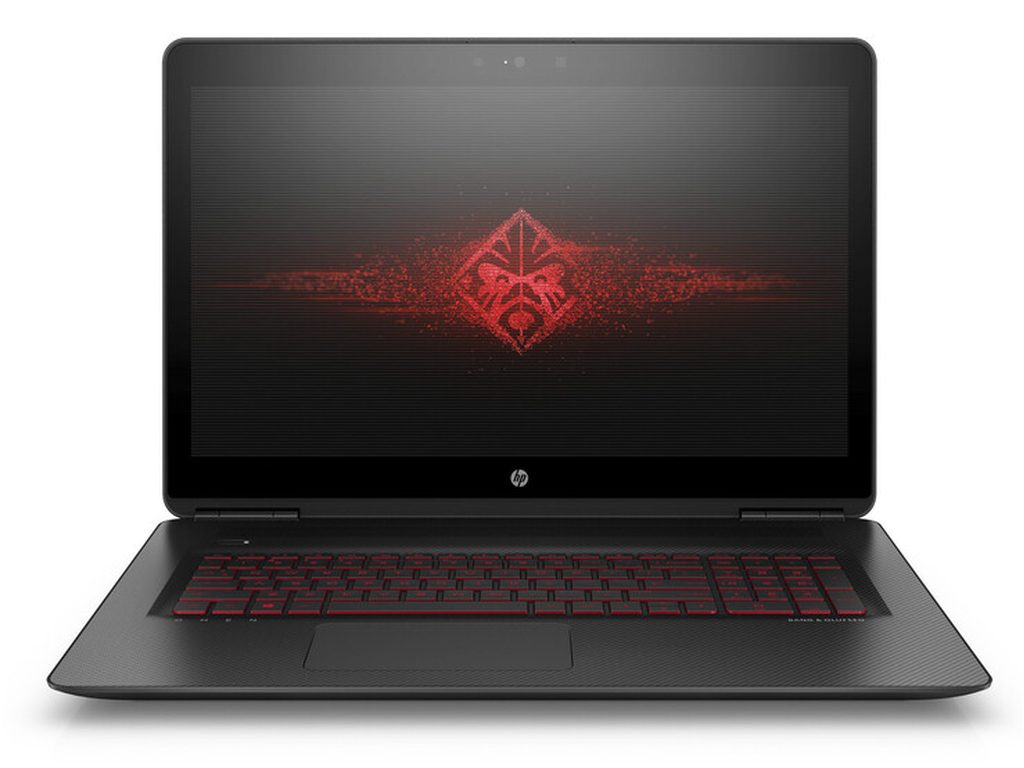
Problemy z systemem Windows w laptopach HP OmniBook mogą objawiać się już podczas uruchamiania albo dopiero po zalogowaniu. Źródłem trudności bywa uszkodzenie plików systemowych, nieprawidłowy sterownik, nieudana aktualizacja, błąd nośnika danych lub usterka sprzętowa. Prawidłowa diagnostyka powinna więc obejmować zarówno oprogramowanie, jak i podzespoły laptopa.
Charakterystycznym objawem jest zatrzymanie rozruchu na logo HP. Wentylator może pracować, a ekran pozostaje podświetlony, lecz system nie dociera do logowania. Niekiedy wskaźnik ładowania trwa bez końca albo laptop uruchamia się samoczynnie ponownie.
Innym objawem jest czarny ekran po wpisaniu hasła. Wskaźnik myszy może być widoczny, lecz pulpit, pasek zadań i ikony nie zostają załadowane. Taki stan często wiąże się z problemem procesu odpowiedzialnego za wyświetlanie pulpitu, uszkodzonym profilem użytkownika albo wadliwym sterownikiem grafiki.
Do częstych problemów należą również komunikaty o automatycznej naprawie, nieprawidłowym uruchomieniu systemu lub braku urządzenia rozruchowego. Urządzenie rozruchowe to dysk albo inny nośnik, z którego laptop próbuje wczytać Windows. Jeżeli system nie może odnaleźć właściwych plików startowych, HP OmniBook nie przejdzie do normalnego trybu pracy.
Problemy nie zawsze uniemożliwiają uruchomienie laptopa. Windows może działać bardzo wolno, zawieszać się podczas otwierania programów, wyświetlać błędy przy wyłączaniu albo tracić połączenie z siecią. Zdarzają się też niedziałający dźwięk, brak regulacji jasności, problemy z kamerą, touchpadem lub klawiaturą. Jeżeli nieprawidłowości pojawiły się nagle, warto sprawdzić, czy wcześniej nie została zainstalowana aktualizacja systemu, sterownika albo aplikacji.
Niepokojącym objawem jest ekran błędu powodujący restart. Może on zawierać nazwę zatrzymanego procesu lub kod pomocny podczas diagnostyki. Sam komunikat nie przesądza jednak, że uszkodzony jest Windows. Podobny efekt mogą powodować pamięć operacyjna, nośnik danych, przegrzewanie albo niestabilne zasilanie płyty głównej.
Aktualizacja może zostać przerwana przez utratę zasilania, brak wolnego miejsca, błąd nośnika lub konflikt z wcześniej zainstalowanym sterownikiem. Po ponownym uruchomieniu system może próbować cofnąć zmiany, zatrzymywać się na ekranie konfiguracji albo przechodzić do narzędzi naprawczych. Nie każda długa instalacja oznacza awarię, jednak powtarzająca się pętla uruchamiania wymaga sprawdzenia stanu systemu.
Pliki potrzebne do działania Windows mogą zostać uszkodzone wskutek nagłego wyłączenia, błędów zapisu, działania złośliwego oprogramowania lub nieprawidłowej ingerencji w ustawienia. System może wtedy uruchamiać się niestabilnie, nie otwierać ustawień, zgłaszać brak bibliotek albo przerywać działanie wbudowanych aplikacji.
Sterownik to oprogramowanie pośredniczące między Windows a konkretnym podzespołem. Nieodpowiednia wersja sterownika grafiki, dźwięku, sieci bezprzewodowej lub układu zarządzania energią może powodować zawieszanie, utratę funkcji oraz nadmierne zużycie energii. W HP OmniBook znaczenie mają nie tylko sterowniki udostępniane przez system, lecz także pakiety dopasowane do konkretnej konfiguracji urządzenia.
Gdy na partycji systemowej pozostaje zbyt mało wolnego miejsca, Windows ma trudności z pobieraniem aktualizacji, tworzeniem plików tymczasowych i obsługą pamięci wirtualnej. Pamięć wirtualna to wydzielony obszar nośnika używany pomocniczo, gdy pamięć operacyjna jest mocno obciążona. Objawem może być znaczne spowolnienie, problemy z aktualizacją albo zamykanie aplikacji.
BCD, czyli magazyn konfiguracji rozruchu, zawiera informacje potrzebne do uruchomienia Windows. Jego uszkodzenie może skutkować komunikatem o braku systemu lub ciągłym przechodzeniem do naprawy automatycznej. Problem może dotyczyć również partycji systemowej albo wpisu rozruchowego w oprogramowaniu płyty głównej.
Nośnik może zacząć działać niestabilnie, nawet jeśli Windows nadal się uruchamia. Typowe oznaki to długie wczytywanie programów, zawieszanie podczas kopiowania, uszkadzanie dokumentów i powracające błędy systemowe. Parametry kondycji nośnika pomagają ocenić jego stan, ale nie zastępują testu odczytu oraz analizy zachowania laptopa pod obciążeniem.
Uszkodzona pamięć operacyjna może wywoływać losowe restarty, błędy instalacji i ekrany zatrzymania. Z kolei przegrzanie procesora lub grafiki bywa przyczyną spadku wydajności. Throttling oznacza automatyczne ograniczenie szybkości podzespołów w celu obniżenia temperatury lub poboru energii. Przy usterce sprzętowej ponowna instalacja Windows może tylko chwilowo ukryć objawy albo nie poprawić działania.
Niepożądane rozszerzenia, programy uruchamiane wraz z systemem oraz złośliwe oprogramowanie mogą obciążać procesor, zmieniać ustawienia sieci i blokować narzędzia zabezpieczające. Podobne objawy może powodować legalna aplikacja, która nie jest zgodna z bieżącą konfiguracją Windows. Ocena wymaga sprawdzenia procesów, usług, harmonogramu zadań oraz wpisów automatycznego uruchamiania.
Diagnostykę rozpoczyna się od zebrania informacji o objawach. Znaczenie ma moment wystąpienia problemu, sposób zachowania kontrolek, treść komunikatów oraz to, czy wcześniej wykonywano aktualizację lub zmianę ustawień. Następnie sprawdza się, czy laptop poprawnie przechodzi test początkowy i rozpoznaje nośnik systemowy.
Kolejnym etapem jest uruchomienie diagnostyki sprzętowej HP. Testuje się przede wszystkim pamięć operacyjną i nośnik danych, ponieważ ich usterki mogą przypominać uszkodzenie systemu. Kontroluje się także temperatury, chłodzenie i stabilność zasilania. Takie postępowanie ogranicza ryzyko instalowania Windows na niesprawnym podzespole.
Jeżeli sprzęt działa prawidłowo, wykorzystuje się WinRE, czyli środowisko odzyskiwania Windows przeznaczone do naprawy systemu bez uruchamiania zwykłego pulpitu. Można w nim przeprowadzić naprawę rozruchu, usunąć problematyczną aktualizację, przywrócić wcześniejszy stan lub uruchomić tryb awaryjny. Tryb awaryjny ładuje ograniczony zestaw sterowników i usług, dzięki czemu łatwiej ustalić, czy problem powoduje dodatkowe oprogramowanie.
Stan plików systemowych sprawdza się narzędziami kontrolującymi integralność systemu. Integralność oznacza zgodność ważnych plików z poprawnymi kopiami zapisanymi w magazynie składników Windows. Jeżeli uszkodzenia da się naprawić, brakujące lub zmienione elementy są odtwarzane. W razie problemów z uruchamianiem analizuje się również BCD oraz układ partycji.
Przy podejrzeniu wadliwego sterownika sprawdza się historię aktualizacji i identyfikację podzespołów. Sterownik usuwa się lub zastępuje wersją dopasowaną do danego wariantu HP OmniBook. Nie należy dobierać pakietu wyłącznie na podstawie wyglądu obudowy, ponieważ podobnie oznaczone modele mogą mieć inne moduły sieciowe, ekrany lub układy graficzne.
Jeśli Windows jest silnie uszkodzony, rozważa się naprawę instalacji albo czystą instalację. Naprawa instalacji zachowuje możliwie dużo ustawień i programów, natomiast czysta instalacja tworzy nowe środowisko systemowe. Przed operacją wymagającą usunięcia zawartości nośnika należy zabezpieczyć dane. Gdy nośnik wykazuje oznaki awarii, kopiowanie prowadzi się ostrożnie, aby nie zwiększać obciążenia uszkodzonego elementu.
Po naprawie sprawdza się uruchamianie, wyłączanie, obsługę sieci, dźwięku, kamery, klawiatury, touchpada, portów oraz funkcji zarządzania energią. Kontroluje się także stabilność podczas aktualizacji i typowego obciążenia. Dopiero zestaw takich prób pozwala odróżnić usunięcie przyczyny od chwilowego ustąpienia objawów.
W smukłych konstrukcjach HP OmniBook problem może ujawnić się jako szybkie rozładowywanie, brak prawidłowego wybudzania albo utrata funkcji po uśpieniu. W takim przypadku analizuje się sterowniki odpowiedzialne za energię, ustawienia systemowe oraz stan baterii. Samoczynne wybudzanie nie zawsze świadczy o uszkodzeniu płyty głównej.
W urządzeniach używanych do pracy z wymagającymi aplikacjami większe znaczenie ma stabilność sterownika grafiki i układu chłodzenia. Gdy podobne błędy występują również w seriach Omen, Victus lub ZBook, zwykle sprawdza się zachowanie pod obciążeniem oraz temperatury. W modelach Pavilion, Envy i Spectre istotna bywa zgodność sterowników obrazu, dźwięku oraz funkcji dodatkowych.
W laptopach biznesowych EliteBook, ProBook i Dragonfly problemy mogą pojawić się po zmianie polityk zabezpieczeń, szyfrowania nośnika lub konfiguracji firmowej. Szyfrowanie nośnika to zabezpieczenie, które uniemożliwia odczyt danych bez właściwego klucza. Przed zmianą ustawień rozruchowych trzeba upewnić się, że dostępny jest klucz odzyskiwania, ponieważ nieprzemyślana modyfikacja może zablokować dostęp do systemu.
W urządzeniach Stream ograniczona pojemność nośnika może sprzyjać problemom z aktualizacjami. W Chromebookach stosowany jest inny system niż Windows, dlatego procedury opisane dla Windows nie mają bezpośredniego zastosowania. Sama nazwa rodziny HP nie wystarcza więc do wybrania właściwej metody naprawy.
Jeżeli laptop jest objęty szyfrowaniem, przed rozpoczęciem bardziej zaawansowanych działań należy odszukać klucz odzyskiwania. Powinno się również sprawdzić, czy znane są dane logowania do konta używanego w Windows. Brak tych informacji może utrudnić odzyskanie dostępu po naprawie rozruchu.
Nie powinno się wielokrotnie wymuszać wyłączenia podczas instalowania aktualizacji. Jednorazowe przerwanie procesu może uszkodzić pliki, a powtarzanie tej czynności zwiększa ryzyko powstania problemów z rozruchem. Jeżeli ekran długo się nie zmienia, warto najpierw ocenić pracę kontrolek i reakcję urządzenia.
Nie należy uruchamiać przypadkowych poleceń znalezionych w sieci bez zrozumienia ich działania. Narzędzia zmieniające partycje, BCD lub uprawnienia plików mogą pogorszyć stan systemu. Szczególne ryzyko powstaje wtedy, gdy nośnik jest szyfrowany albo zawiera partycję odzyskiwania.
Nie zaleca się pobierania sterowników z nieznanych stron ani używania automatycznych programów obiecujących aktualizację wszystkich podzespołów. Błędny pakiet może pozbawić laptop łączności, dźwięku lub prawidłowej regulacji jasności. Sterownik powinien odpowiadać rzeczywistej konfiguracji HP OmniBook.
Nie powinno się rozpoczynać czystej instalacji bez zabezpieczenia danych. Usunięcie partycji może trwale skasować dokumenty i utrudnić odzyskanie wcześniejszej konfiguracji. Jeżeli nośnik jest uszkodzony, intensywne skanowanie i wielokrotne próby kopiowania mogą dodatkowo ograniczyć możliwość odzysku.
Nie należy otwierać obudowy tylko po to, aby odłączyć baterię lub nośnik, jeżeli nie ma odpowiednich narzędzi i doświadczenia. Łatwo uszkodzić zatrzaski, taśmy sygnałowe, gniazda lub elementy płyty głównej. Samodzielne podgrzewanie układów elektronicznych także nie stanowi naprawy i może utrudnić późniejszą diagnostykę.
Nie. Przyczyną może być pojedynczy sterownik, uszkodzony wpis rozruchowy, nieudana aktualizacja albo problem sprzętowy. Ponowną instalację warto rozważać dopiero po sprawdzeniu nośnika, pamięci i możliwości naprawy istniejącego systemu.
Tak, jeśli po aktualizacji zostanie użyty sterownik niedopasowany do podzespołu albo zmienią się ustawienia usług. Najpierw sprawdza się identyfikację urządzenia i historię sterowników, a dopiero później instaluje właściwy pakiet dla danego wariantu HP OmniBook.
W wielu przypadkach jest to możliwe, ale zależy od stanu nośnika, szyfrowania i rodzaju uszkodzenia. Przed rozpoczęciem prac należy ustalić priorytet danych. Jeżeli nośnik działa niestabilnie, zabezpieczenie plików powinno poprzedzać intensywne próby naprawy Windows.
Nie. Spowolnienie może powodować brak miejsca, proces aktualizacji, przegrzewanie, zużycie nośnika, zbyt wiele programów uruchamianych w tle lub niewłaściwy sterownik. Ochrona przed złośliwym oprogramowaniem jest ważna, lecz stanowi tylko jeden z elementów diagnostyki.
Problemy z Windows na HP OmniBook wymagają rozdzielenia usterek systemowych od sprzętowych. Bezpieczne działania domowe obejmują zapisanie komunikatów, odłączenie akcesoriów, kontrolę wolnego miejsca i zabezpieczenie dostępnych danych.
Odbiór i zwrot sprzętu
Darmowa diagnoza laptopa
Laptopy zastępcze
Dojazd do klienta
Serwis laptopów HP
Telefon: 22 378 46 53
Czynne całą dobę, 7 dni w tygodniu — weekendy i święta włącznie. Przed wizytą w punkcie prosimy o kontakt telefoniczny — zgłoszenia przyjmujemy całodobowo.
Kierowca odbiera i odwozi sprzęt albo na miejsce przyjeżdża serwisant.
Obszar: cała Warszawa i 40 km wokół — sprawdź obszar.